
CS 1.6 Professional Zver

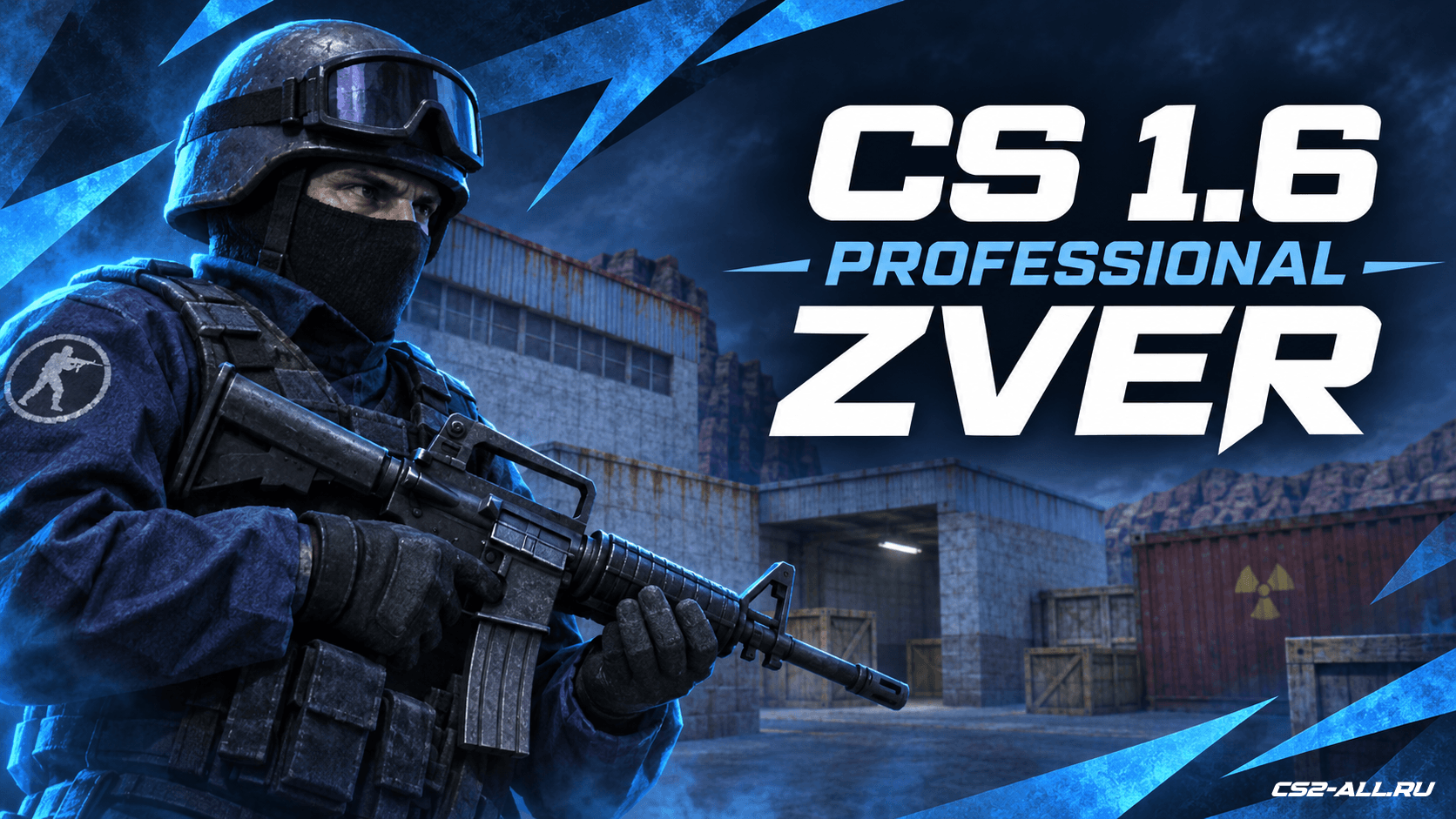

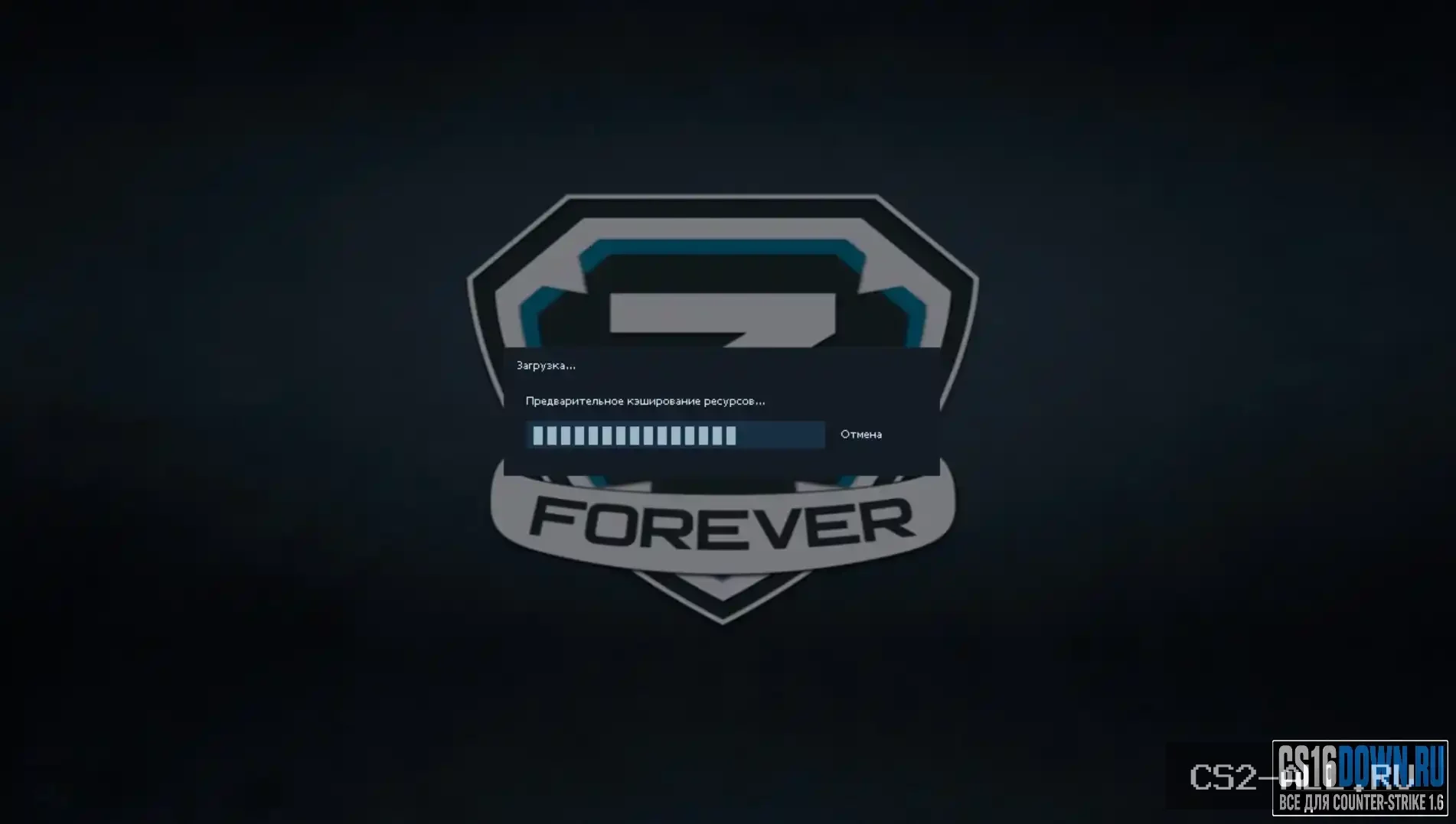
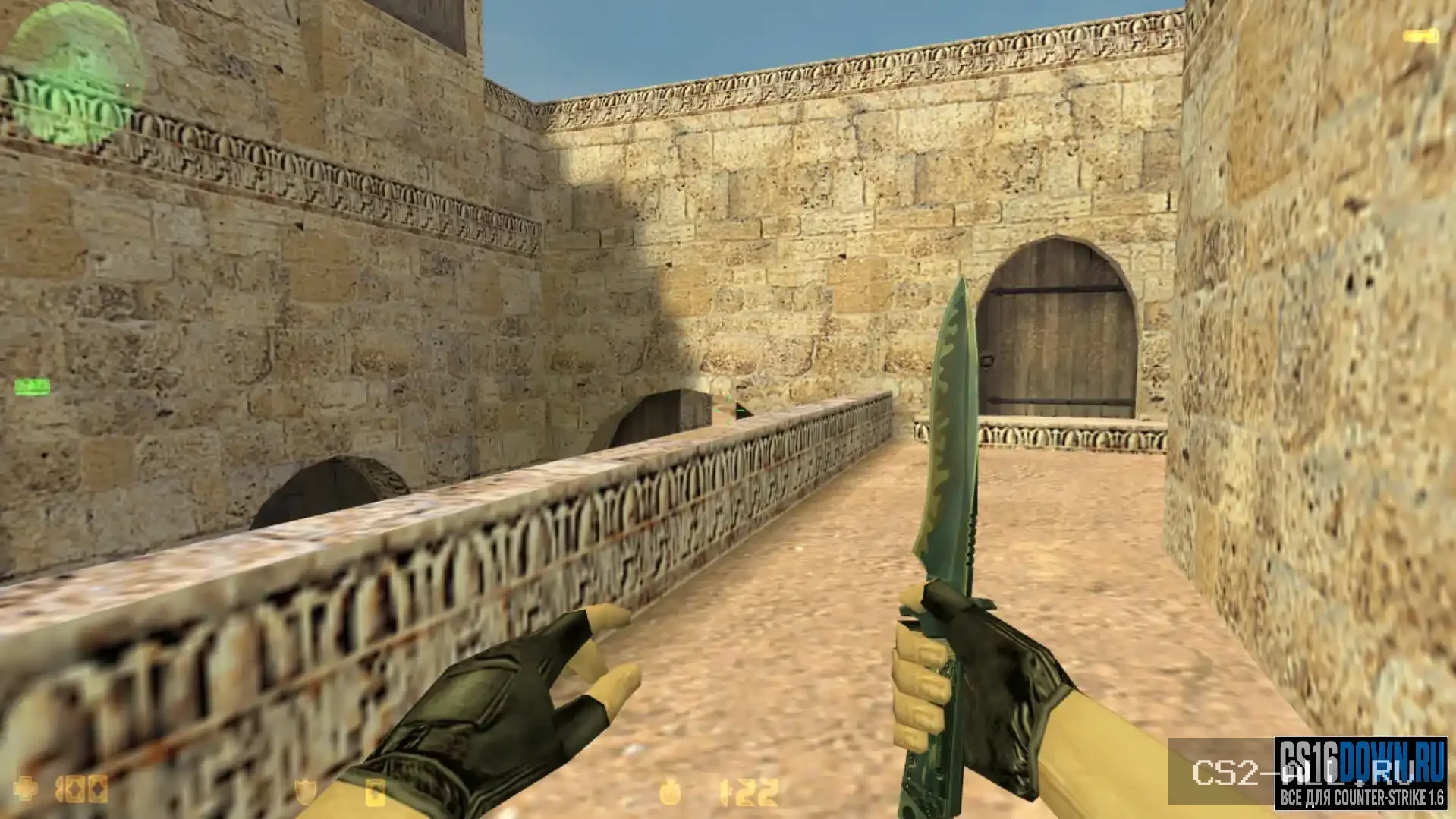
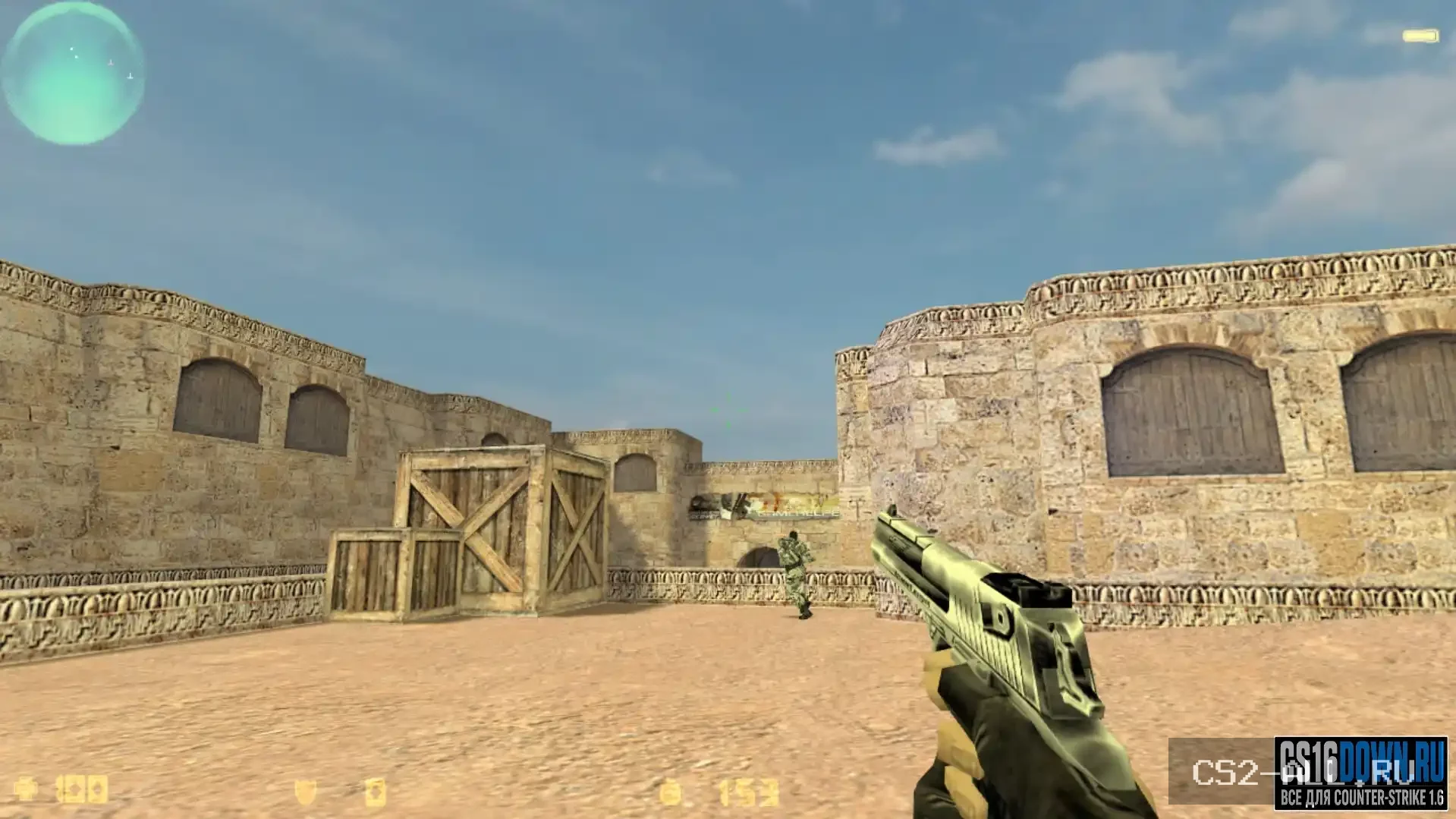
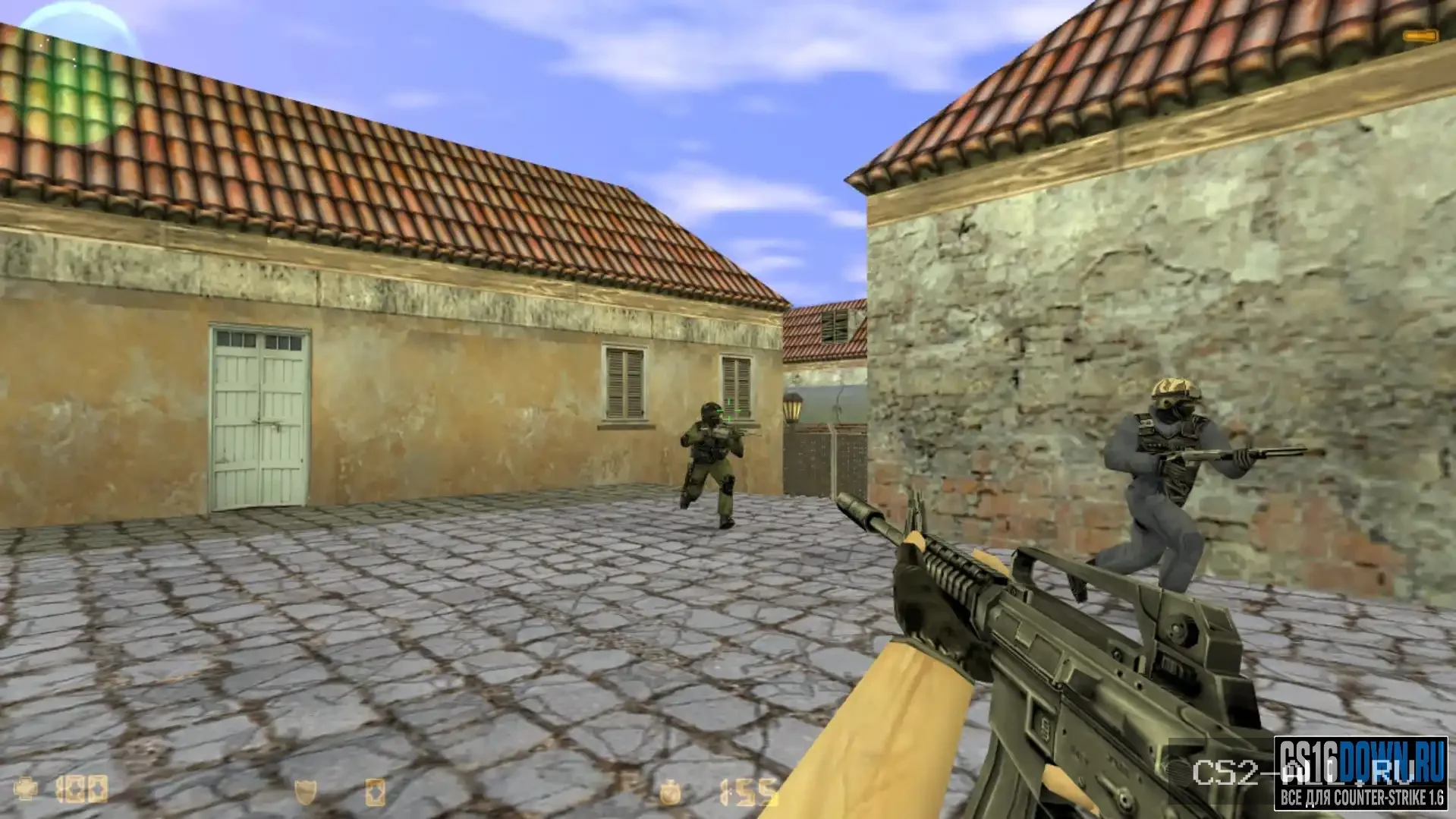

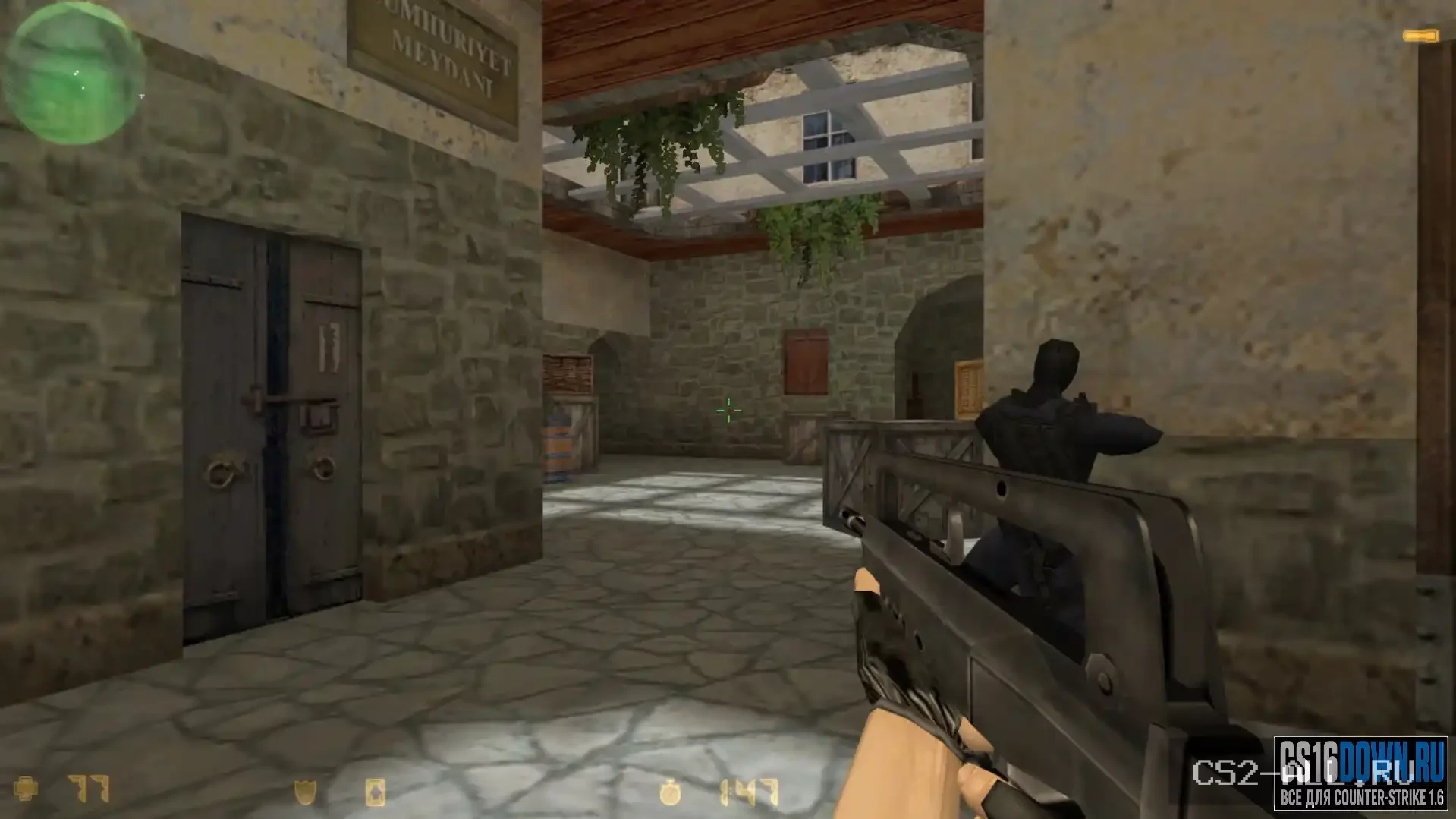
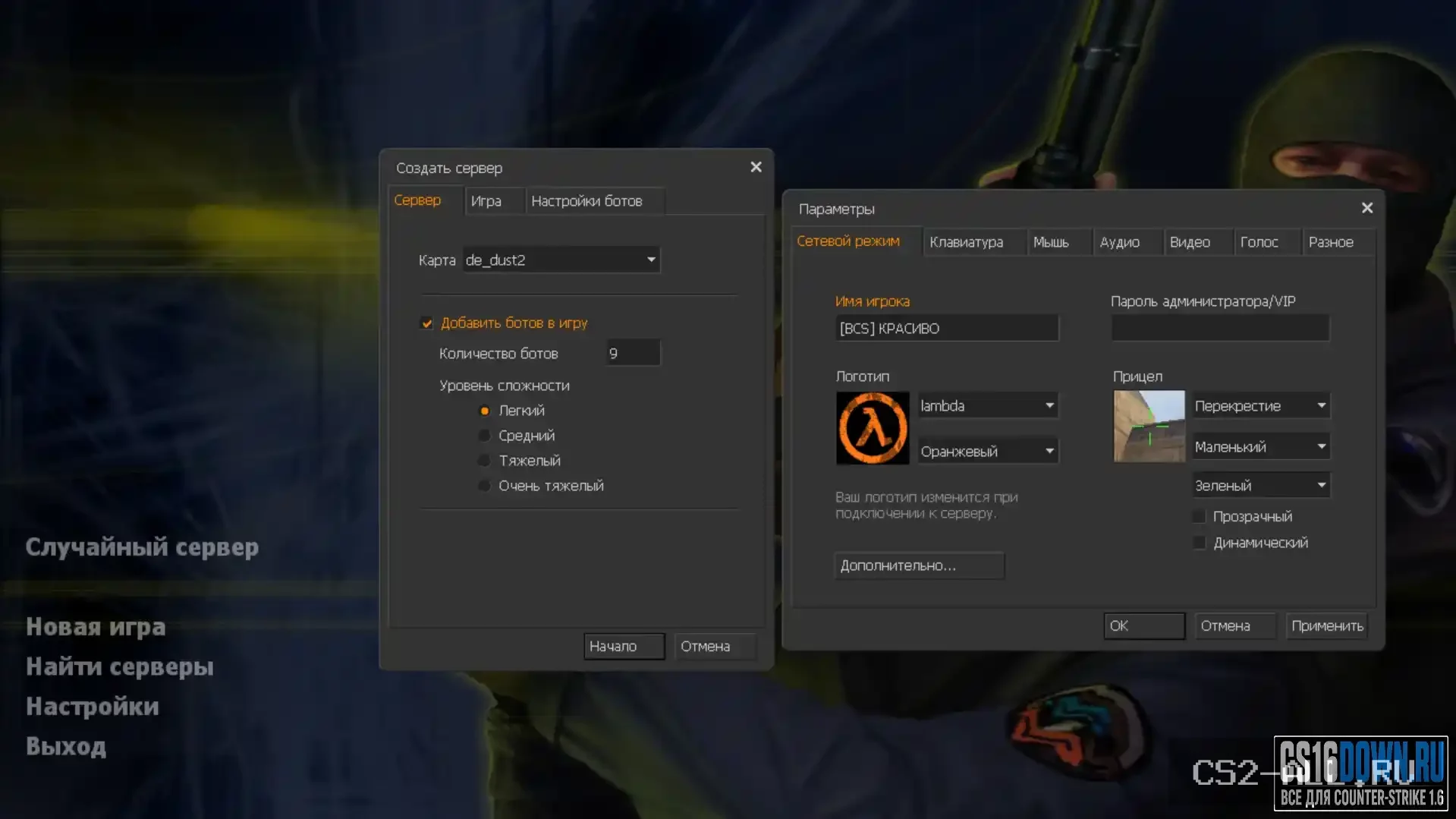
Тем, кто предпочитает темно-синюю палитру, можно скачать CS 1.6 Professional Zver. В этой версии изменены меню, музыкальное сопровождение, текстуры неба и радар. Логотип Zver на стартовом экране связывает оформление клиента с его названием.
🔵 Темно-синий интерфейс и логотип
Главное меню выдержано в темно-синей теме. Узнаваемый логотип служит основным акцентом фона, а новая музыка поддерживает оформление перед началом матча. Отдельный значок запуска помогает отличать сборку от других установок Counter-Strike.
Название Professional описывает позиционирование версии и не означает автоматического игрового преимущества. При выборе важнее проверить, удобно ли вам читать пункты меню и пользоваться настройками. Для сравнения другой брендовой темы посмотрите сборку SteelSeries.
🌌 Небо на картах и новый радар
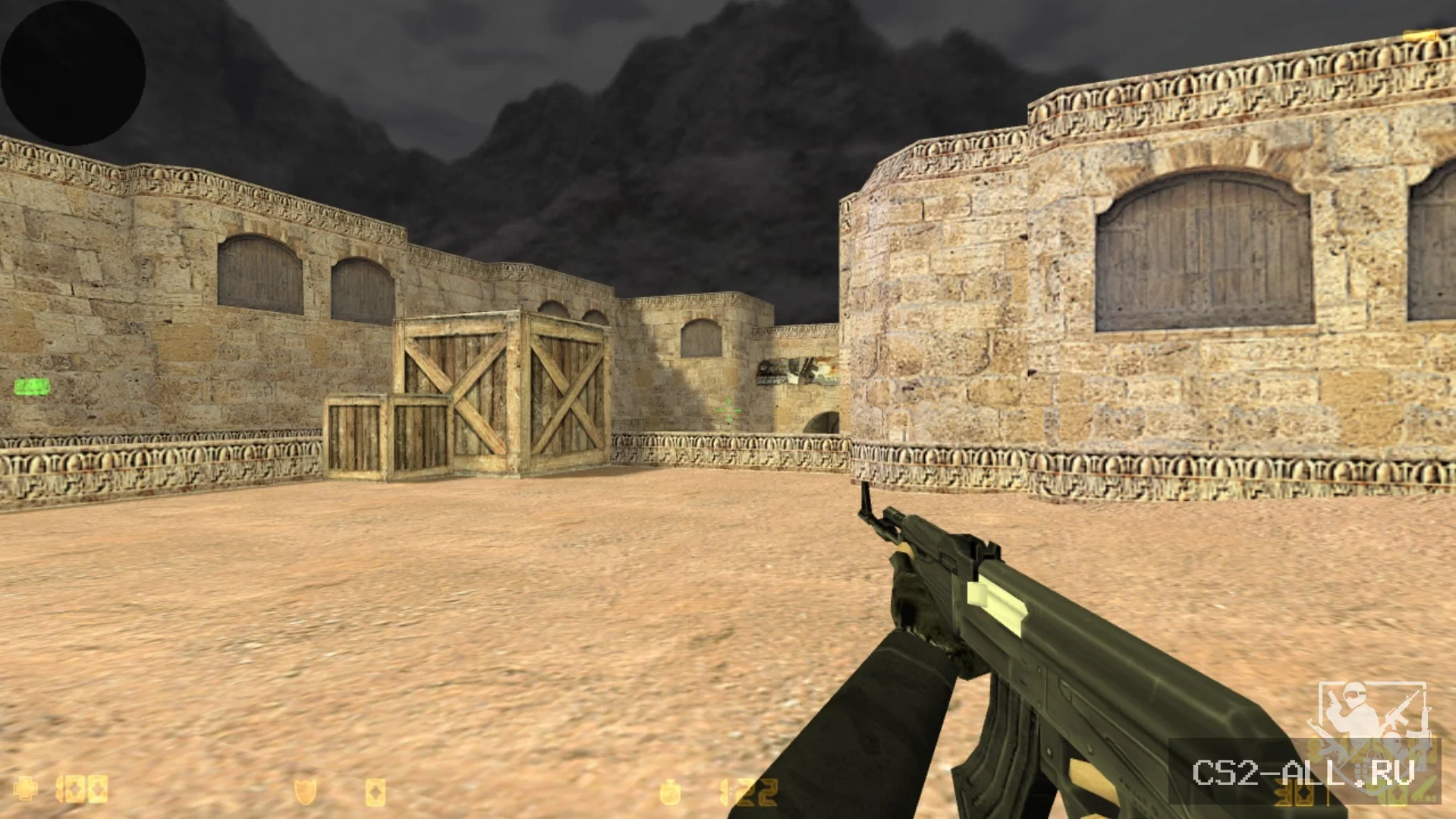
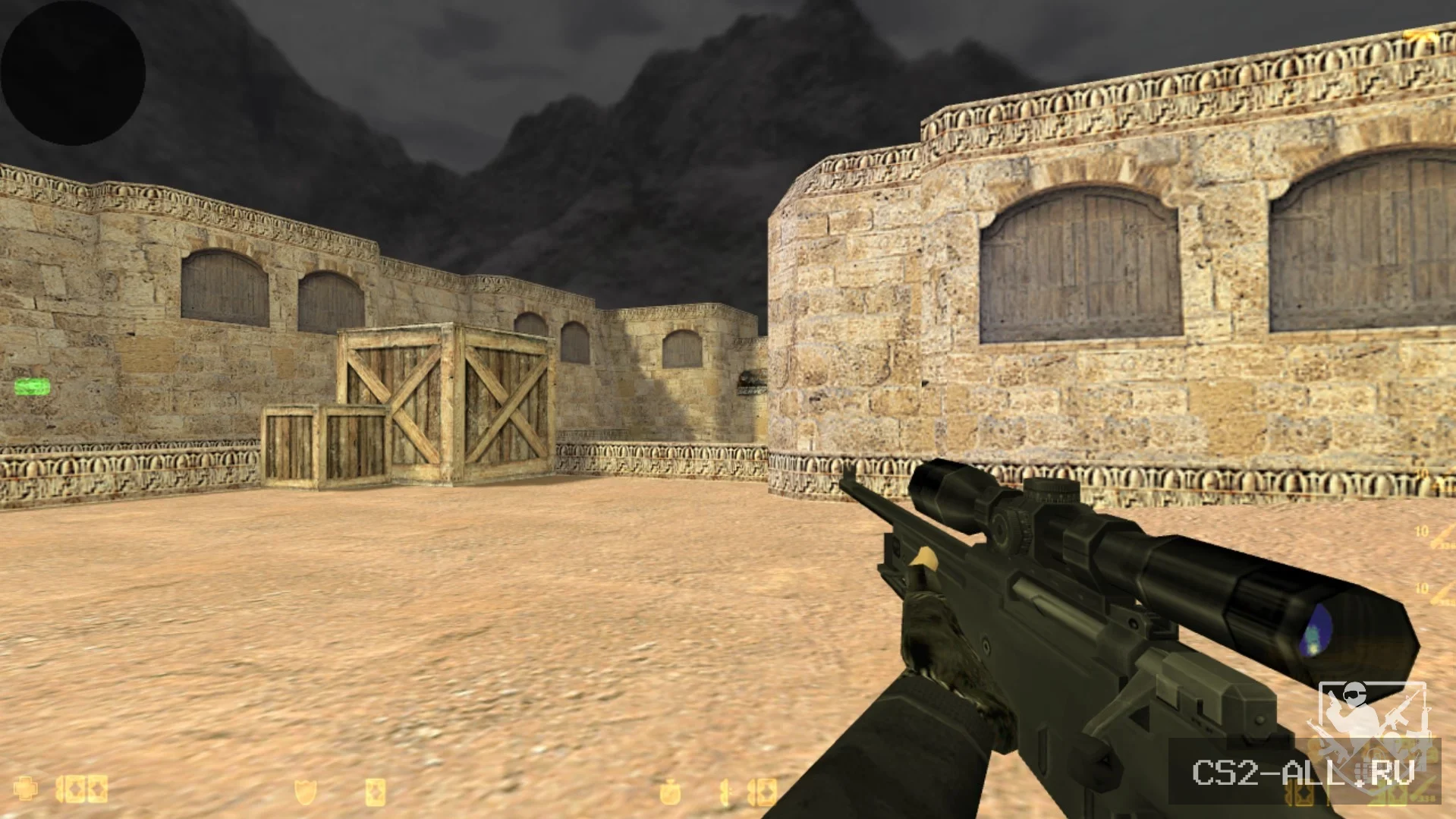
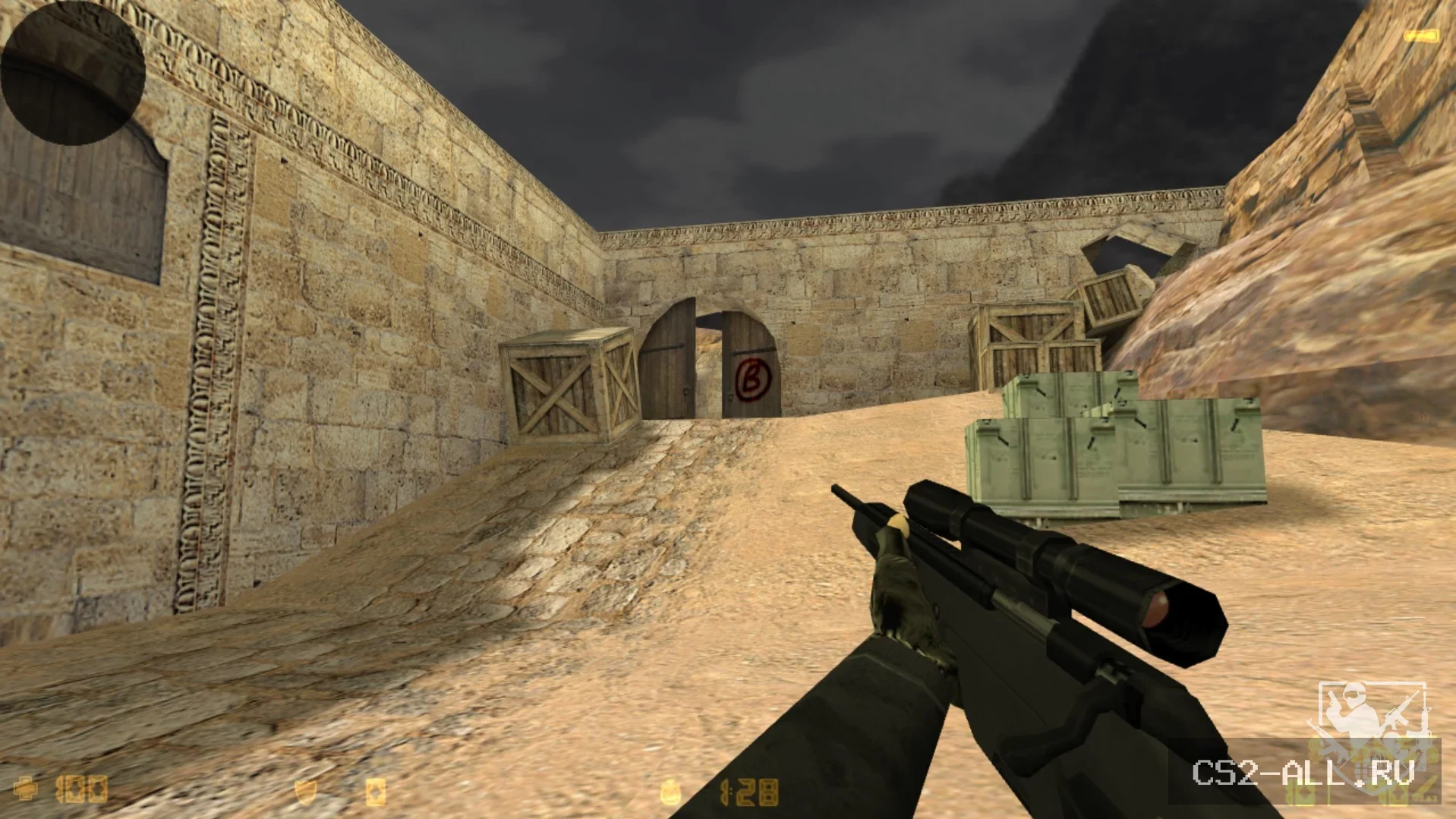
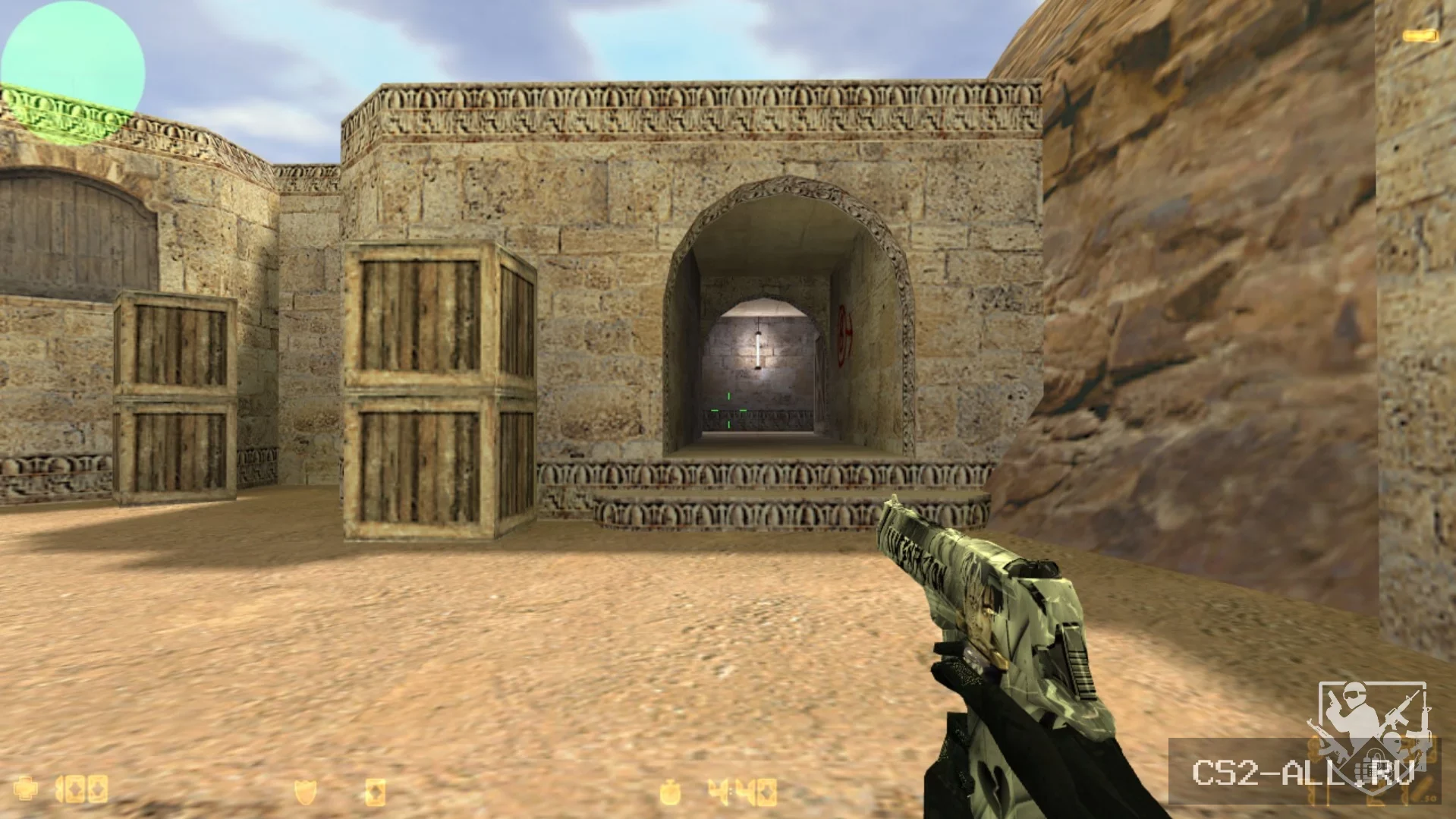
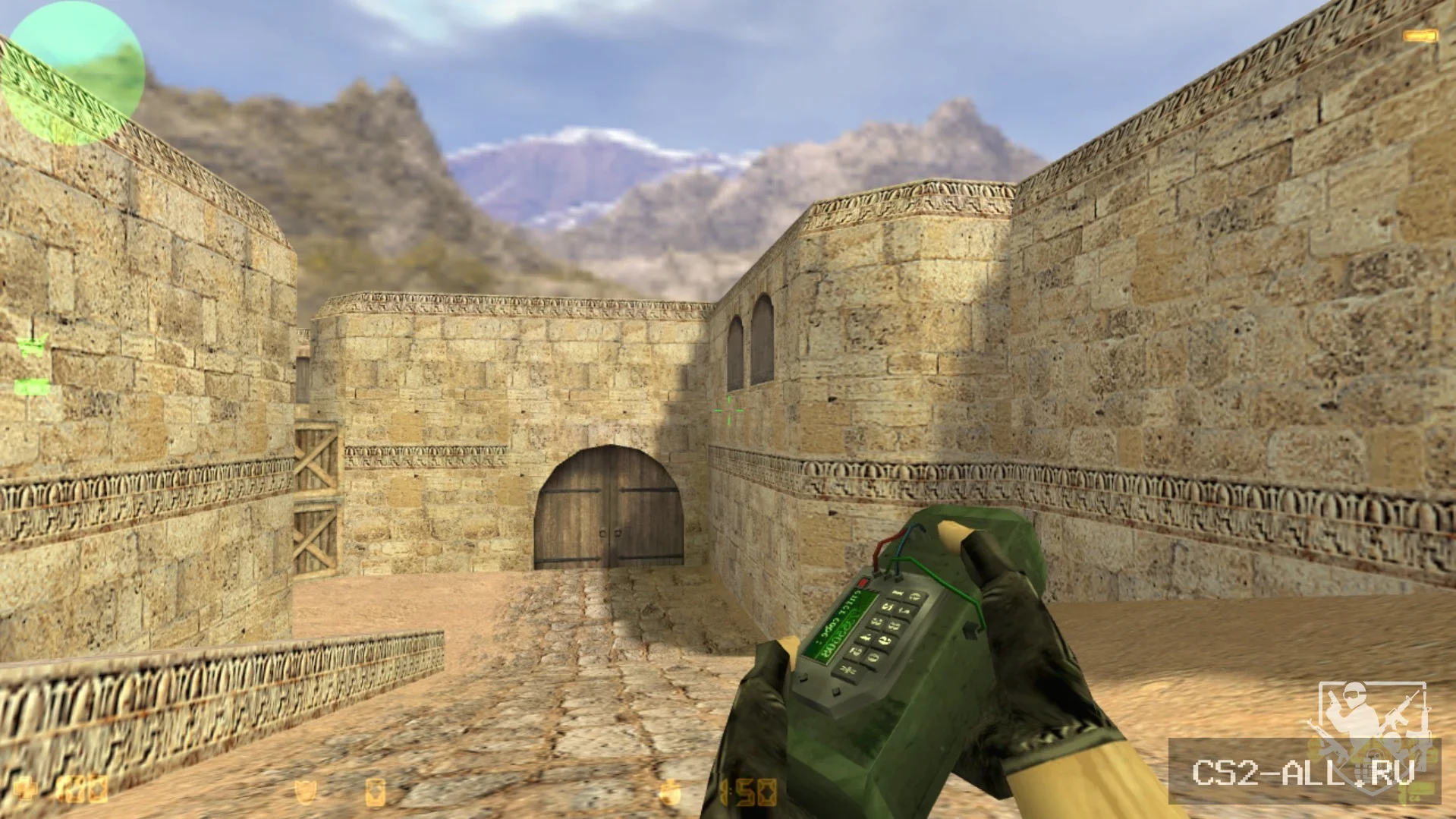
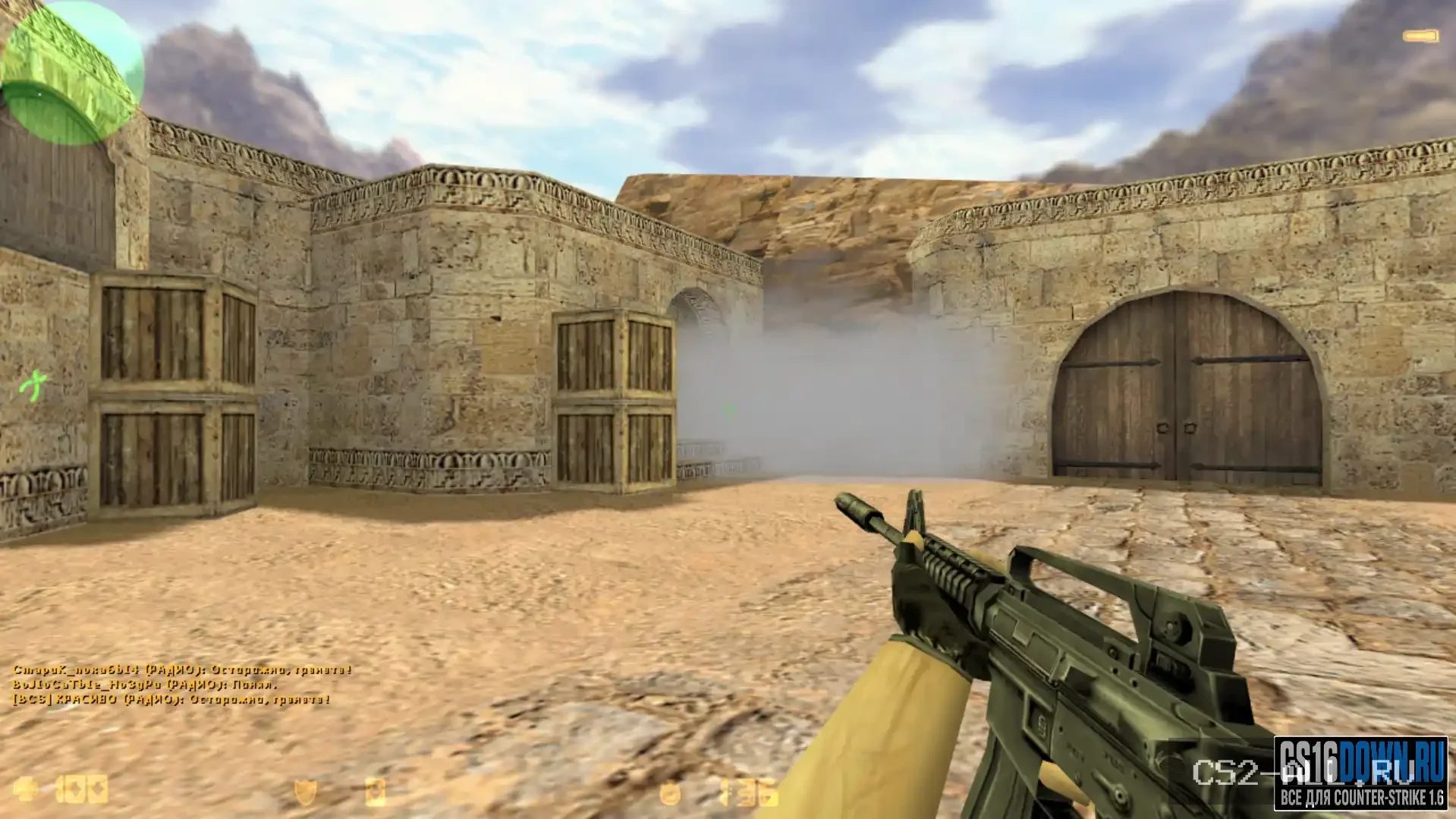
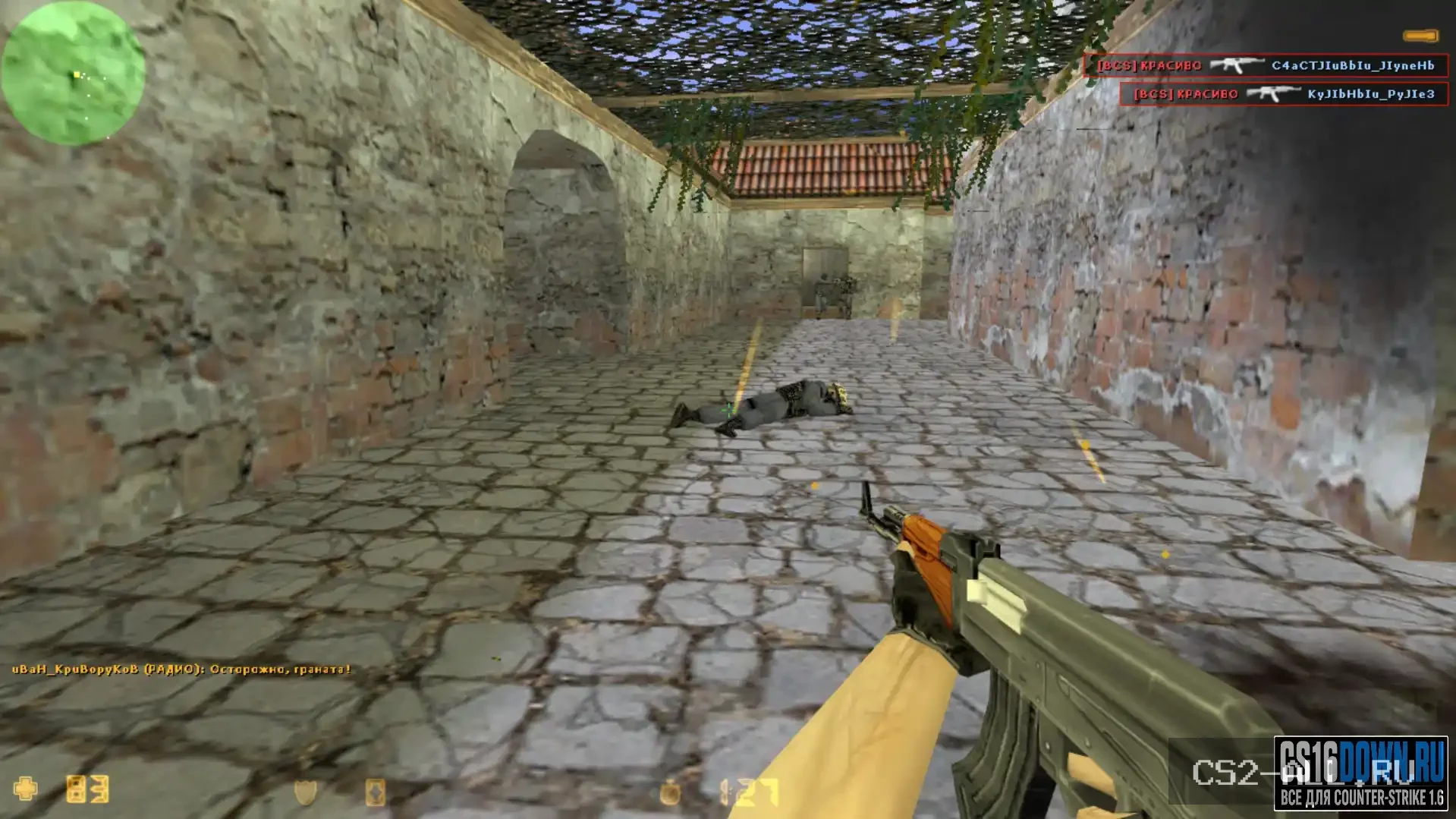
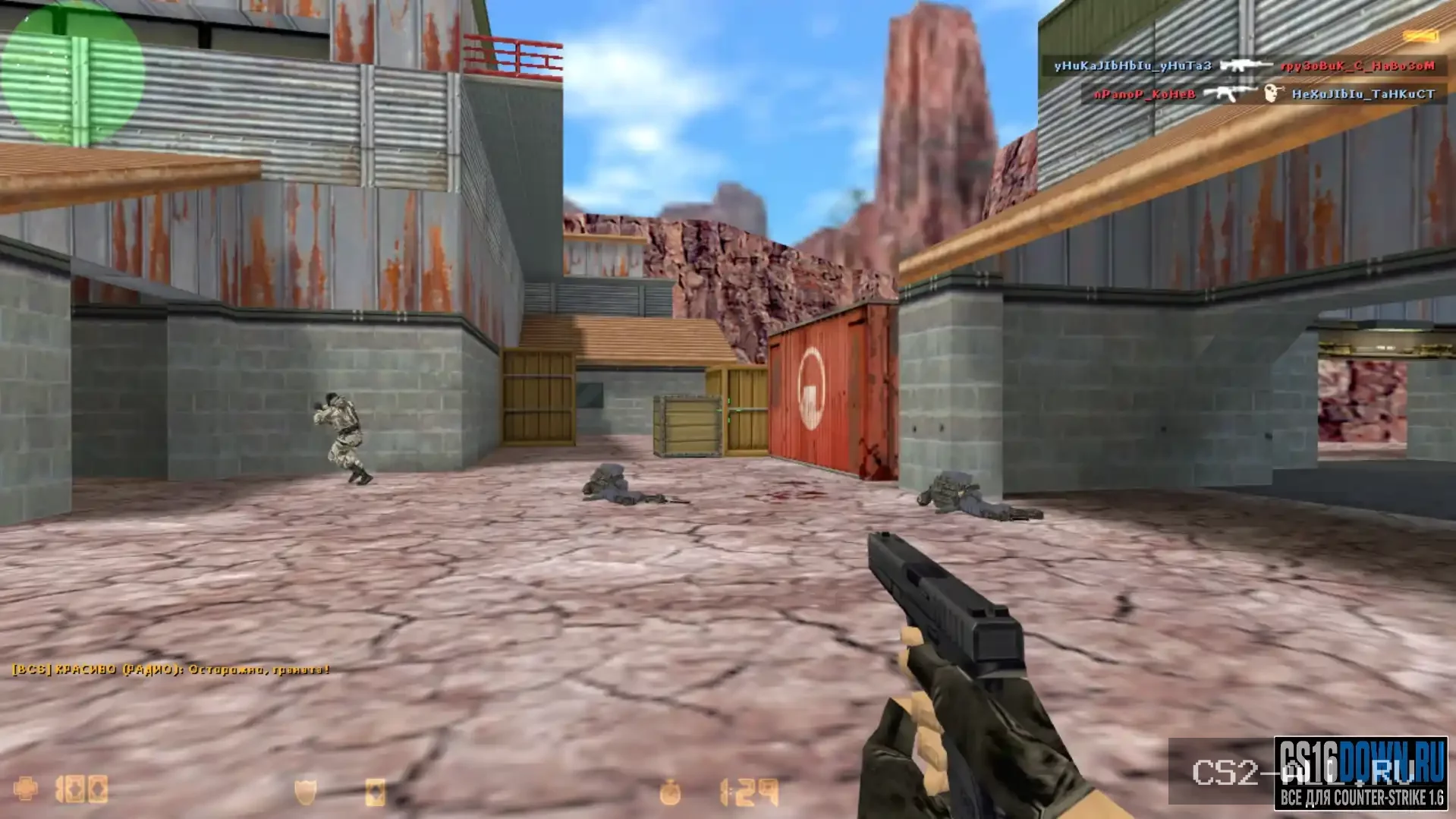
Переработанные текстуры неба заметнее на открытых участках игровых локаций. Они меняют впечатление от окружения, не требуя предполагать переделку маршрутов или геометрии карт. Обновленный радар также относится к конкретным изменениям интерфейса.
При первом знакомстве посмотрите, насколько удобно воспринимается информация на радаре, и сравните вид карты в привычном разрешении. Эти детали стоит оценивать в игре: отдельное изображение меню не показывает весь набор изменений клиента.
⚙️ Настройки для привычных матчей
КС 1.6 Professional Zver предусматривает готовую конфигурацию, русский интерфейс, кириллицу в никнейме и чате, а также ботов. Локальная игра позволит проверить звук, управление и оформление до подключения к серверу. Личные параметры мыши лучше подобрать под себя.
Если хочется сравнить более заметную стилизацию рук и экипировки, откройте версию Razer. Выбор зависит от того, что вам важнее: фон и интерфейс, вид окружения или оружие перед глазами. Частоту кадров и сетевую задержку в любом случае стоит оценивать в собственных условиях.
Как установить «CS 1.6 Professional Zver»
[xfgiven_installation][/xfgiven_installation][xfnotgiven_installation]- Скачайте файл сборки «CS 1.6 Professional Zver» с помощью кнопки на этой странице.
- Откройте загруженный установщик. Если получили архив, сначала распакуйте его и ознакомьтесь с инструкцией внутри.
- Выберите отдельную папку для «CS 1.6 Professional Zver», чтобы не заменить другой установленный клиент.
- После установки запустите игру и настройте разрешение экрана, звук и чувствительность мыши.
Вопросы о сборке
{short-story limit="500"}[xfgiven_faq_q1][/xfgiven_faq_q1][xfnotgiven_faq_q1]Что входит в «CS 1.6 Professional Zver»?[/xfnotgiven_faq_q1]
Основные особенности сборки приведены в её описании выше.
[/xfnotgiven_faq_a1][xfgiven_faq_q2][/xfgiven_faq_q2][xfnotgiven_faq_q2]Чем отличается эта версия?[/xfnotgiven_faq_q2]
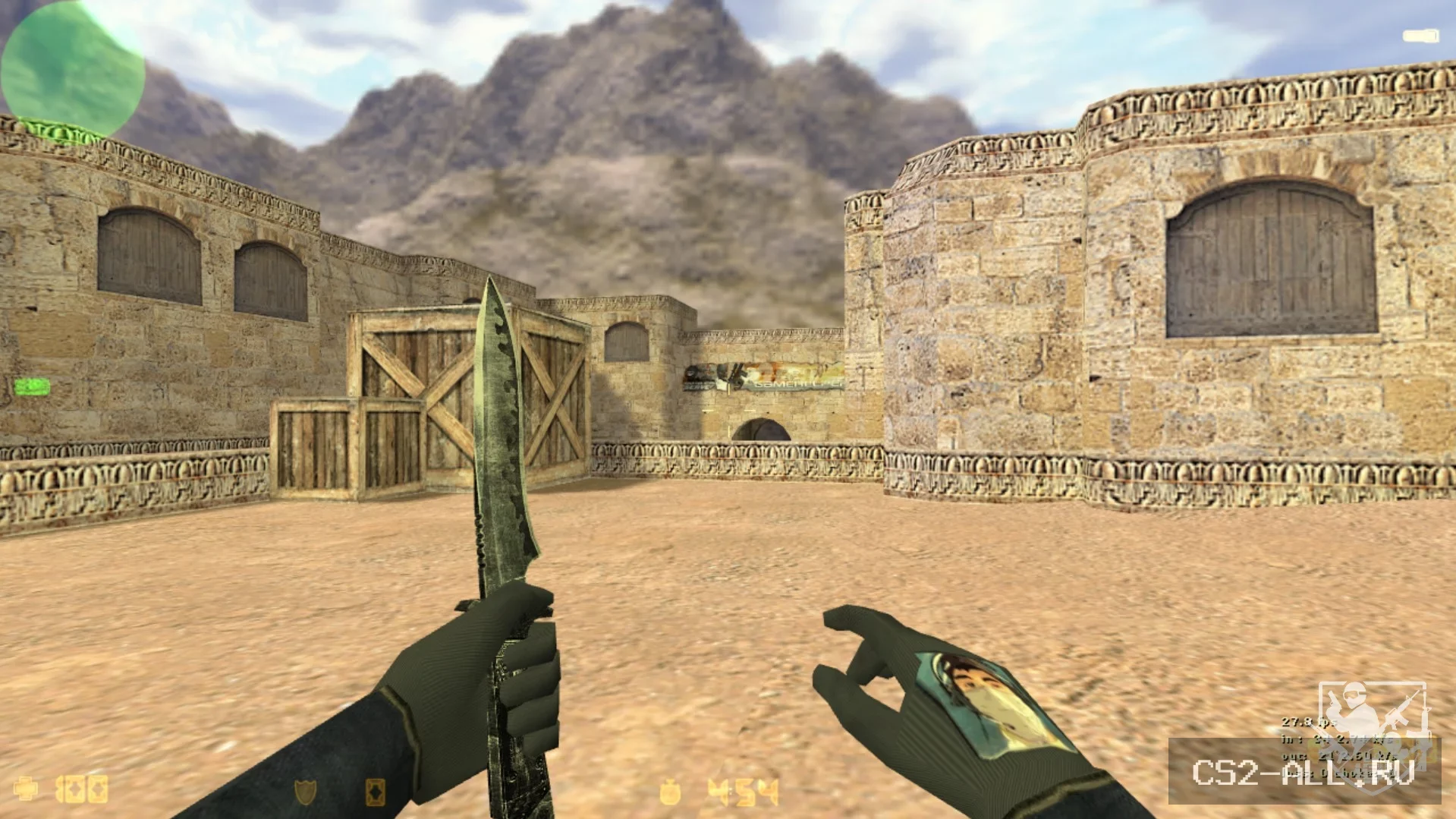
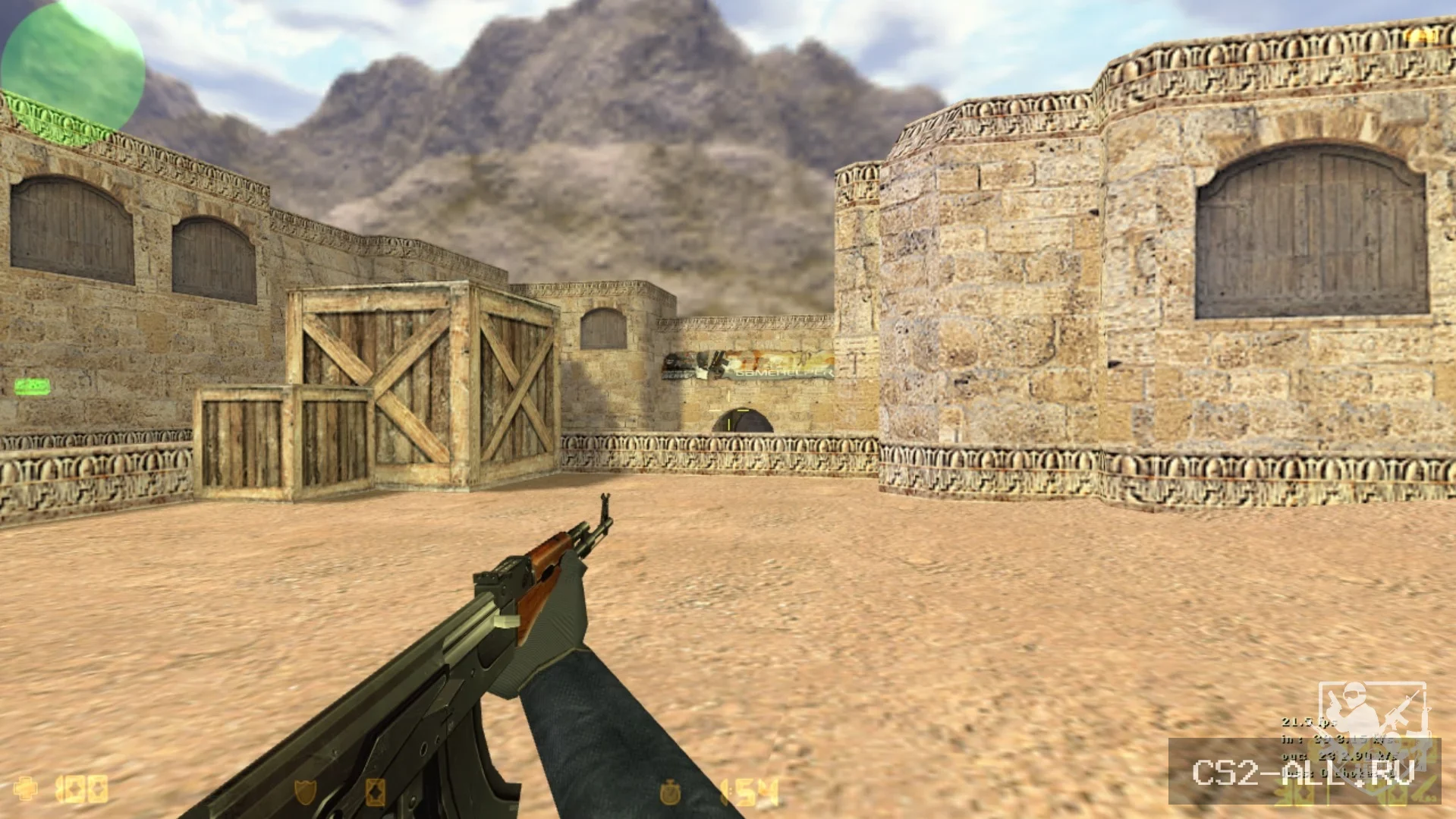
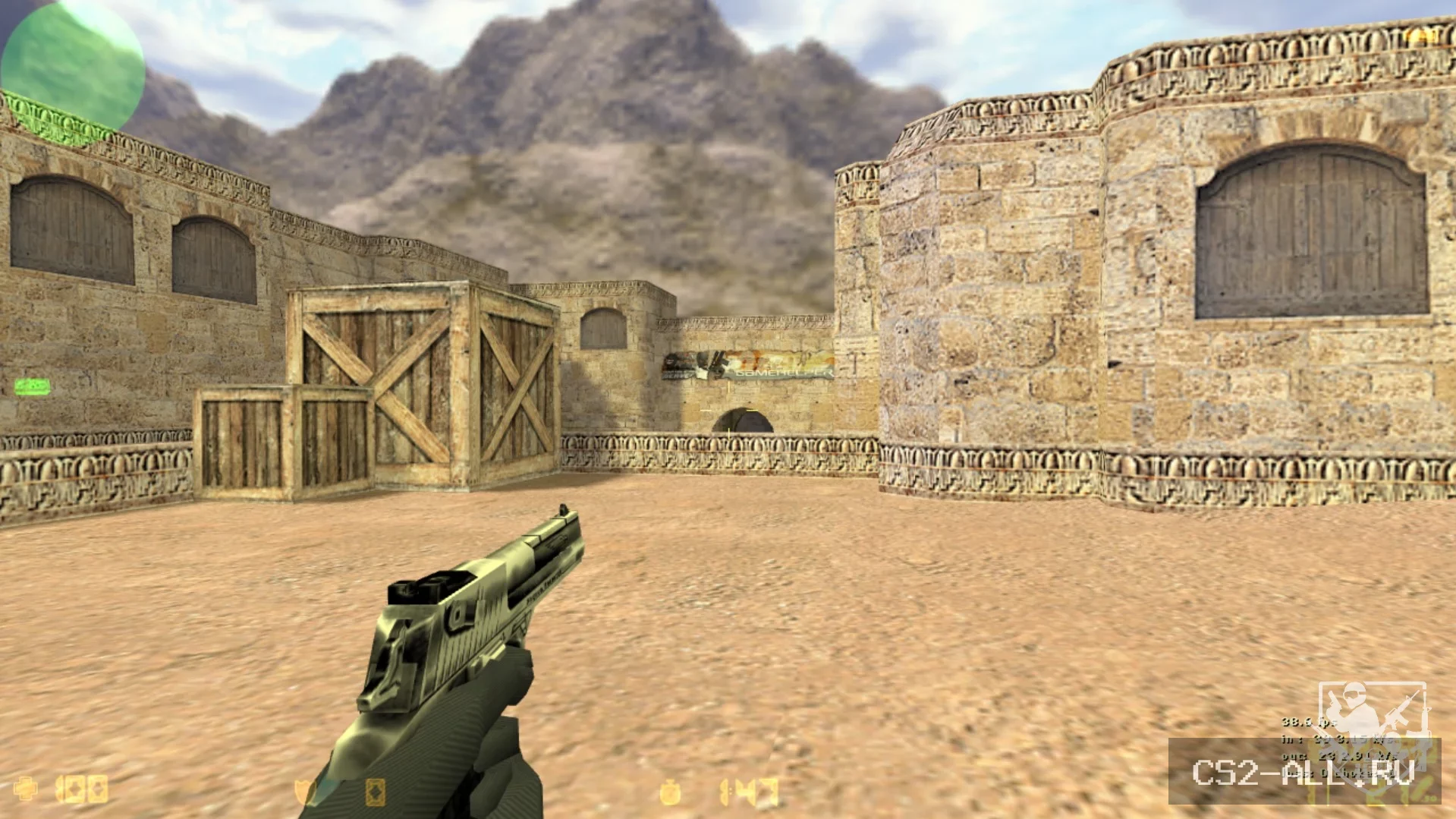
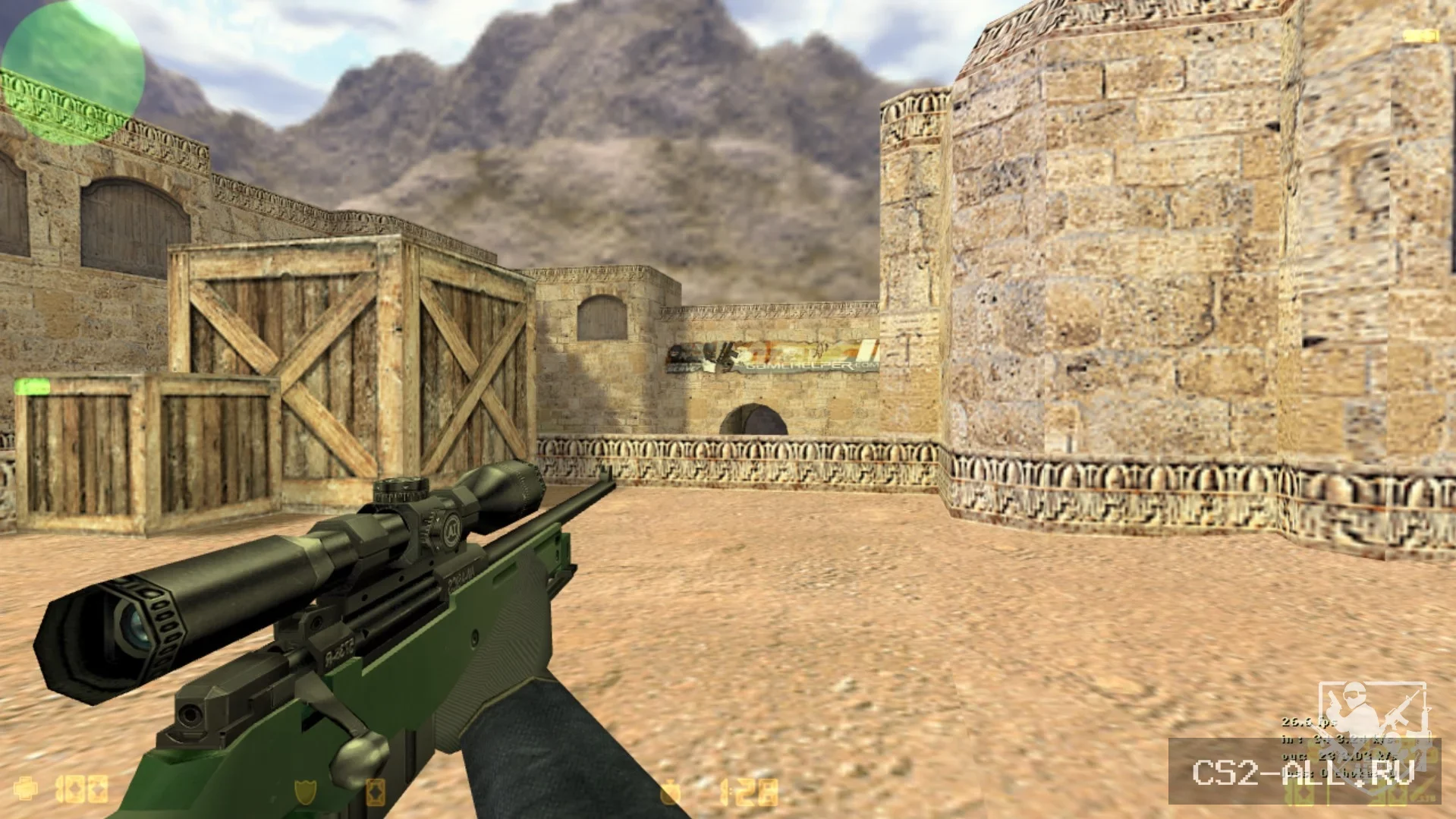
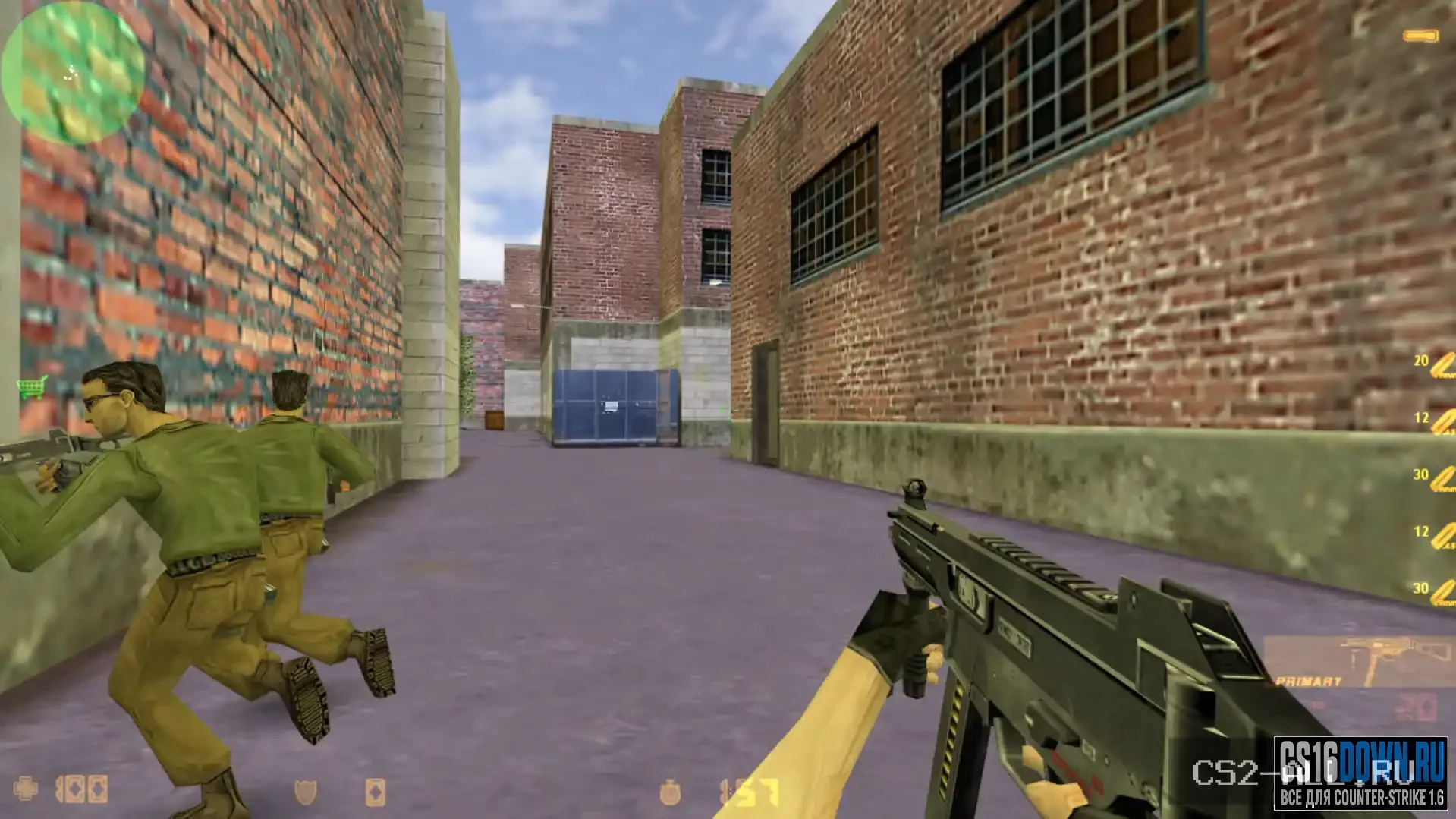
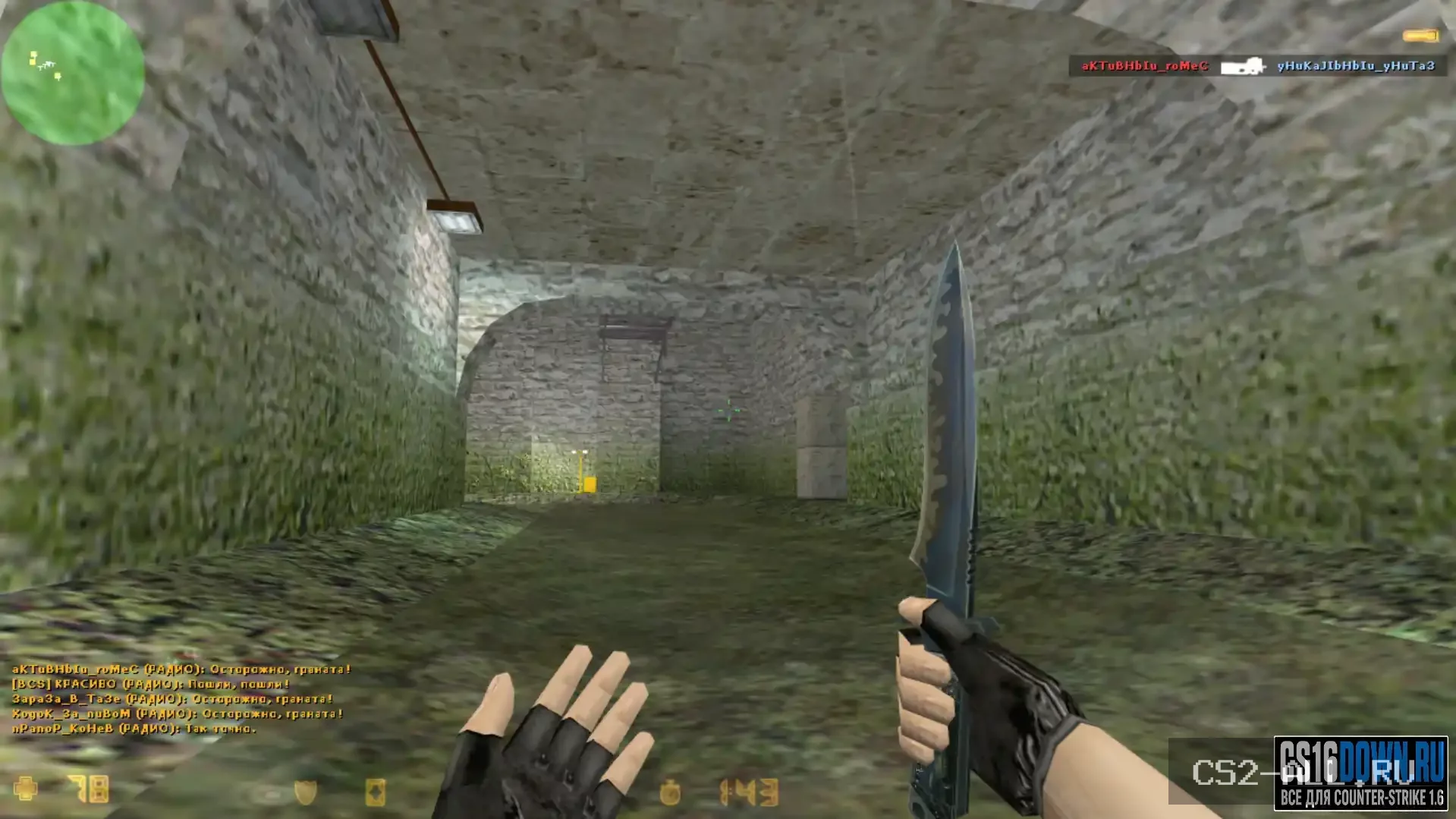
Оформление и изменения «CS 1.6 Professional Zver» показаны в галерее и полном описании.
[/xfnotgiven_faq_a2][xfgiven_faq_q3][/xfgiven_faq_q3][xfnotgiven_faq_q3]Какой файл нужно скачать?[/xfnotgiven_faq_q3]
Используйте кнопку скачивания в этой публикации. Имя файла будет видно в окне загрузки.
[/xfnotgiven_faq_a3][xfgiven_faq_q4][/xfgiven_faq_q4][xfnotgiven_faq_q4]К каким подборкам относится «CS 1.6 Professional Zver»?[/xfnotgiven_faq_q4]
Материал добавлен в разделы: Сборки CS 1.6 / Тематические сборки КС 1.6 / CS 1.6 с новыми текстурами / CS 1.6 настроенная. По этим ссылкам можно сравнить сборки той же тематики.
[/xfnotgiven_faq_a4][xfgiven_faq_q5][/xfgiven_faq_q5][xfnotgiven_faq_q5]Как сохранить свои настройки перед установкой?[/xfnotgiven_faq_q5]
Перед установкой «CS 1.6 Professional Zver» сохраните копии config.cfg, userconfig.cfg и своих дополнительных конфигов из папки cstrike прежнего клиента. Новую сборку установите отдельно; переносите настройки после проверки запуска.
[/xfnotgiven_faq_a5]
Смотрите также
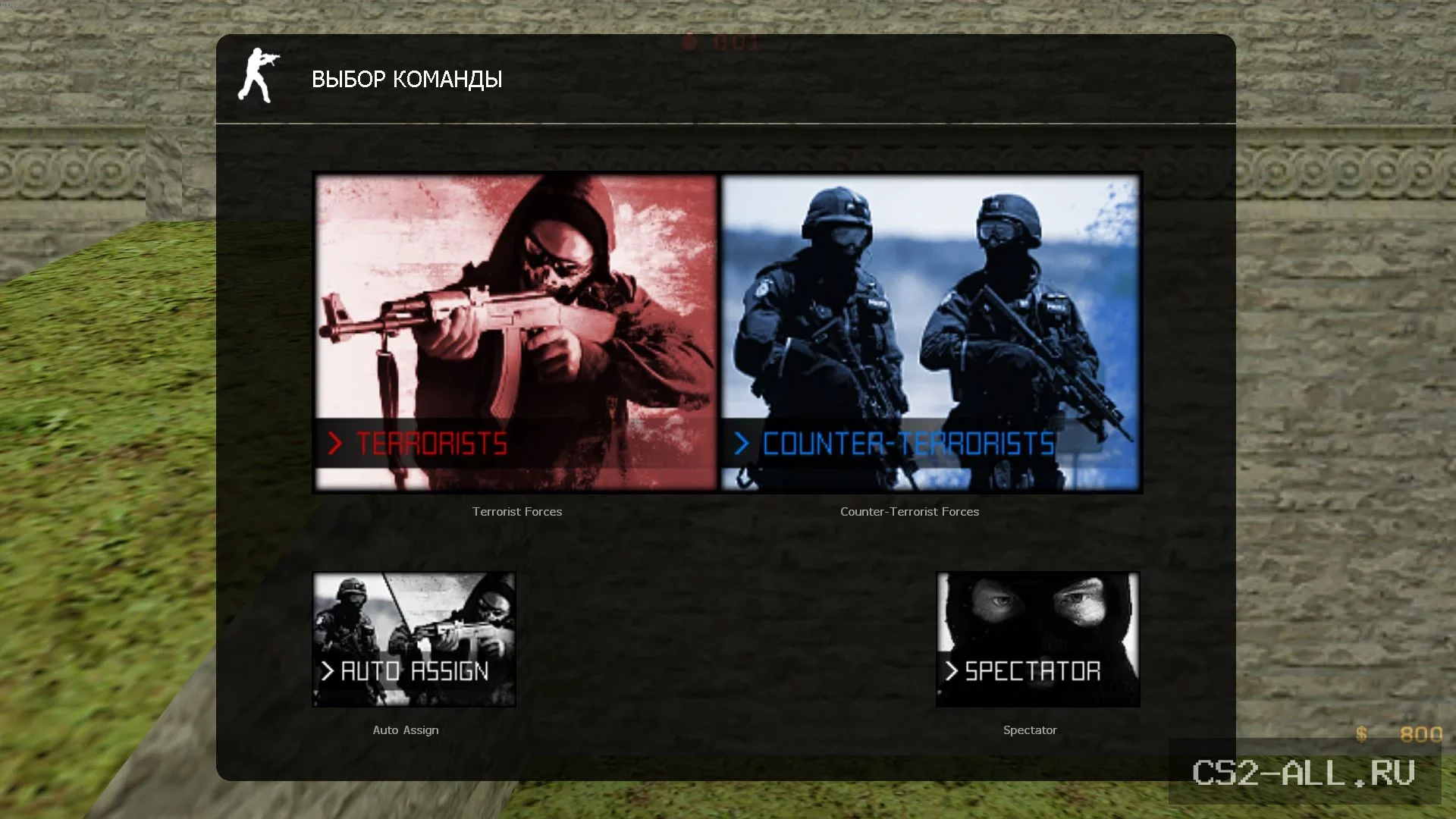
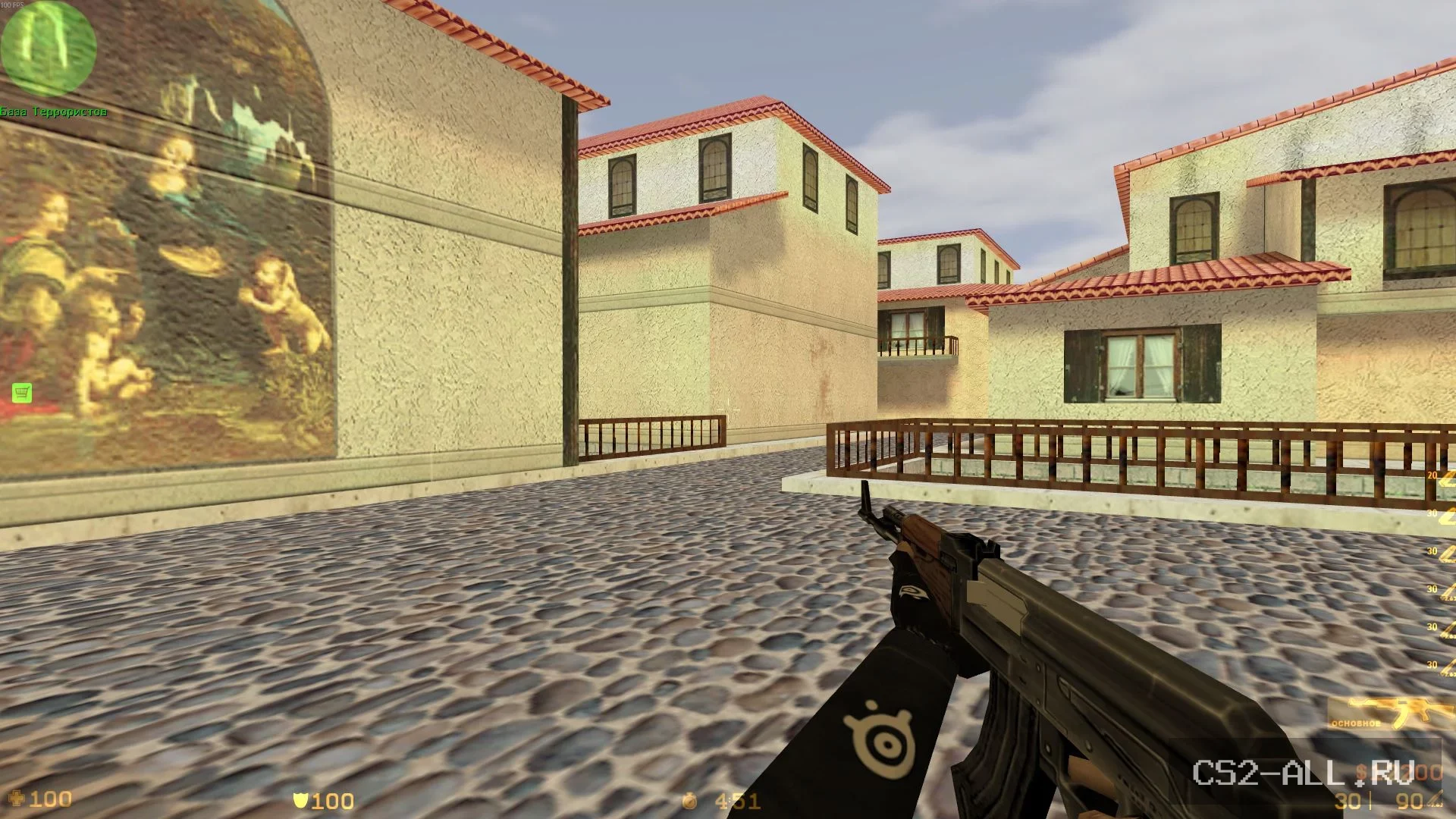
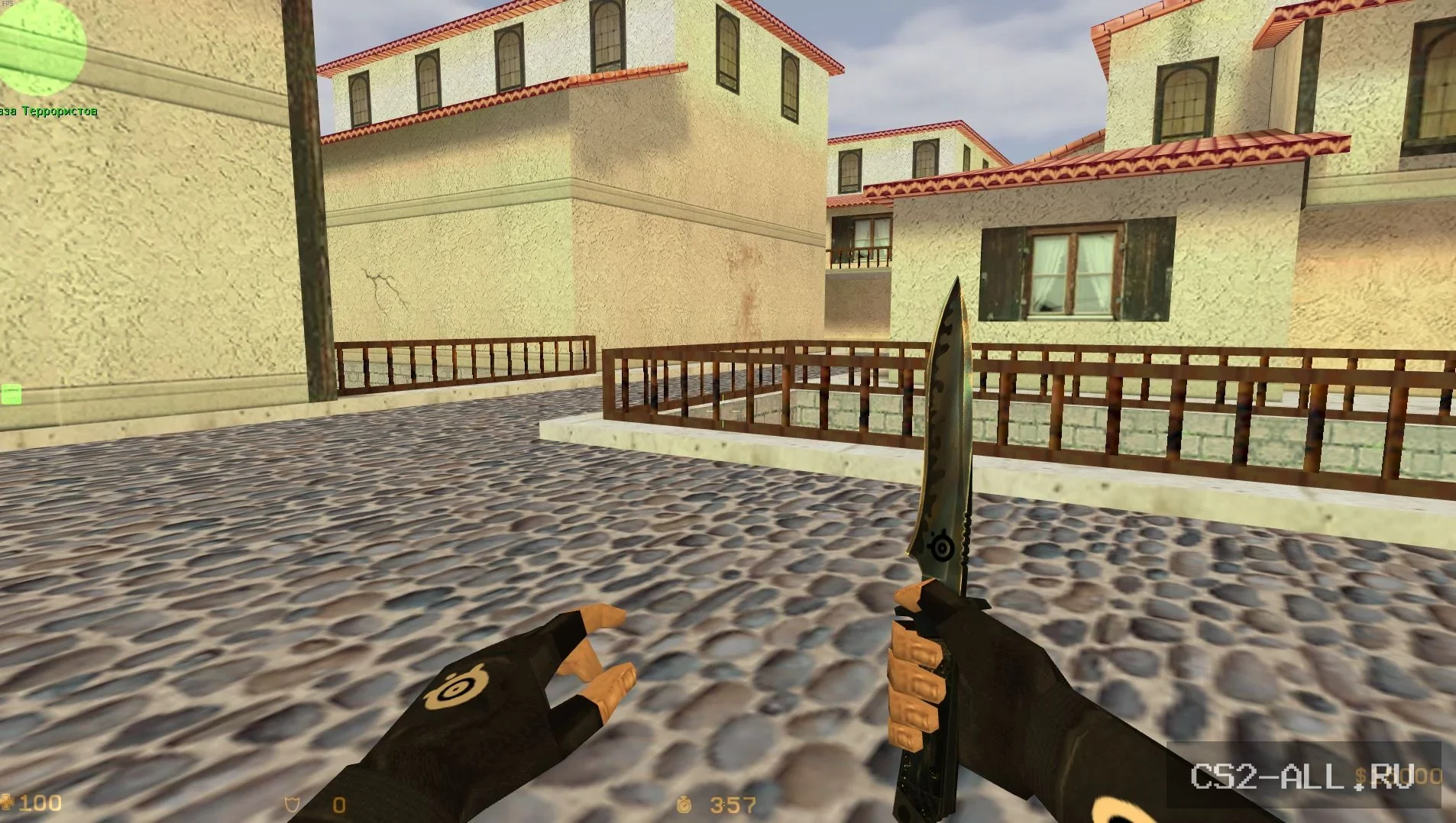
CS 1.6 SteelSeries




CS 1.6 Черная версия



CS 1.6 от Фесса


💗 CS 1.6 от XXXTentacion


Комментарии 0