
CS 1.6 Razer

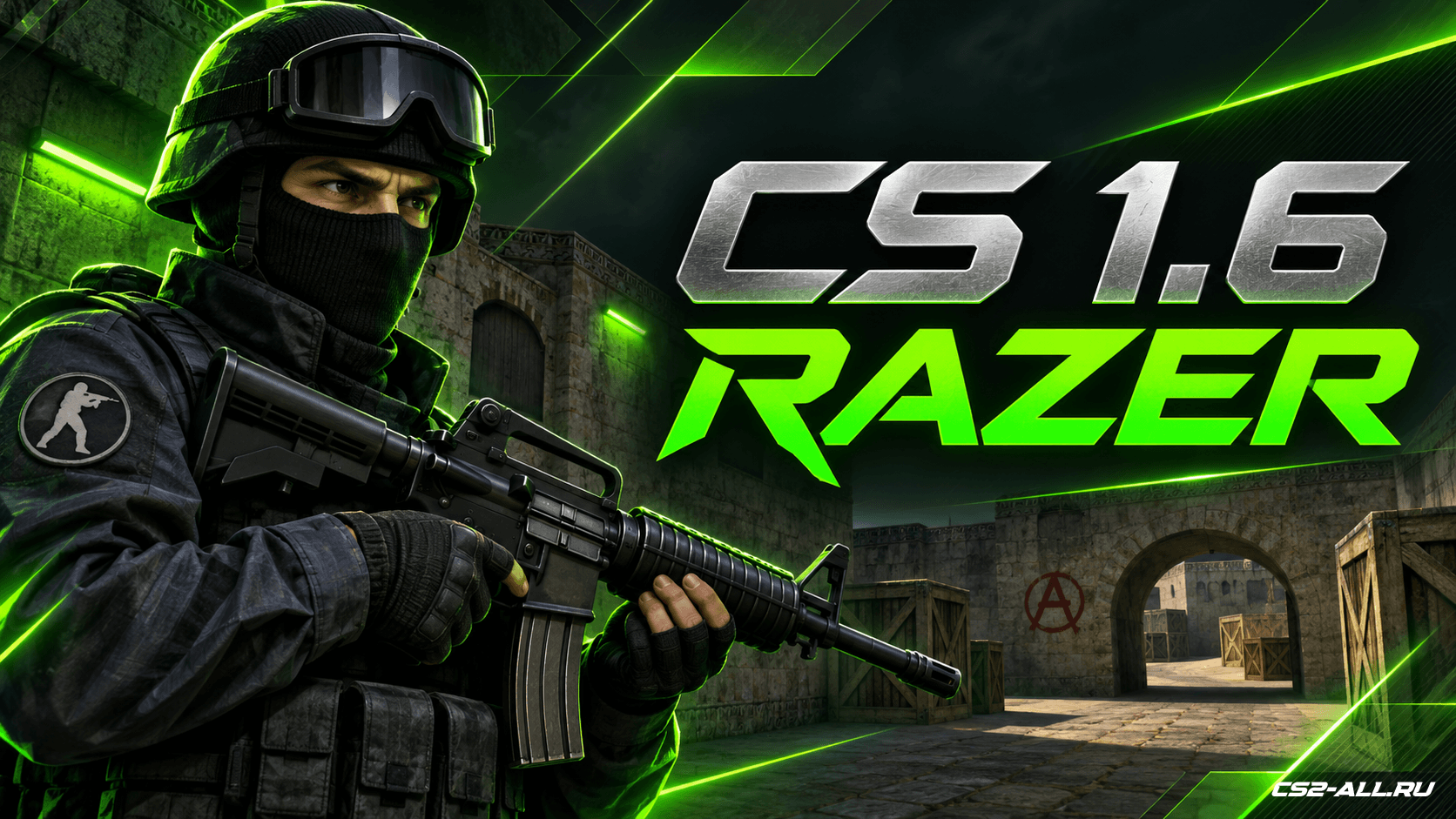
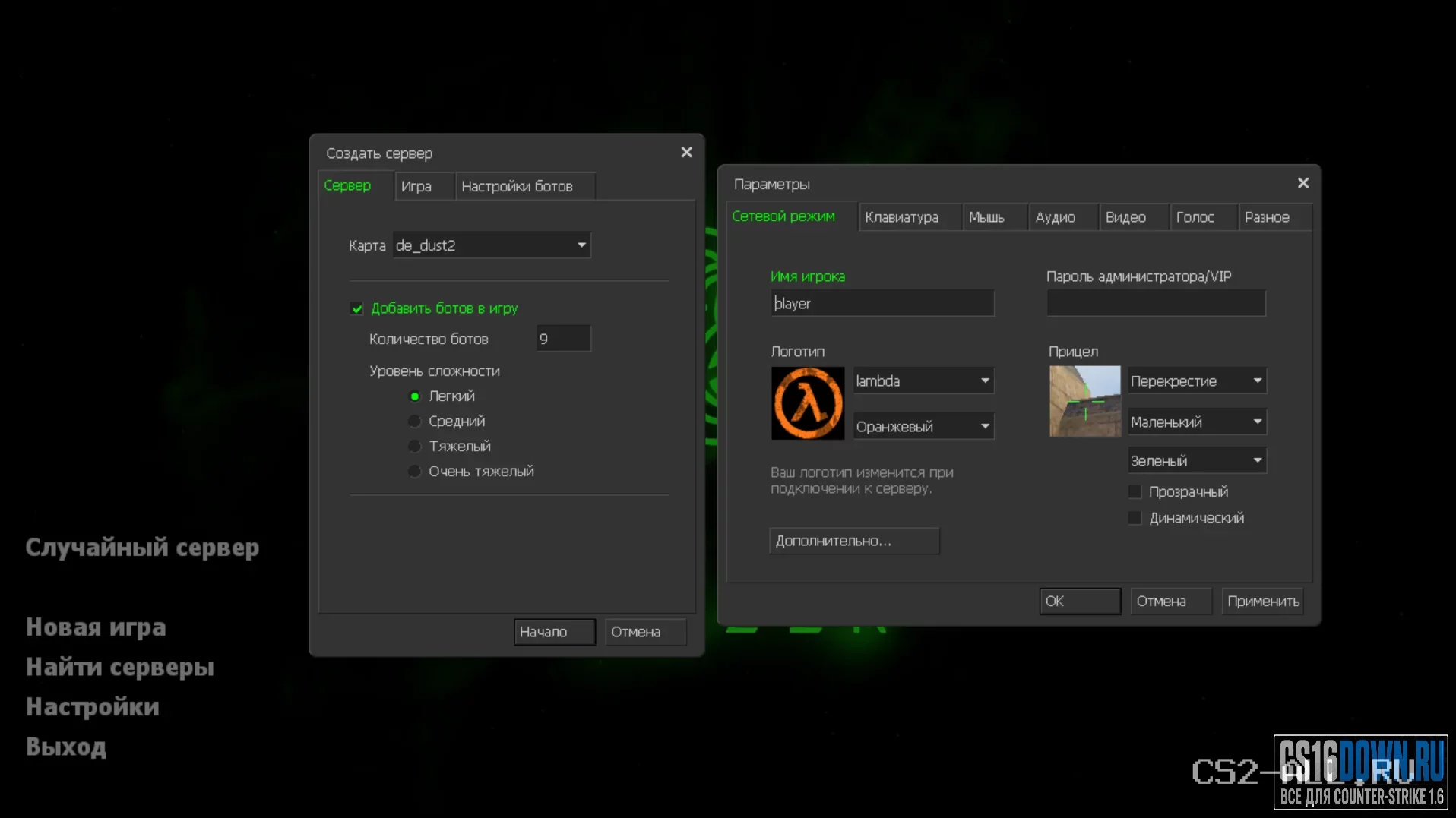
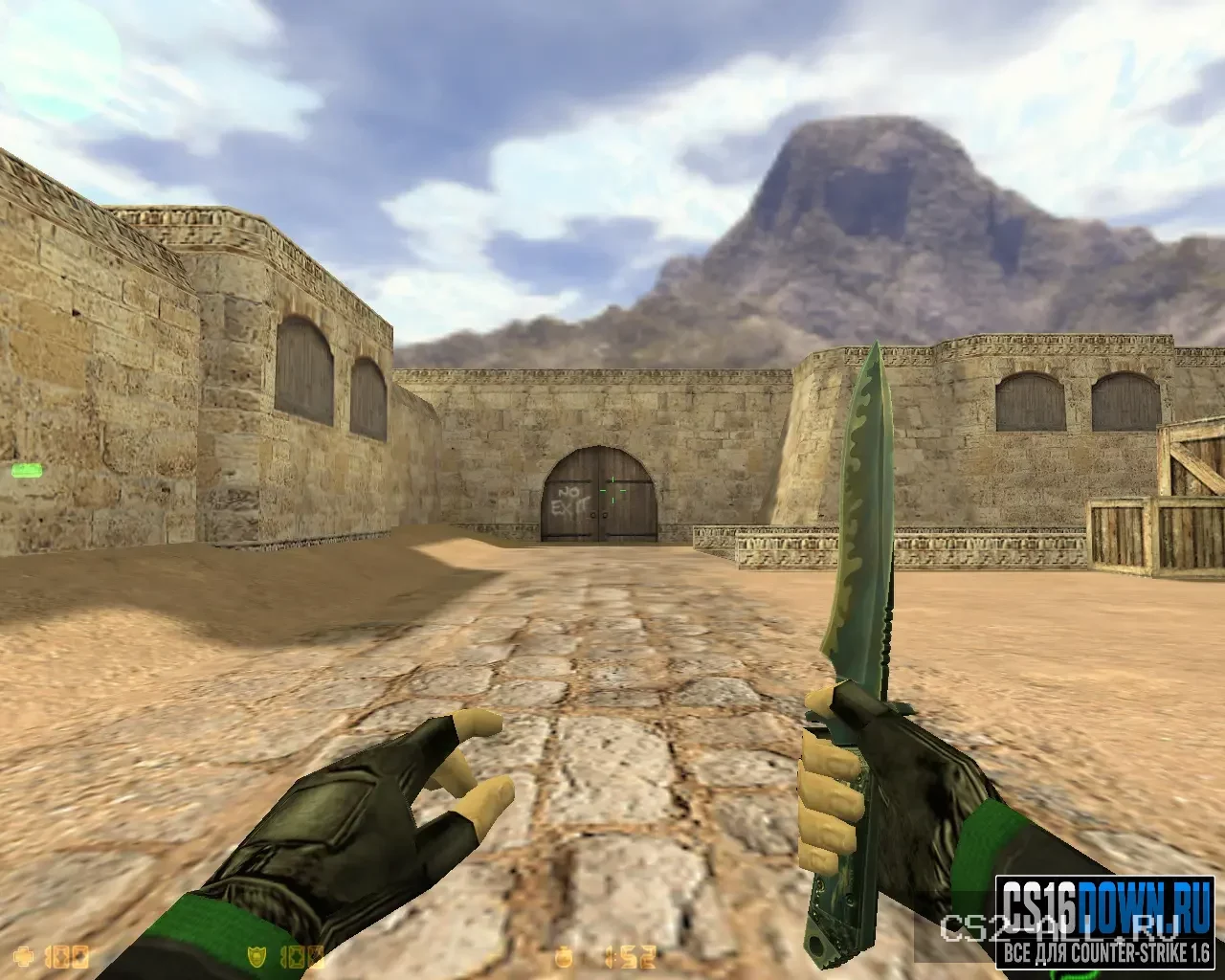

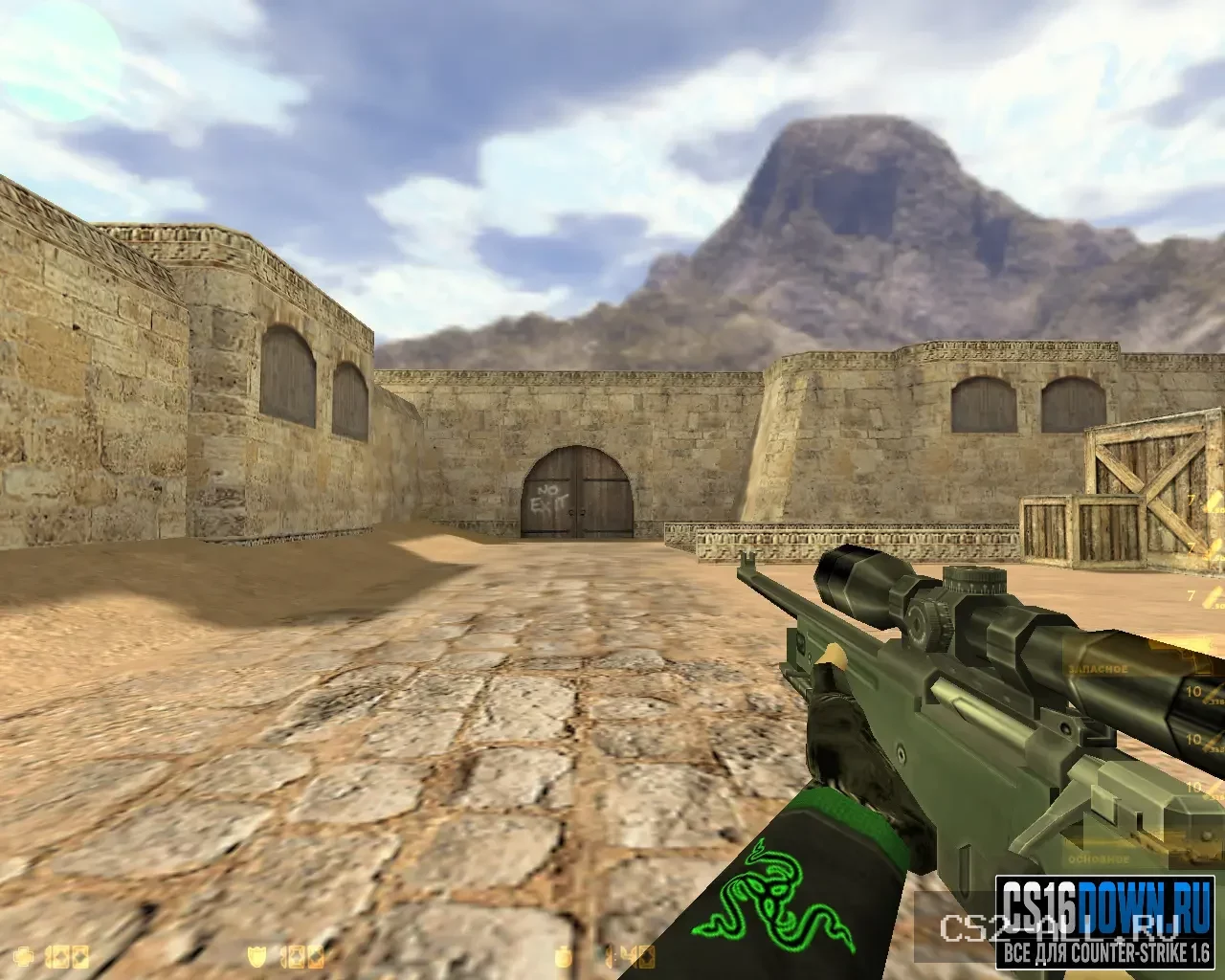
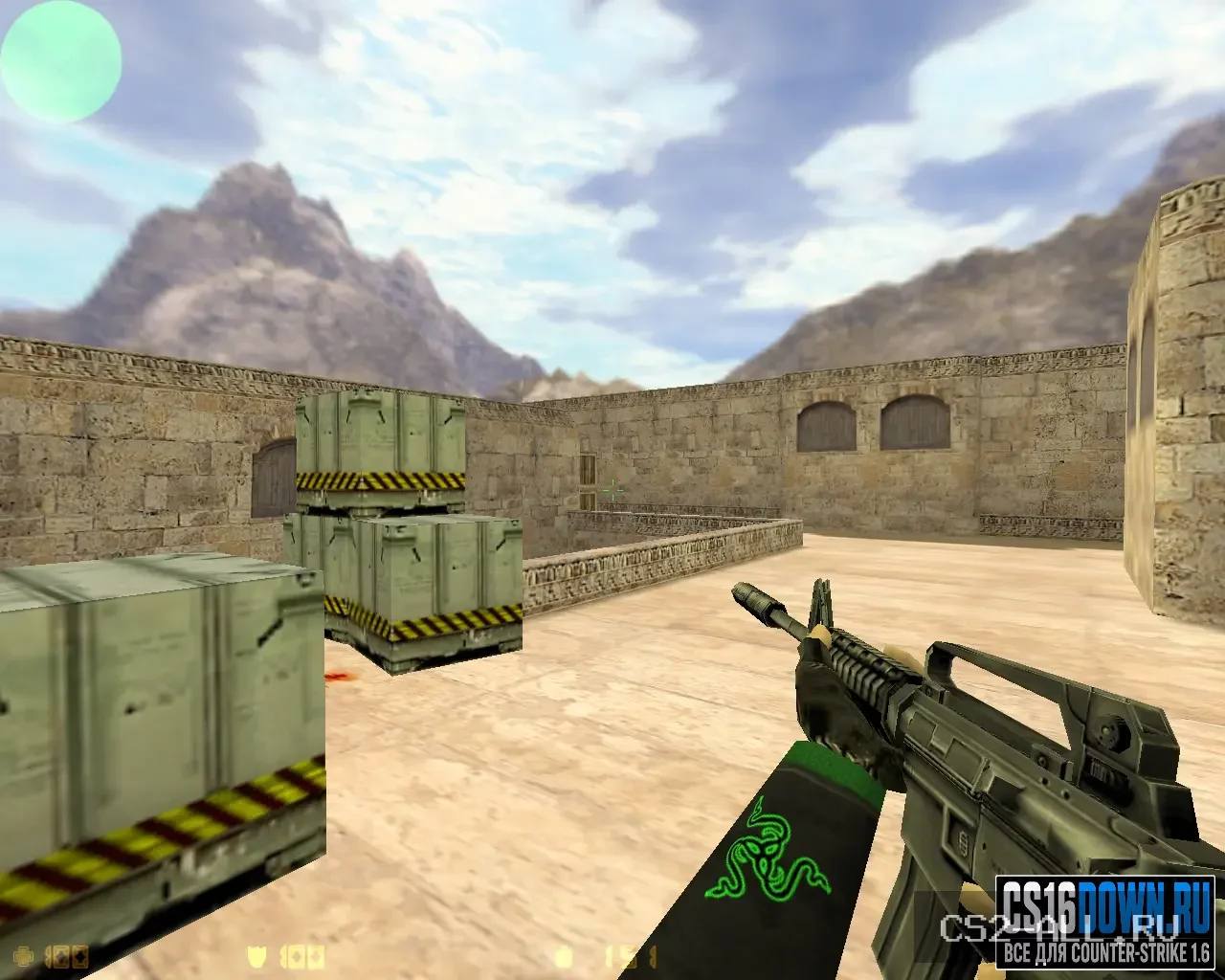
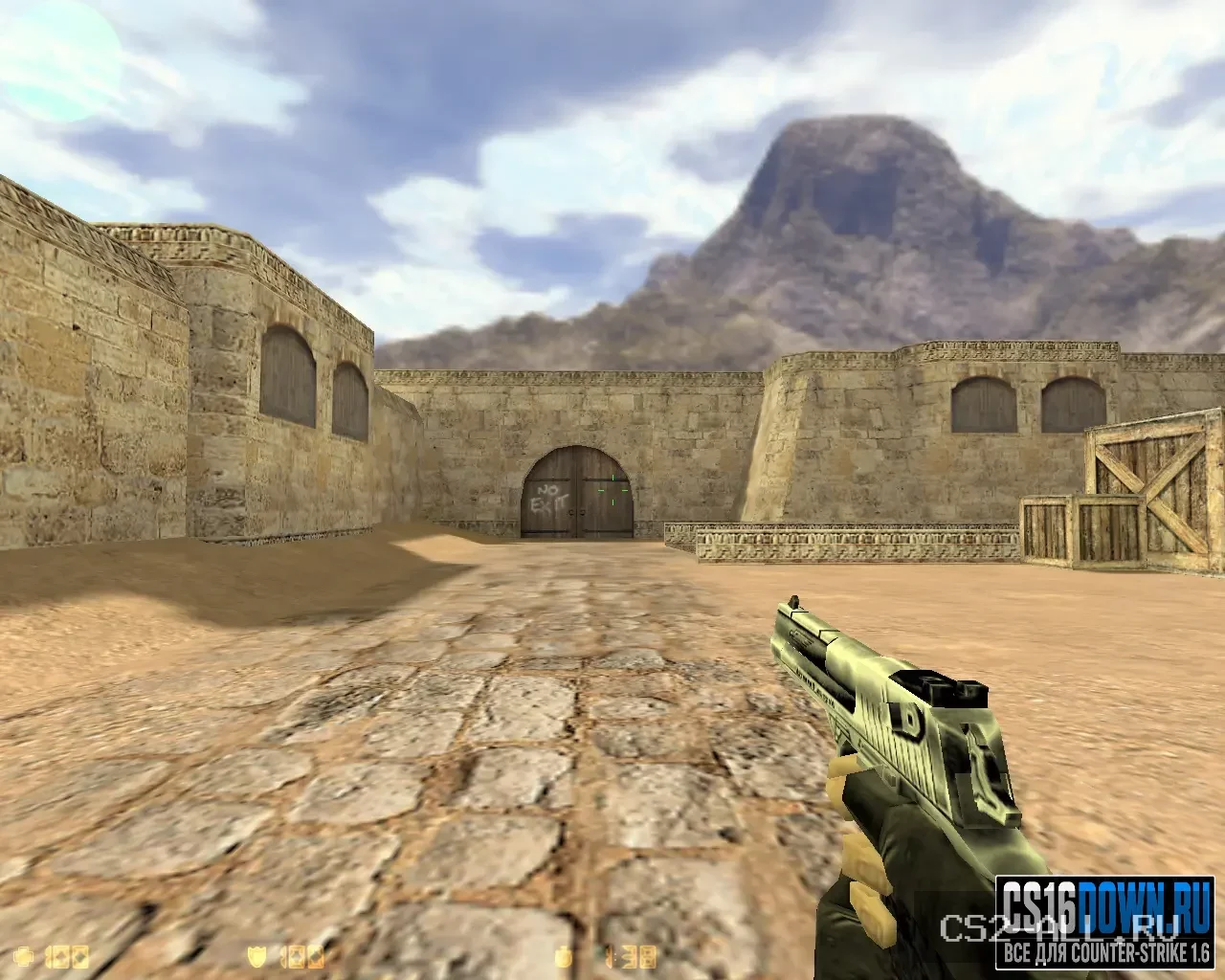

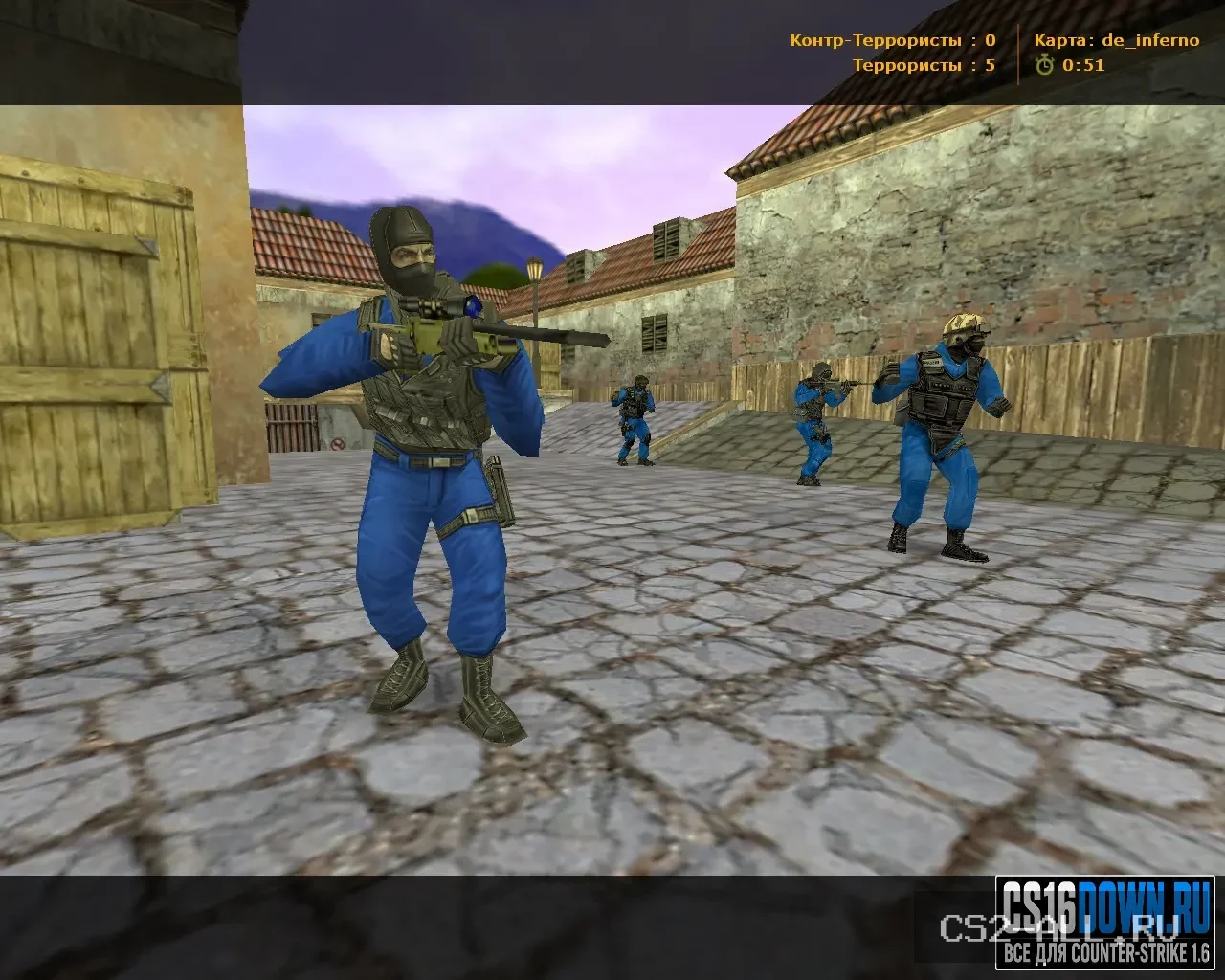
Зелёные акценты на тёмном фоне придают привычному клиенту узнаваемый игровой стиль. Скачать CS 1.6 Razer можно ради единого оформления меню, интерфейса и перчаток. Это тематическая версия Counter-Strike, а не обещание особых возможностей для владельцев определённой мыши или клавиатуры.
🟢 Зелёно-чёрный интерфейс
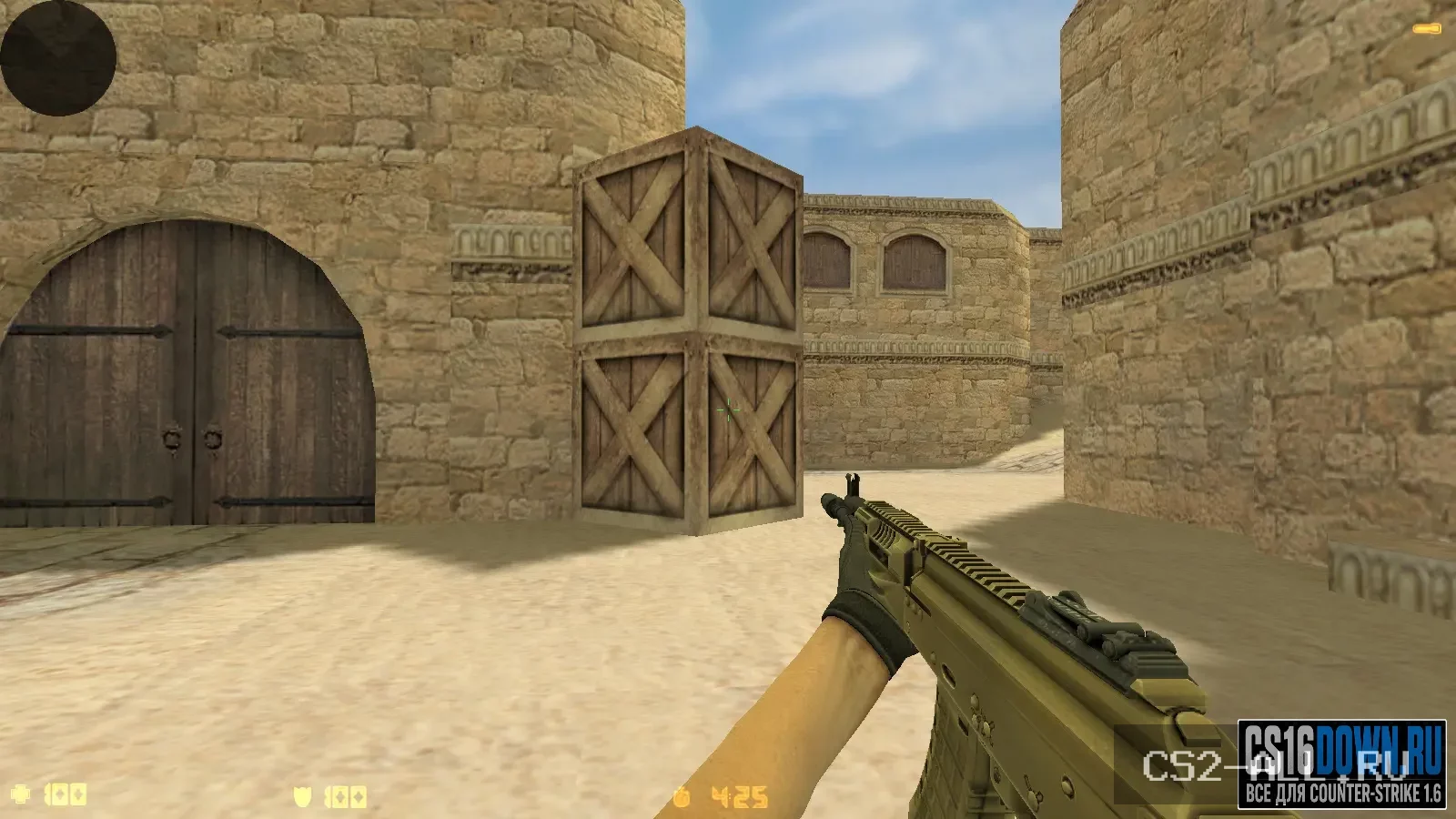
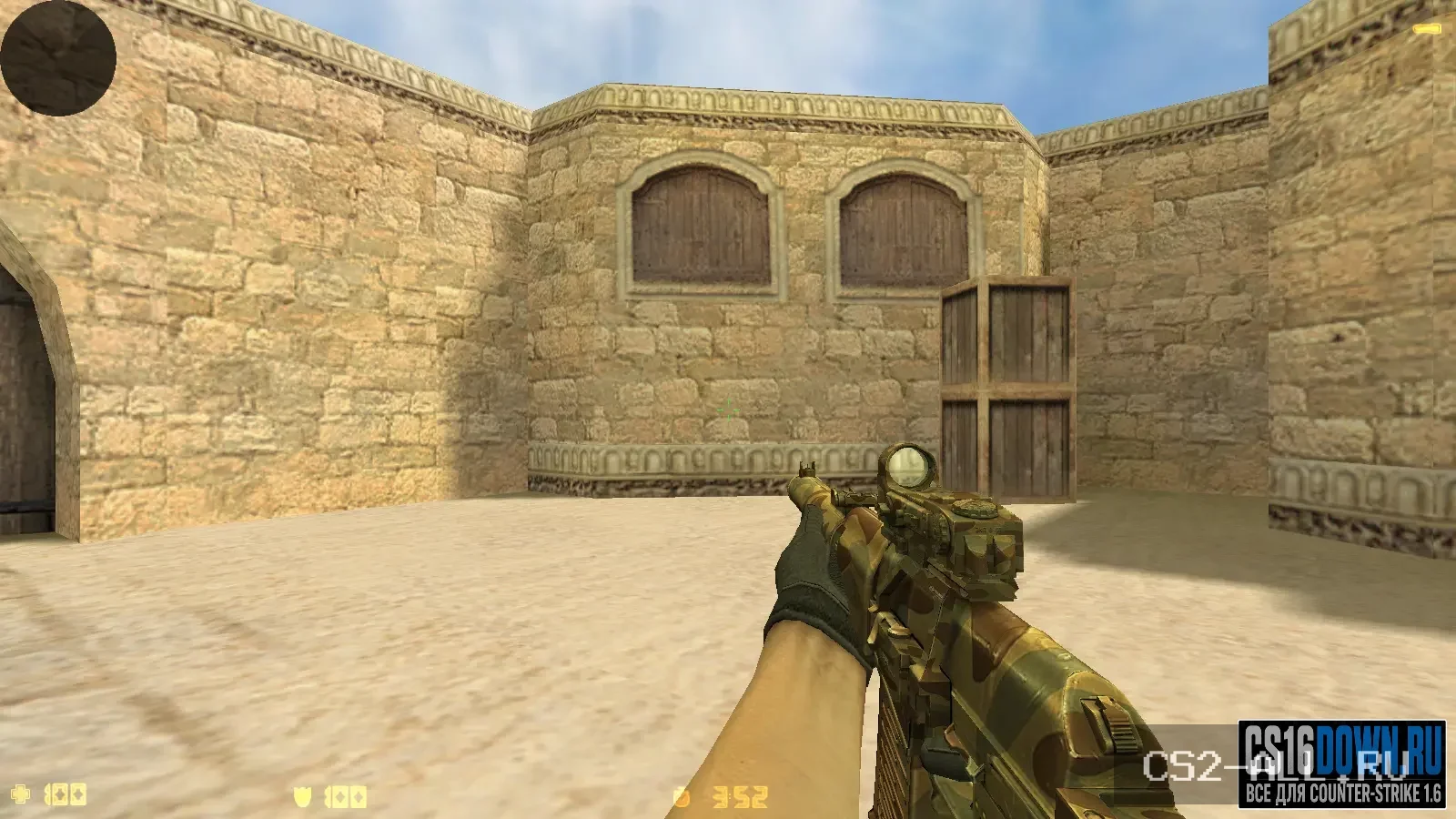
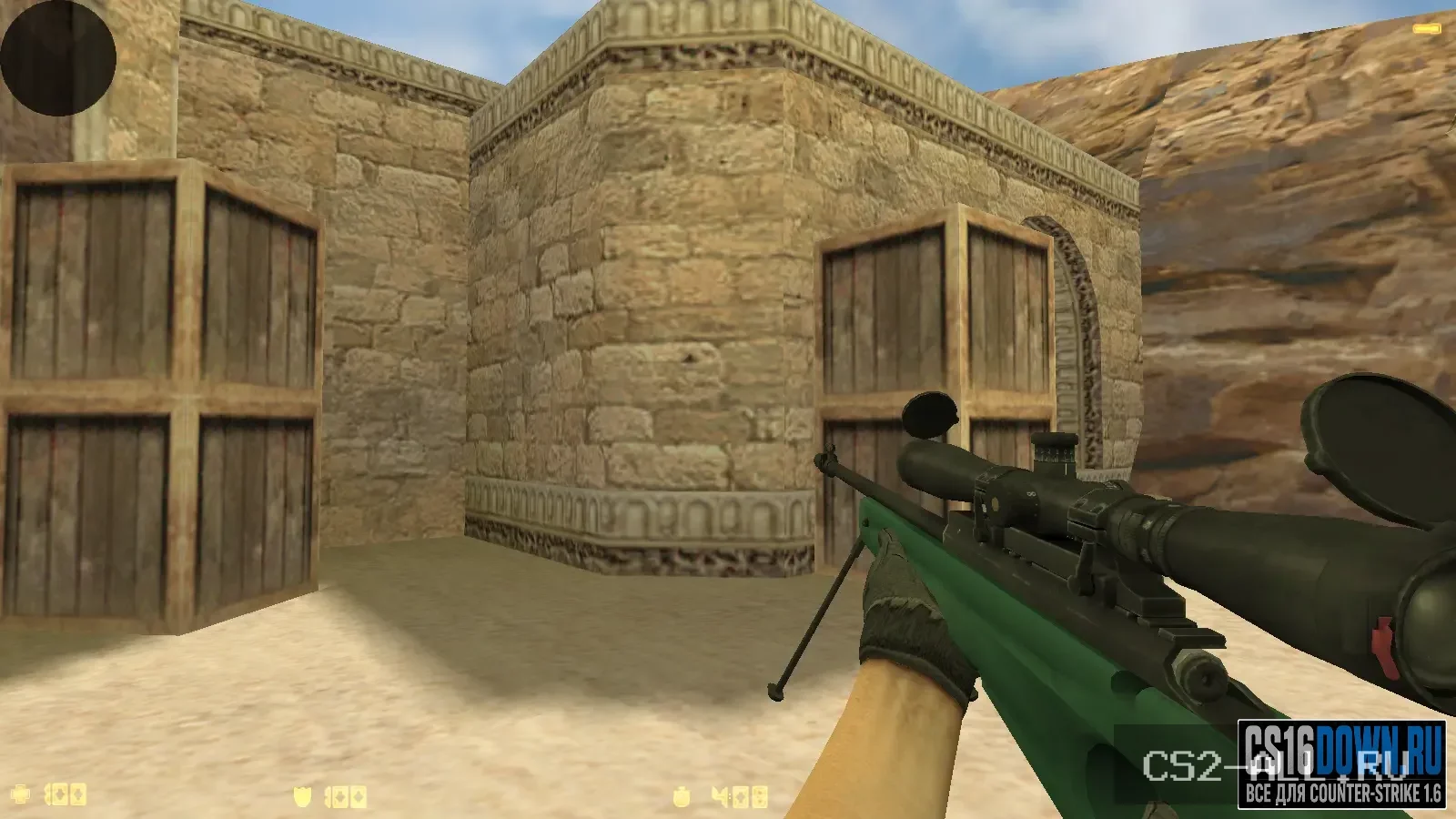
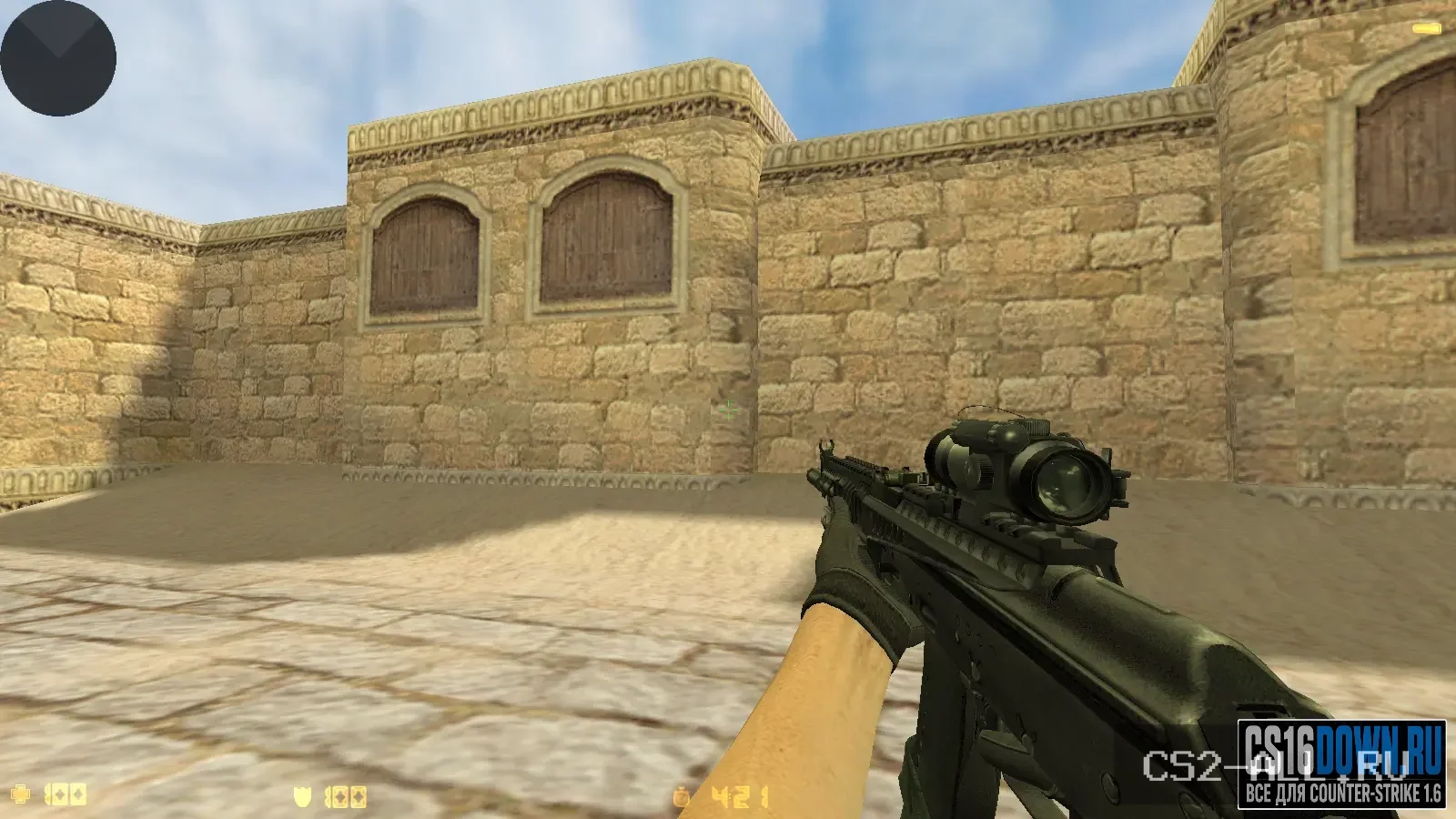
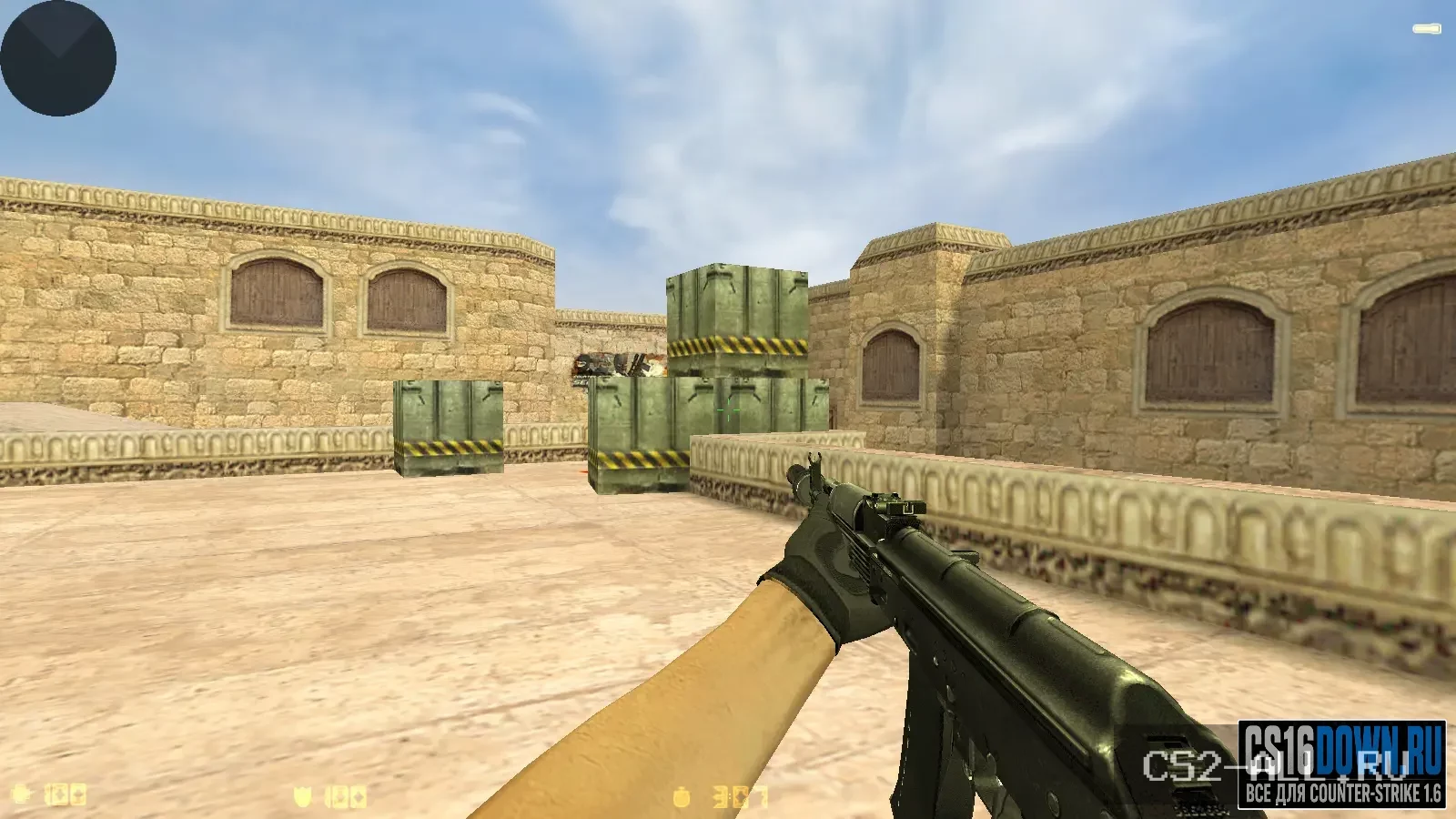
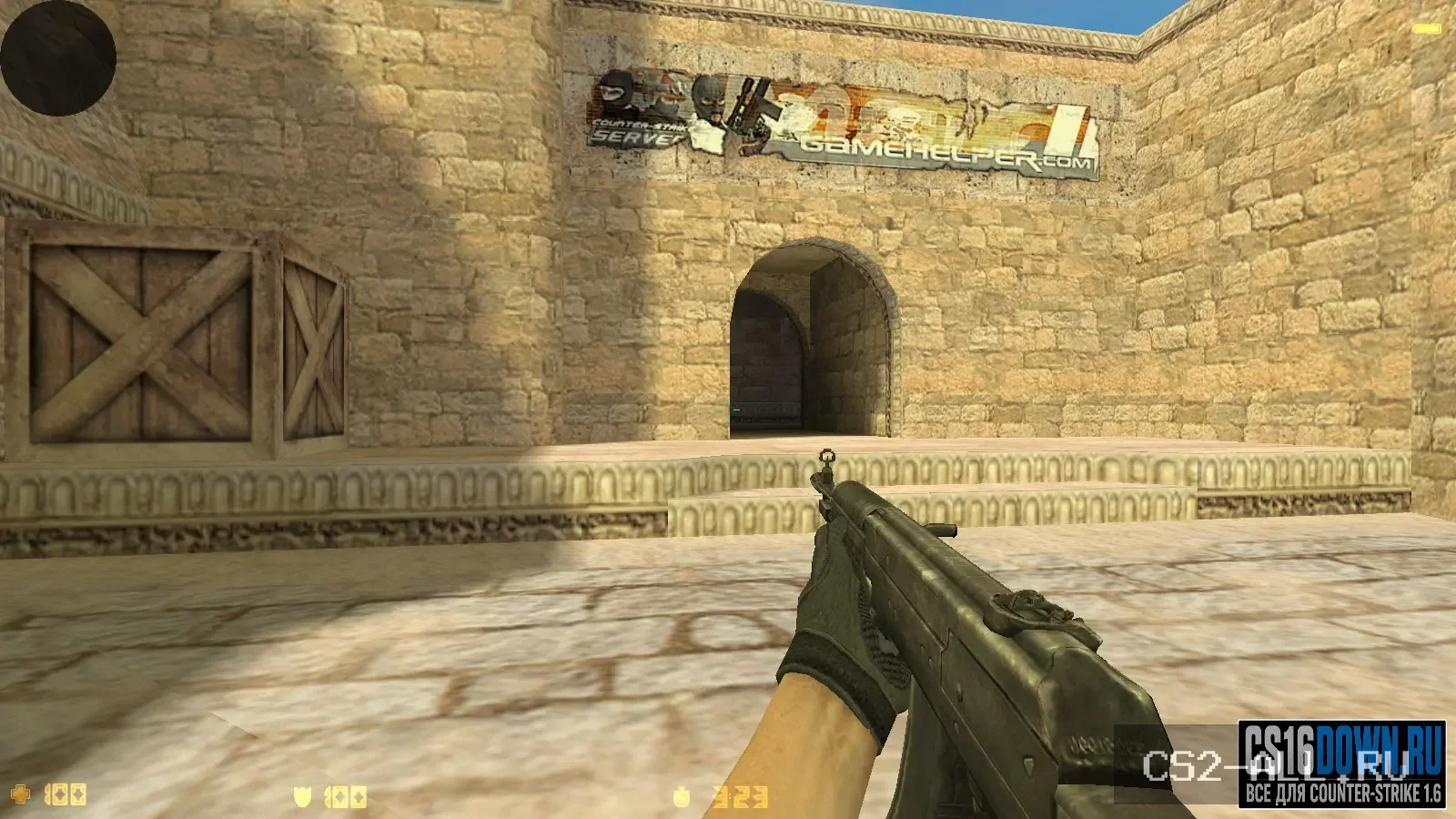
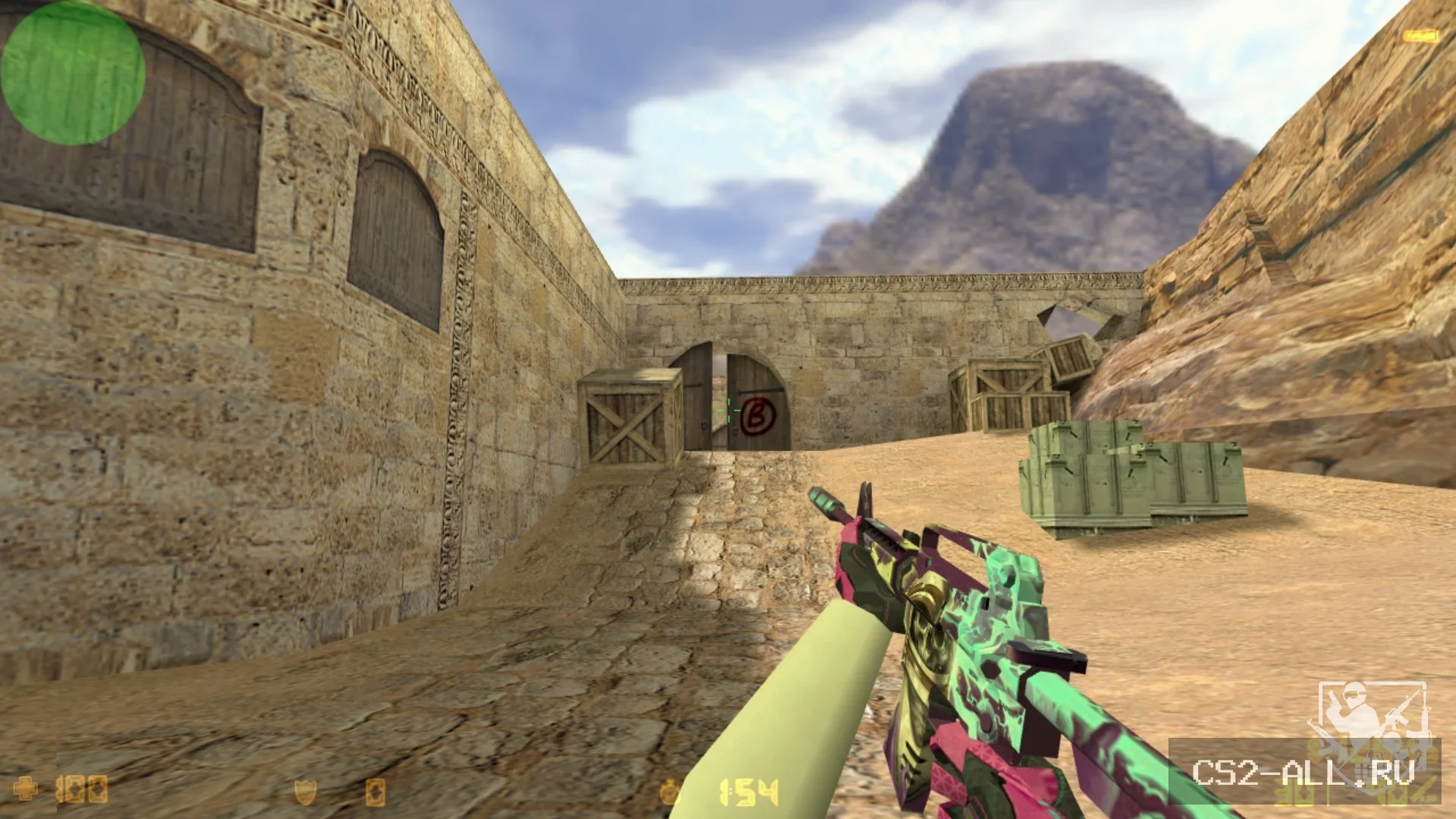
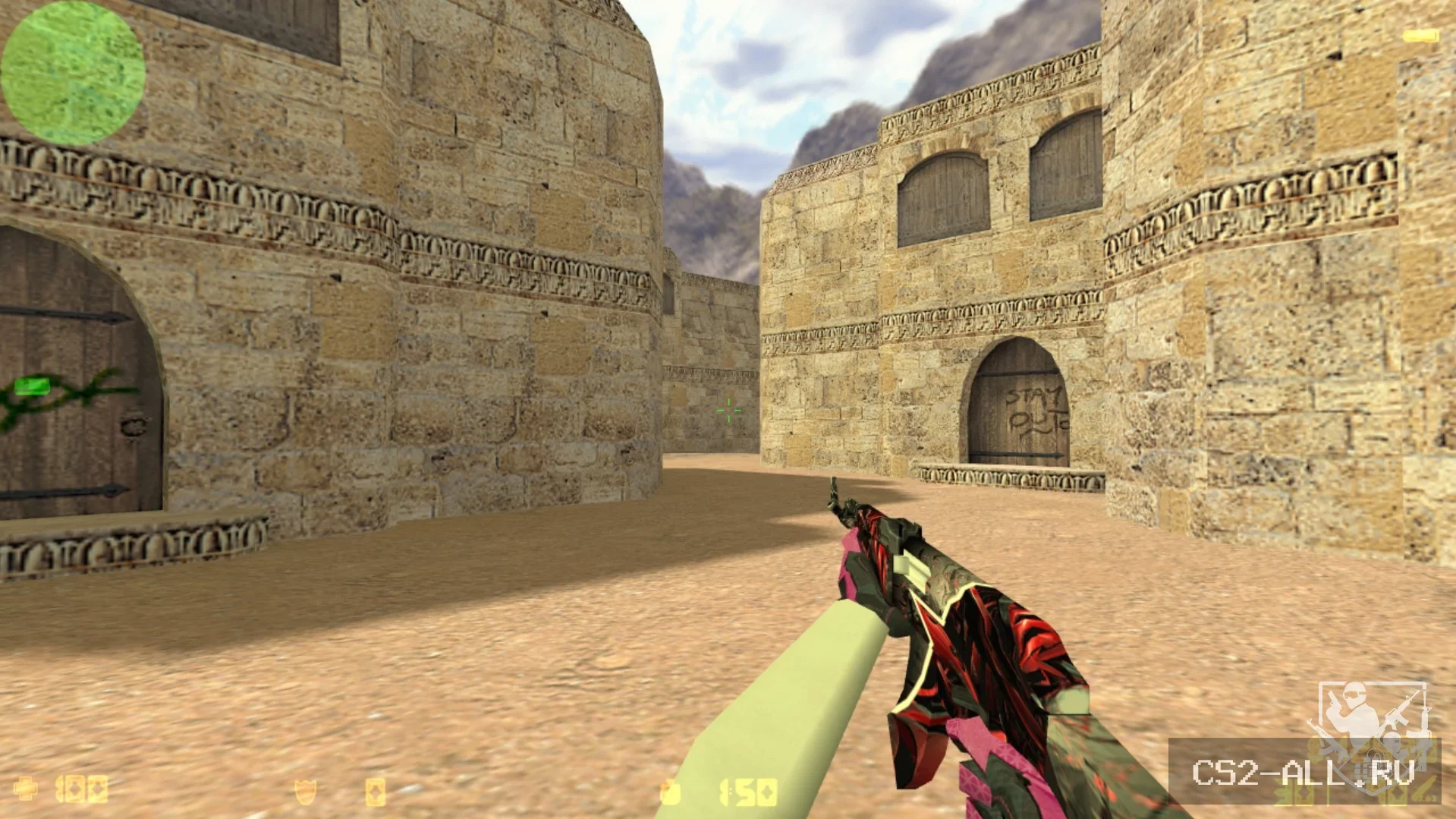
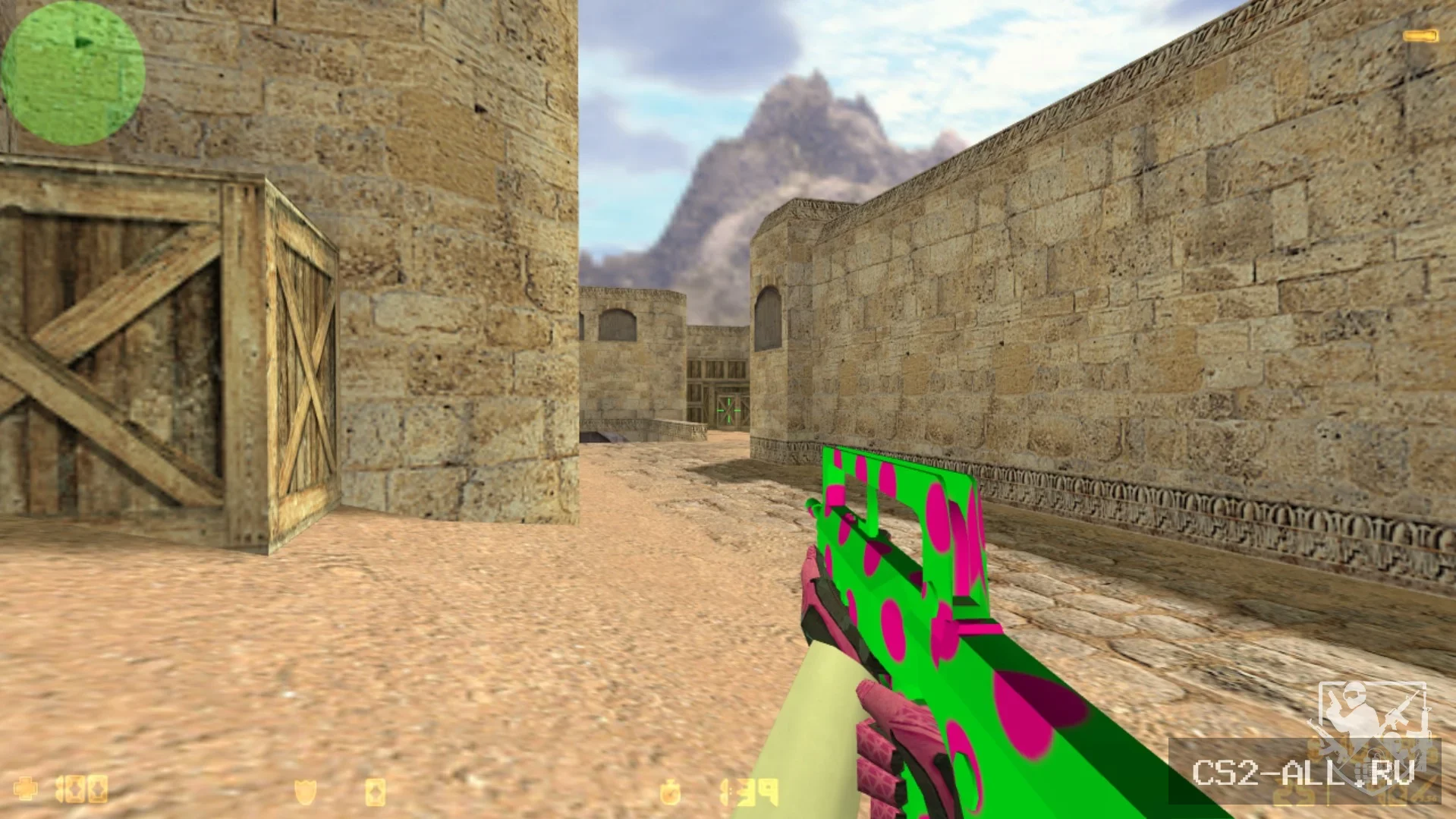
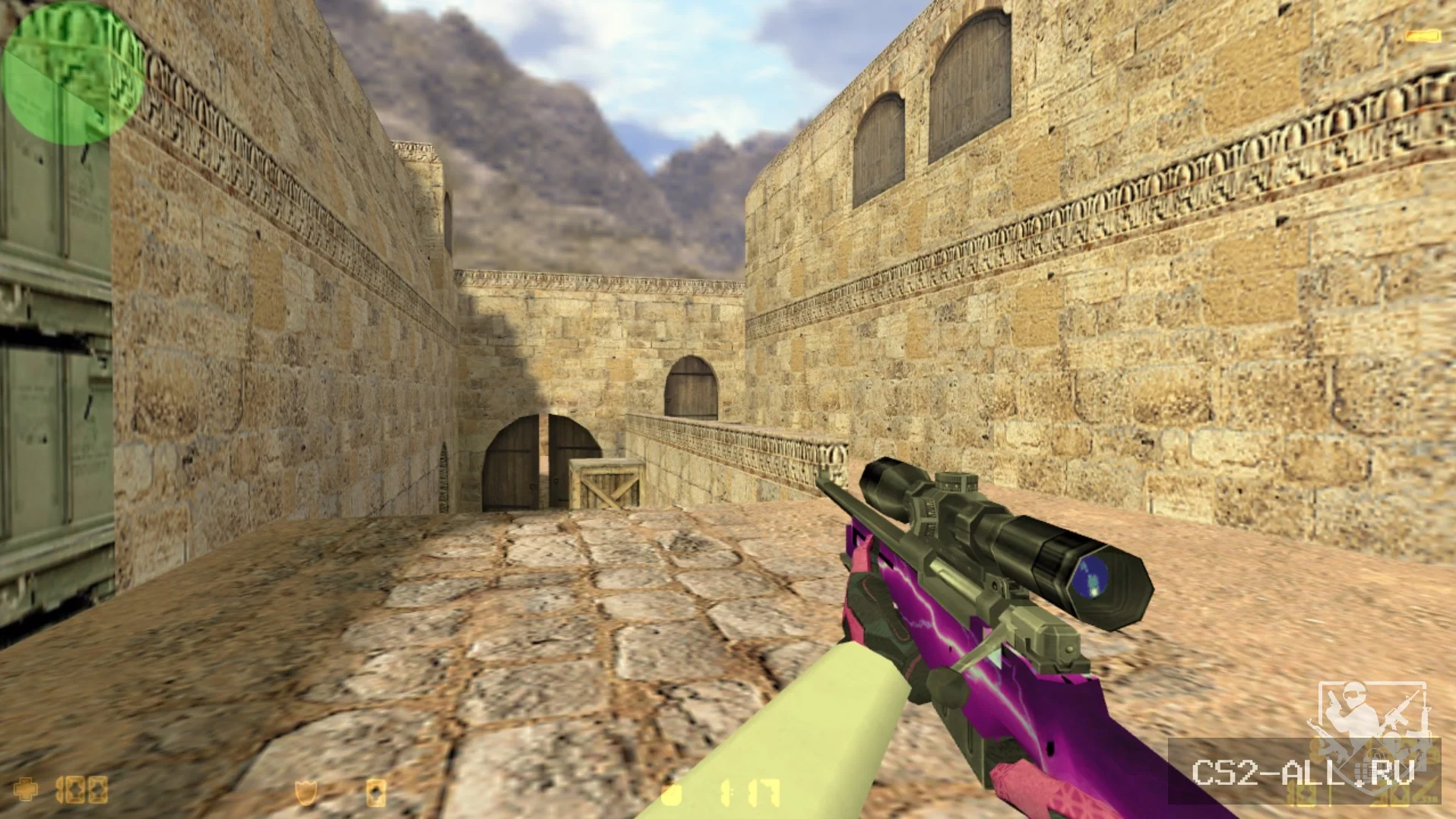
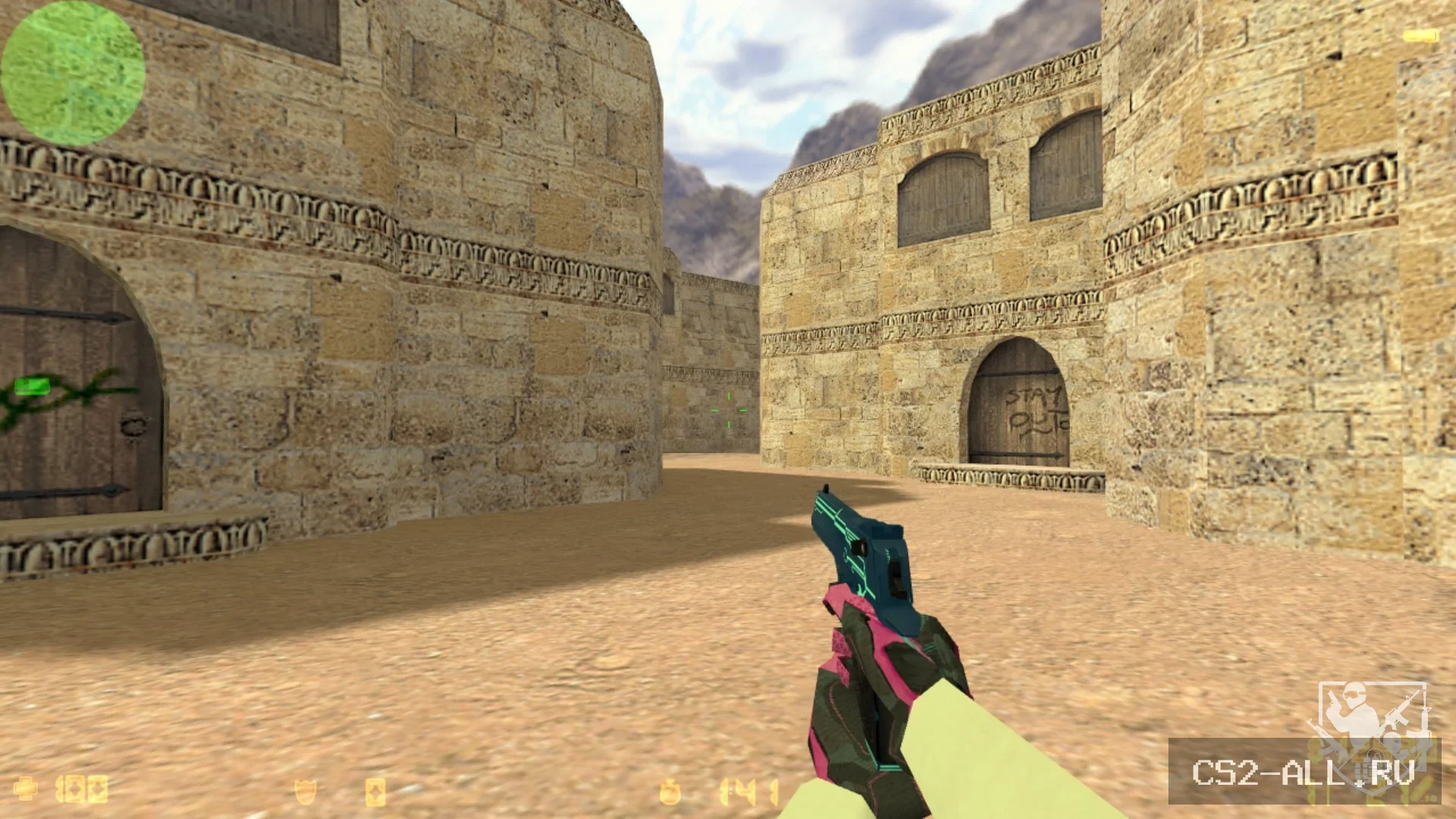
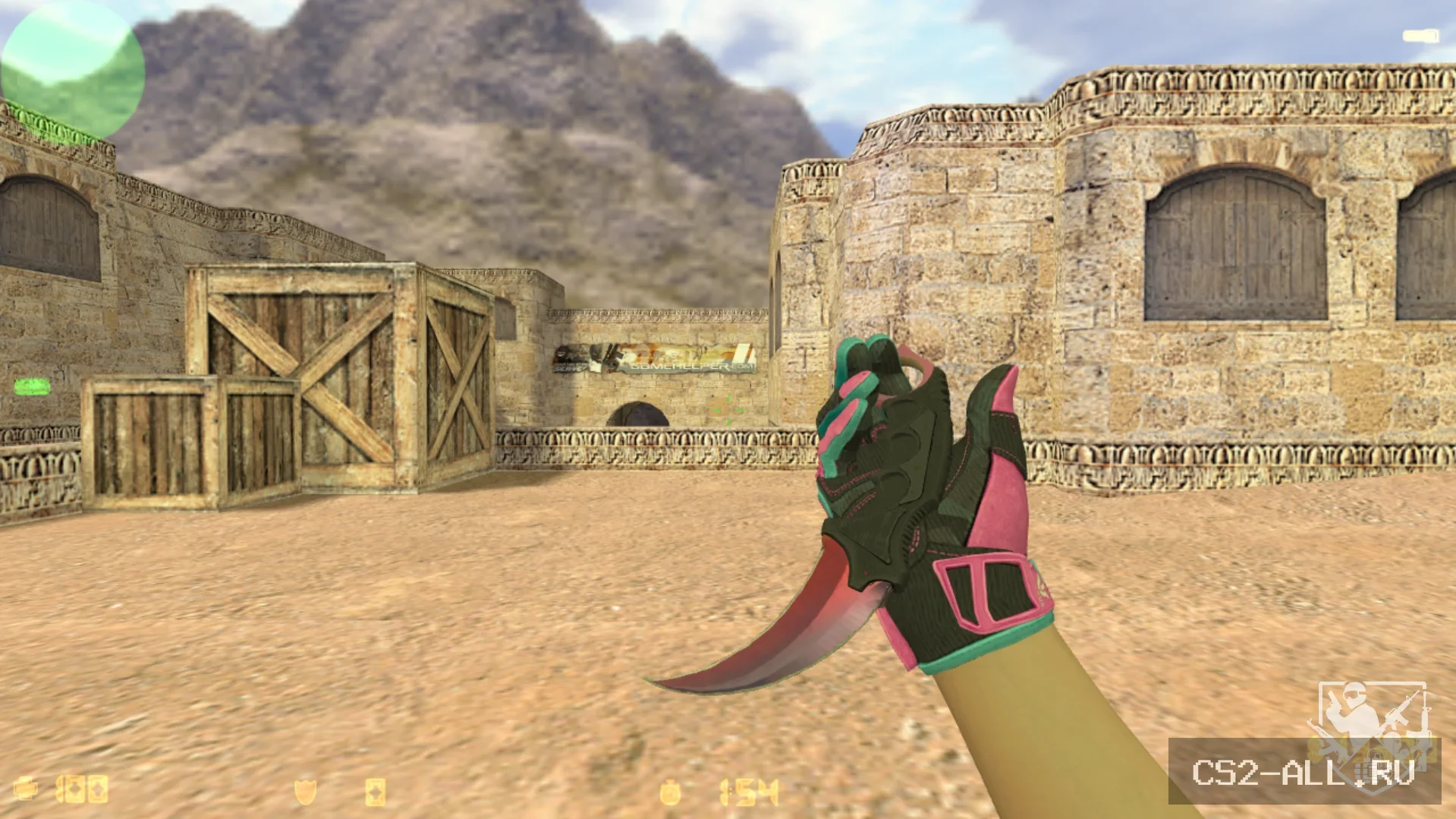
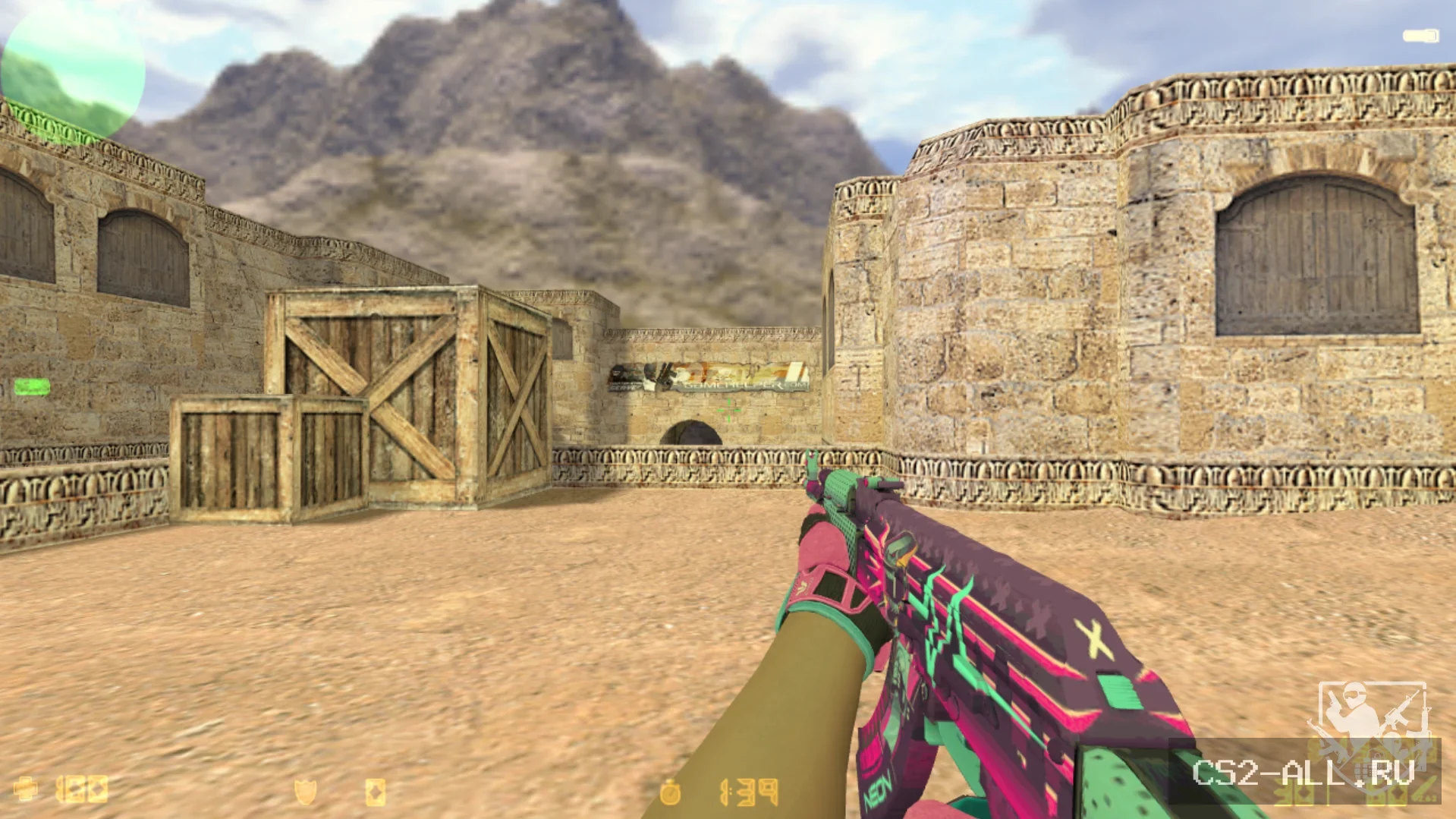
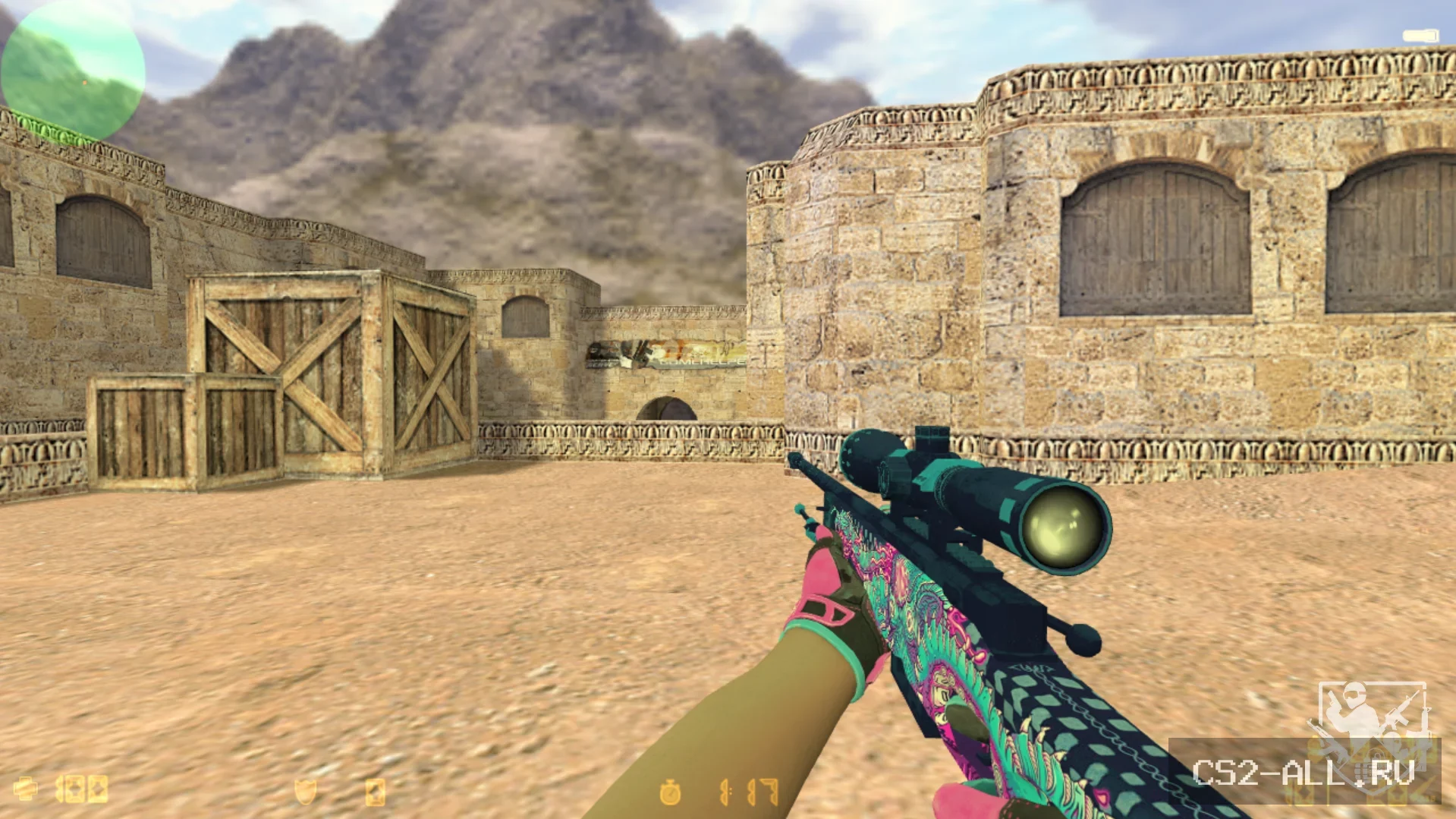
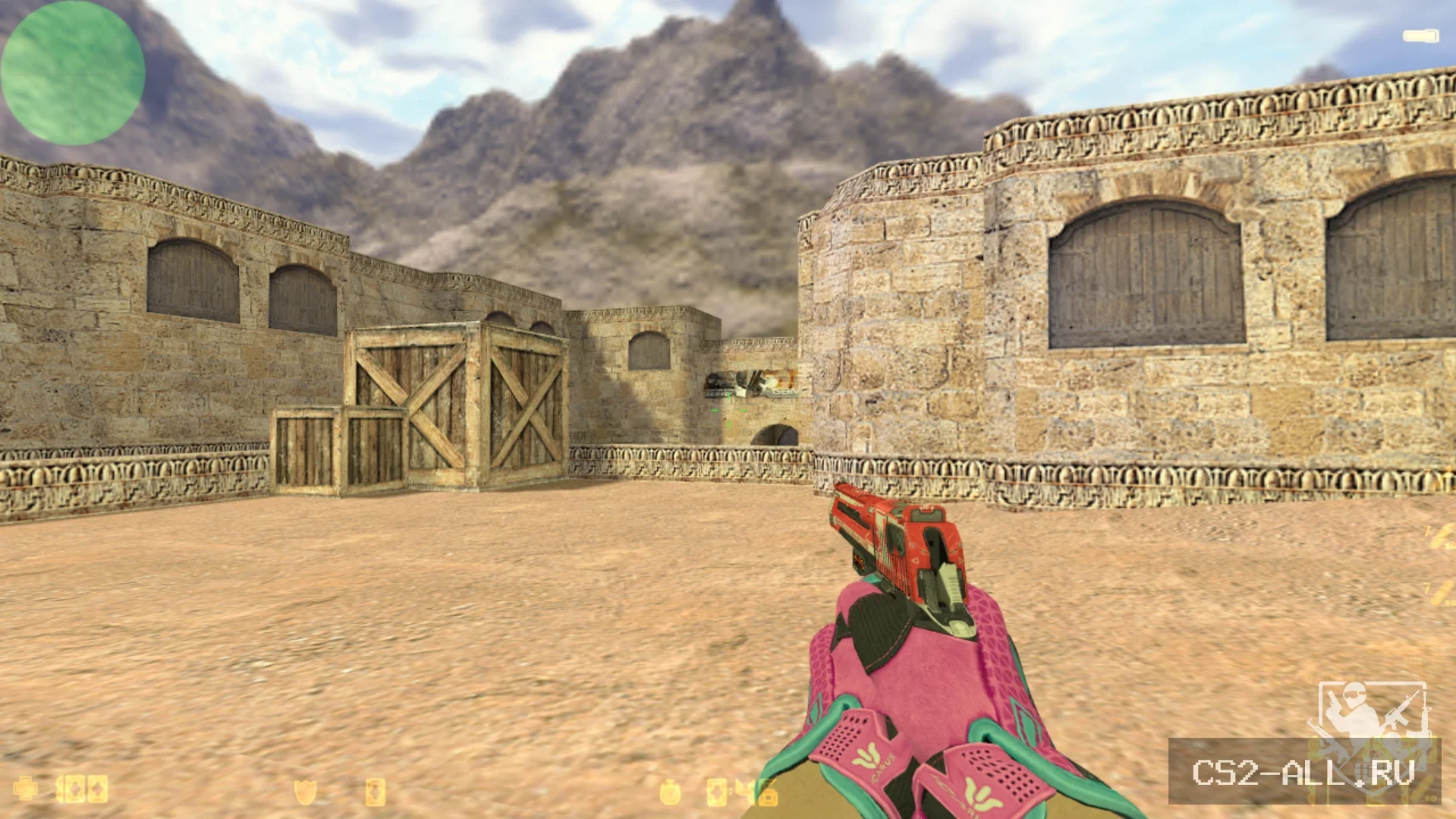
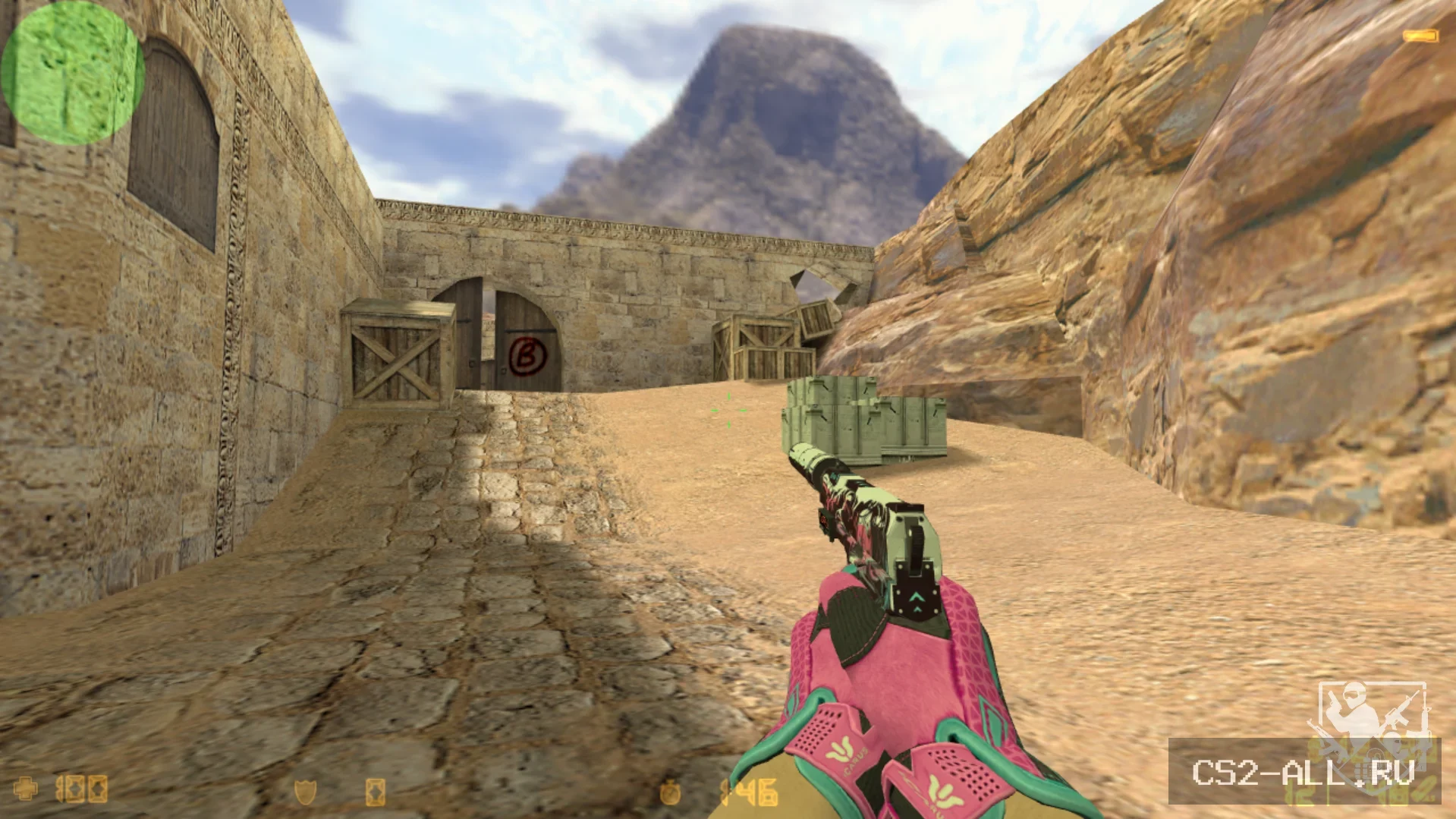
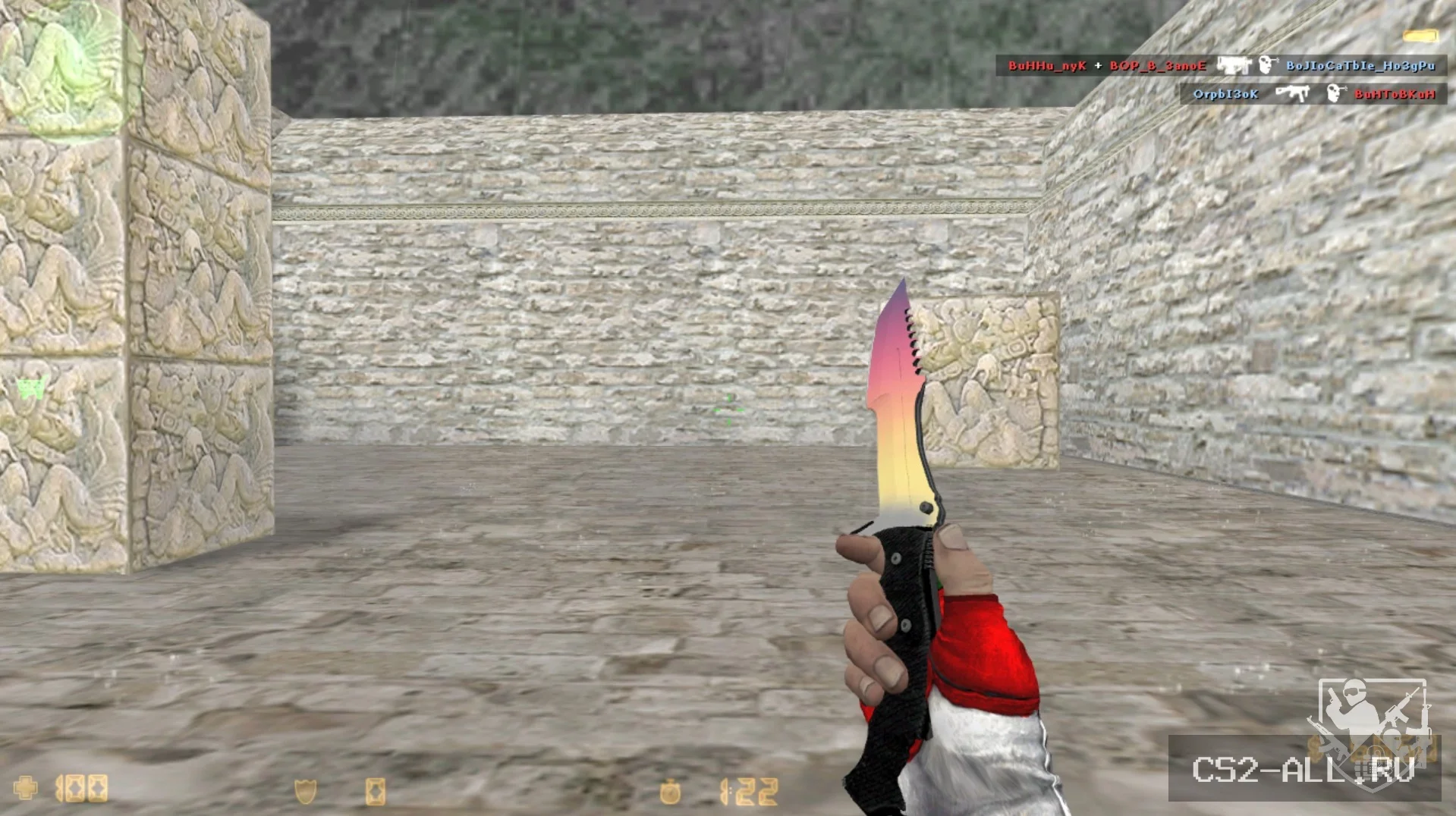
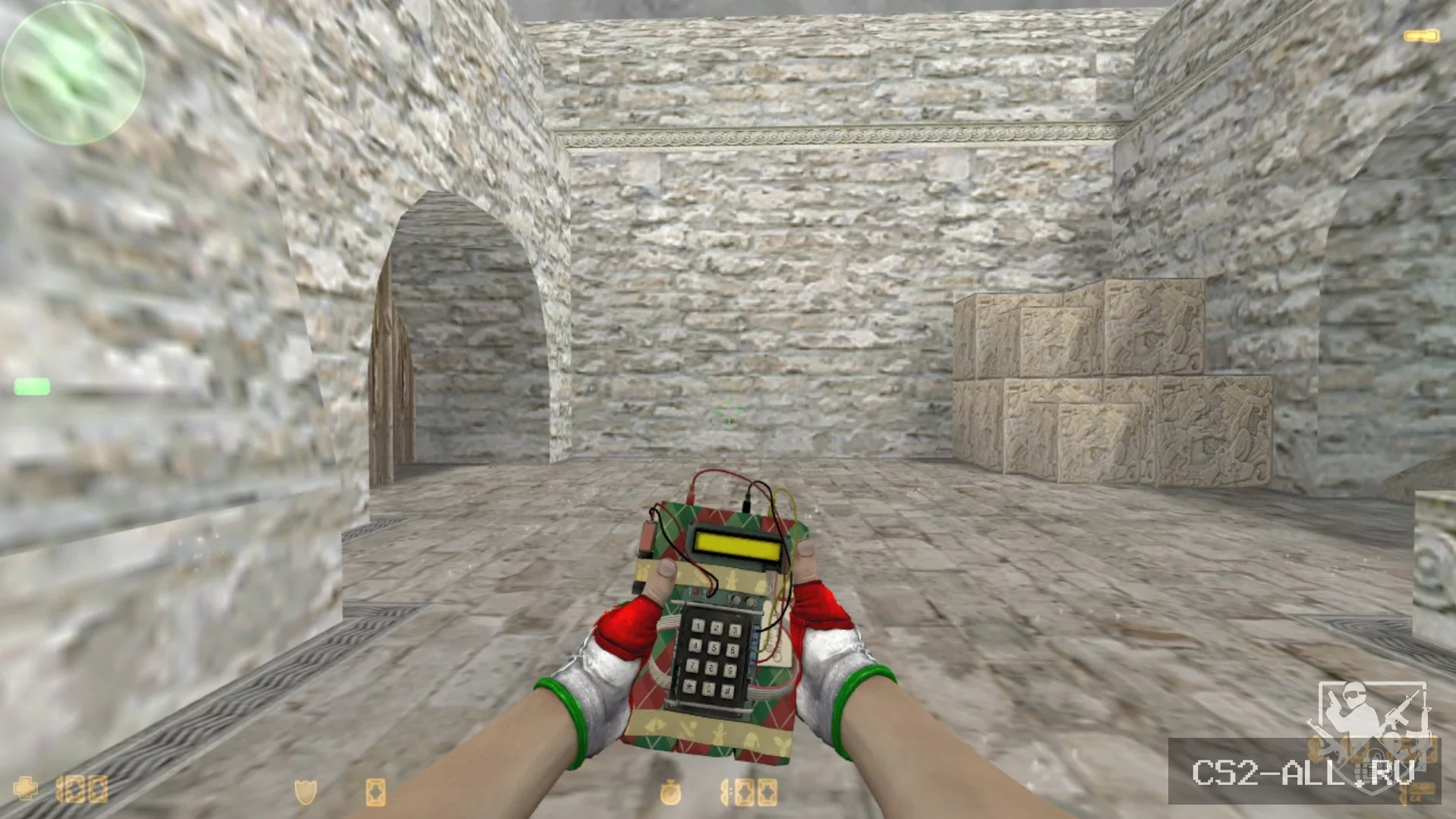
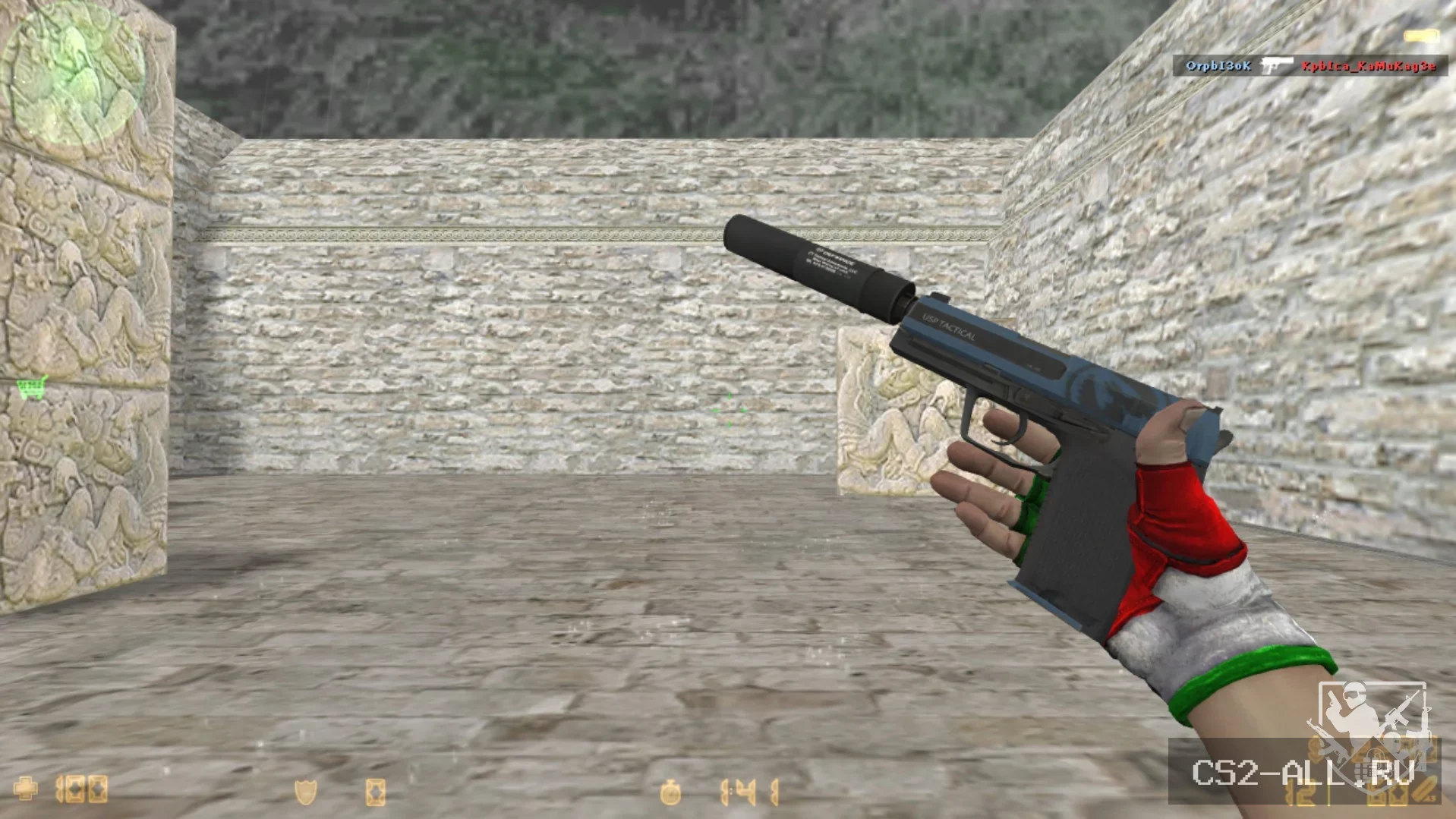
В сборке изменены главное меню и HUD. Цветовая схема помогает связать стартовый экран и элементы интерфейса в одну композицию. Дополняют её перчатки в стиле Razer, которые видны вместе с оружием от первого лица. В комплект также входят новые звуки и подготовленные настройки клиента.
КС 1.6 в стиле Razer стоит оценивать не только по красивому фону. Проверьте, удобно ли читать показатели на экране, не теряются ли элементы HUD на светлых картах и нравится ли вид рук при движении. Такой осмотр занимает несколько раундов, но позволяет понять, подходит ли оформление для повседневной игры.
⚙️ Как проверить готовый конфиг
Предварительные настройки не обязаны совпадать с вашими привычками. После первого запуска проверьте чувствительность, громкость и разрешение. Сохраните исходный конфиг отдельно, затем меняйте параметры постепенно. Так вы сможете вернуться к комплектному варианту, если результат окажется неудобным.
Для сравнения разных подходов к подготовке клиента есть раздел настроенных сборок CS 1.6. Готовый набор параметров не гарантирует одинаковую плавность на всех компьютерах: на неё влияют железо, графический режим и фоновые программы.
🎧 Звуки и первое подключение
Обновлённое аудио лучше проверить до сетевого матча. Убедитесь, что шаги и сообщения команды не теряются на фоне других эффектов. Если давно играете со стандартными звуками, дайте себе время привыкнуть к новому звучанию, а не меняйте громкость после каждого раунда.
Установите Razer в отдельную папку, сохранив личные настройки старого клиента. Не переносите весь каталог ресурсов поверх сборки, иначе часть оформления исчезнет. На сервере соблюдайте требования к моделям и другим клиентским файлам. Скачанный установщик проверьте антивирусом перед запуском.
Как установить «CS 1.6 Razer»
[xfgiven_installation][/xfgiven_installation][xfnotgiven_installation]- Скачайте файл сборки «CS 1.6 Razer» с помощью кнопки на этой странице.
- Откройте загруженный установщик. Если получили архив, сначала распакуйте его и ознакомьтесь с инструкцией внутри.
- Выберите отдельную папку для «CS 1.6 Razer», чтобы не заменить другой установленный клиент.
- После установки запустите игру и настройте разрешение экрана, звук и чувствительность мыши.
Вопросы о сборке
{short-story limit="500"}[xfgiven_faq_q1][/xfgiven_faq_q1][xfnotgiven_faq_q1]Что входит в «CS 1.6 Razer»?[/xfnotgiven_faq_q1]
Основные особенности сборки приведены в её описании выше.
[/xfnotgiven_faq_a1][xfgiven_faq_q2][/xfgiven_faq_q2][xfnotgiven_faq_q2]Чем отличается эта версия?[/xfnotgiven_faq_q2]
Оформление и изменения «CS 1.6 Razer» показаны в галерее и полном описании.
[/xfnotgiven_faq_a2][xfgiven_faq_q3][/xfgiven_faq_q3][xfnotgiven_faq_q3]Какой файл нужно скачать?[/xfnotgiven_faq_q3]
Используйте кнопку скачивания в этой публикации. Имя файла будет видно в окне загрузки.
[/xfnotgiven_faq_a3][xfgiven_faq_q4][/xfgiven_faq_q4][xfnotgiven_faq_q4]К каким подборкам относится «CS 1.6 Razer»?[/xfnotgiven_faq_q4]
Материал добавлен в разделы: Сборки CS 1.6 / Сборки КС 1.6 с новыми перчаткими / Тематические сборки КС 1.6 / CS 1.6 с новыми звуками / CS 1.6 настроенная. По этим ссылкам можно сравнить сборки той же тематики.
[/xfnotgiven_faq_a4][xfgiven_faq_q5][/xfgiven_faq_q5][xfnotgiven_faq_q5]Как сохранить свои настройки перед установкой?[/xfnotgiven_faq_q5]
Перед установкой «CS 1.6 Razer» сохраните копии config.cfg, userconfig.cfg и своих дополнительных конфигов из папки cstrike прежнего клиента. Новую сборку установите отдельно; переносите настройки после проверки запуска.
[/xfnotgiven_faq_a5]
Смотрите также



CS 1.6 «Лава»

CS 1.6 Спецназ России

CS 1.6 с вытянутыми руками


CS 1.6 Vice




Комментарии 0