
CS 1.6 на Windows 7



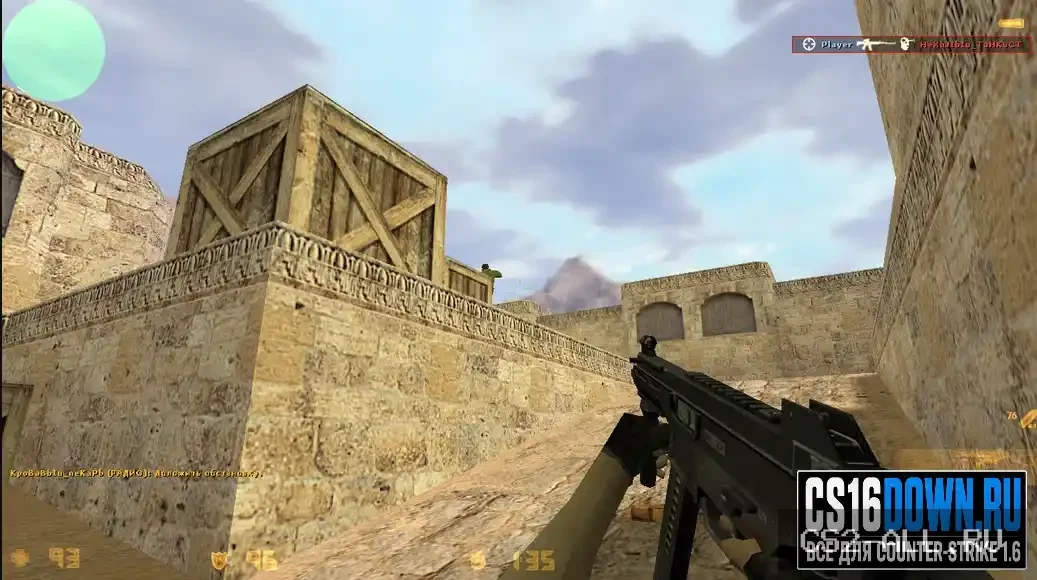
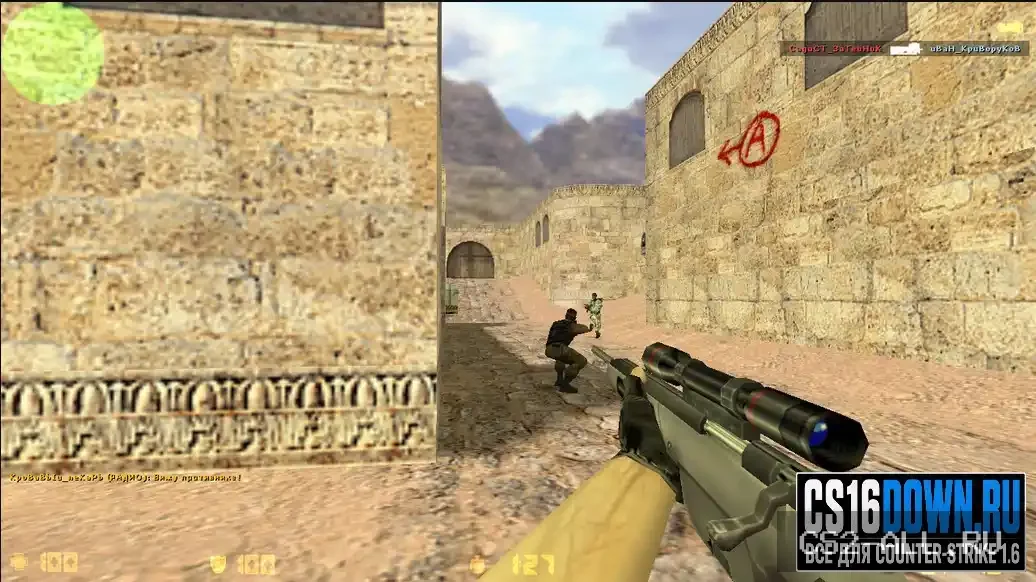
Скачать CS 1.6 на Windows 7 можно для знакомства с клиентом, ориентированным на эту операционную систему. Сборка сохраняет привычные возможности Counter-Strike и не заявляет отдельного тематического набора моделей. Основной критерий выбора здесь: запуск и удобство на вашем компьютере.
🖥️ Проверка работы в Windows 7
Название указывает целевую систему, но не заменяет проверку конкретной конфигурации. На запуск влияют установленные драйверы, параметры отображения и состояние самой ОС. После установки сначала оцените работу меню и выбранное разрешение, затем откройте знакомую карту.
Если возникает ошибка, обратите внимание на её точный текст и момент появления. Не стоит сразу менять несколько настроек или отключать защиту системы. Сборка игры также не заменяет обновления безопасности операционной системы.
🎮 Боты, серверы и русский чат
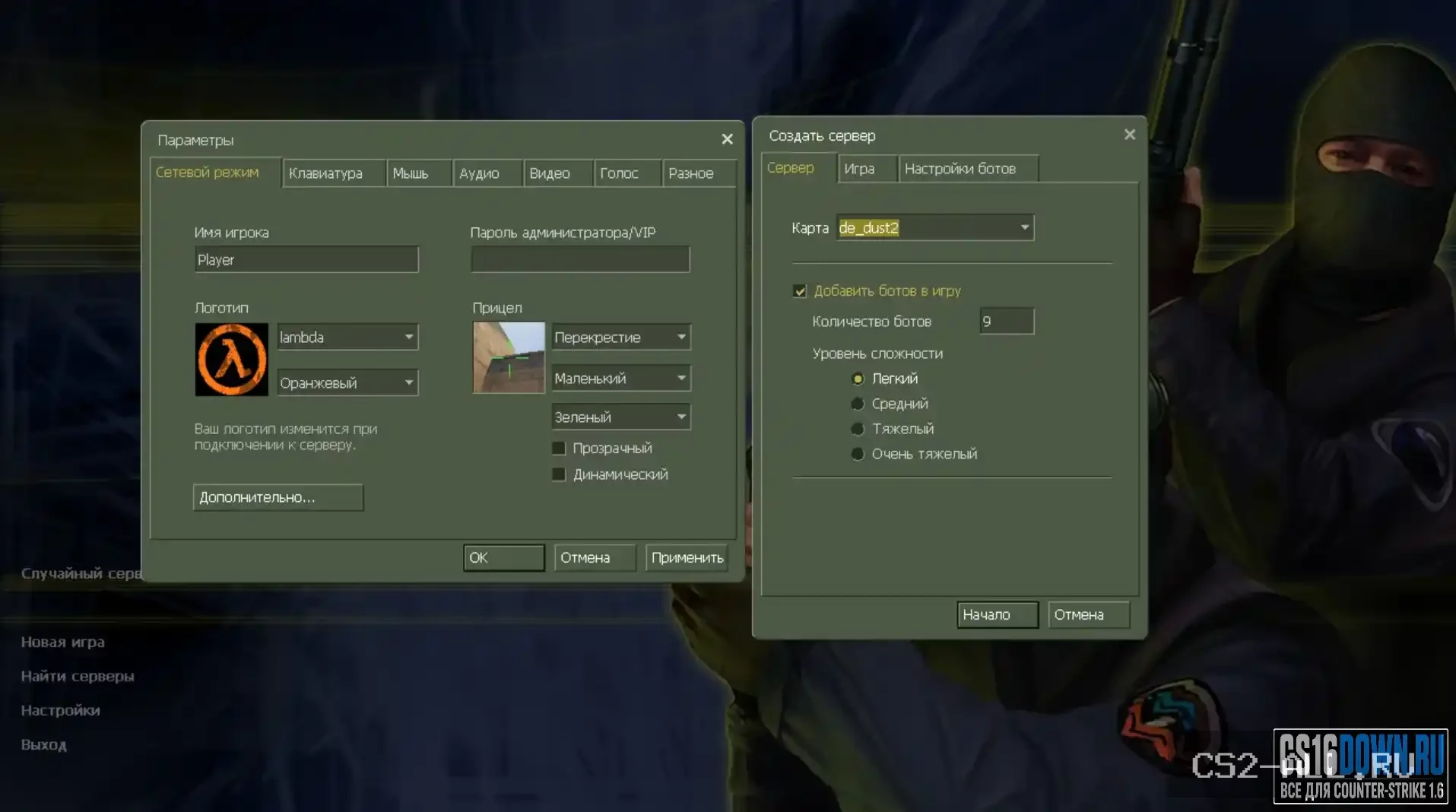
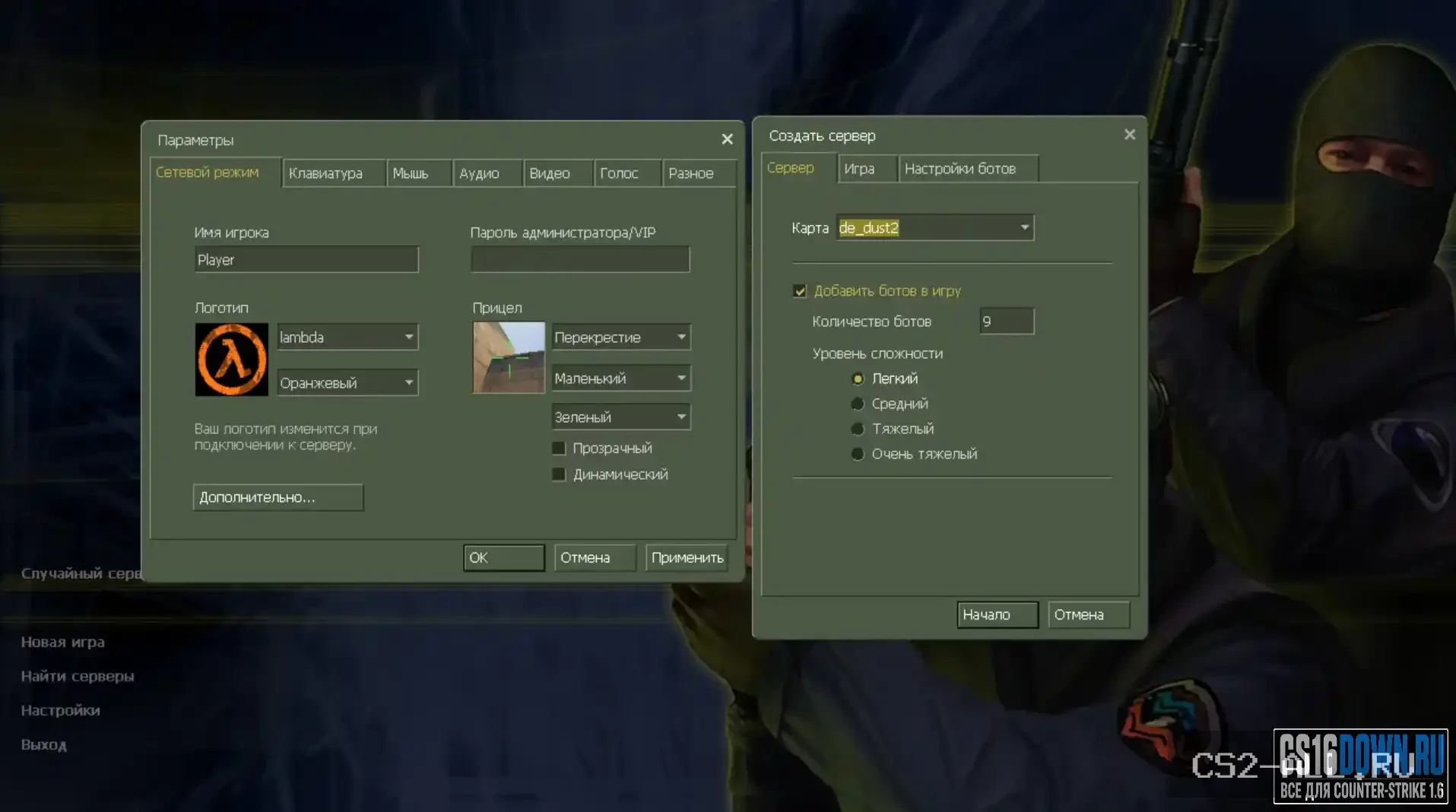
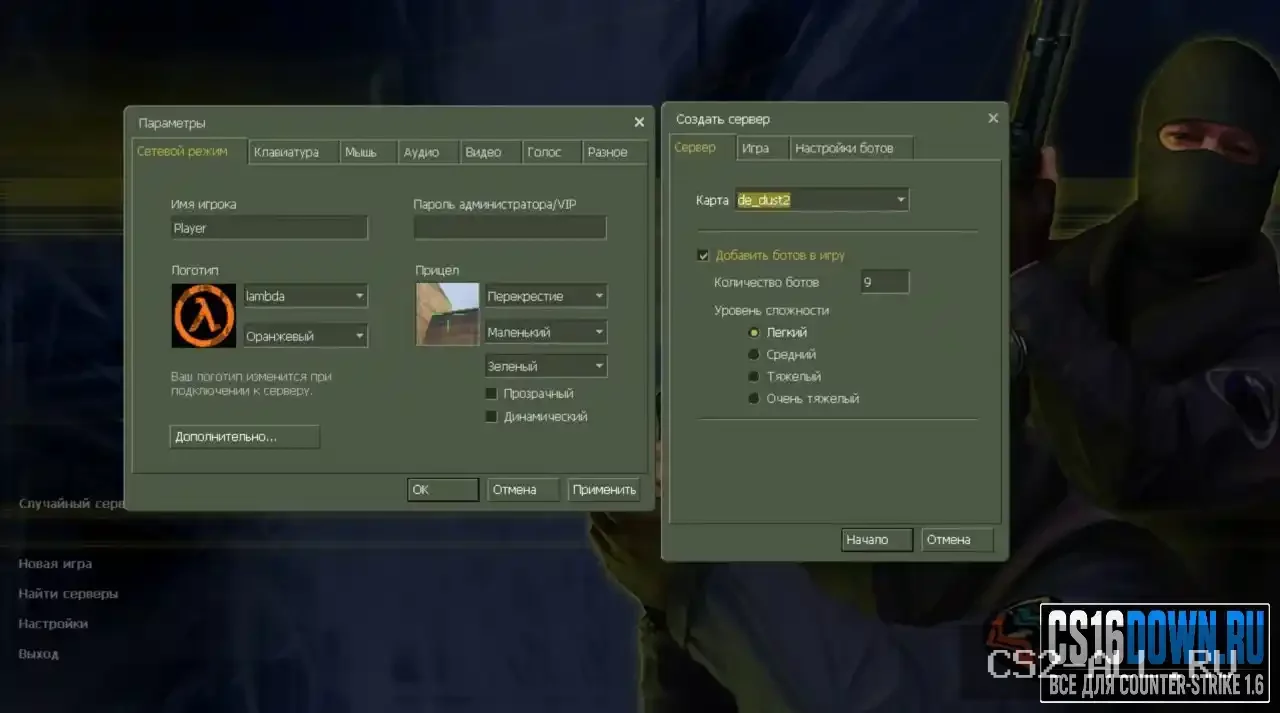
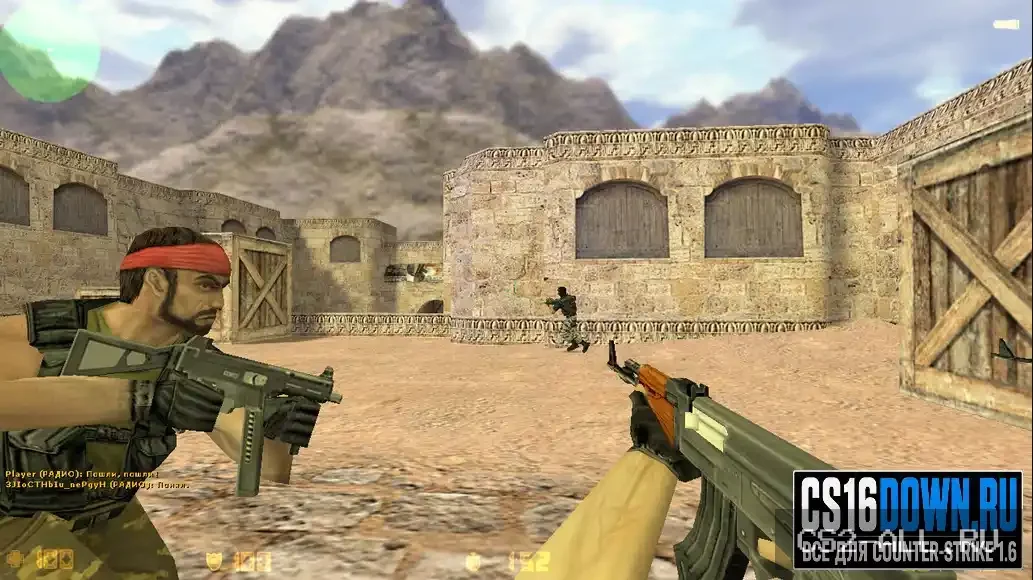
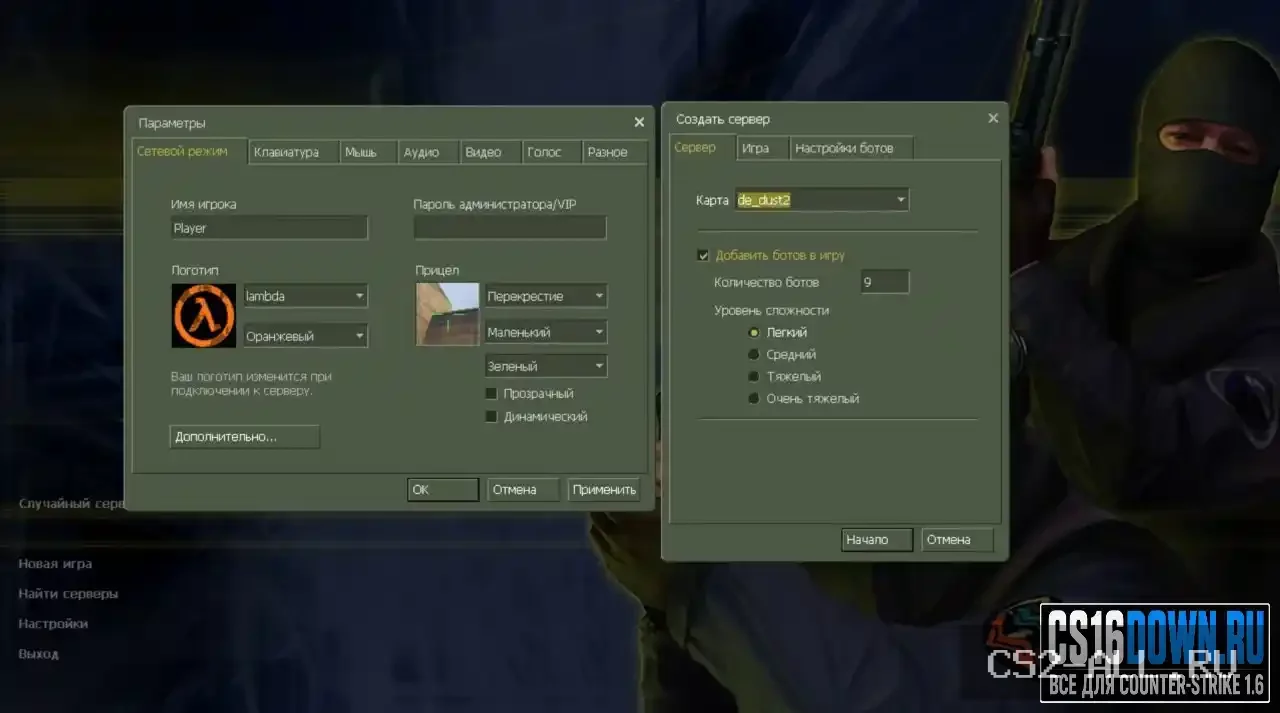
Описание предусматривает сетевые матчи, игру с ботами, русский никнейм и чат. Локальный запуск поможет проверить управление и звук независимо от подключения к публичному серверу. Затем можно выбрать подходящую площадку с понятными правилами.
Если используете старый ноутбук или скромный компьютер, сравните CS 1.6 для слабых ПК и ноутбуков. Для сопоставления внешнего вида подойдёт классическая версия.
⚙️ Установка без смешивания файлов
Если решили скачать КС 1.6 на Windows 7, используйте отдельную папку и сохраните личный конфиг. Проверьте клавиши, чувствительность мыши и громкость. Не переносите весь набор файлов из прежней установки до того, как убедитесь в работе нового клиента.
Сравнивайте производительность при одинаковом разрешении на одной карте. Само упоминание Windows 7 не обещает определённого FPS, отсутствия задержек или исправления любых ошибок. Выбирайте по проверенному результату на своём устройстве.
Как установить «CS 1.6 на Windows 7»
[xfgiven_installation][/xfgiven_installation][xfnotgiven_installation]- Скачайте файл сборки «CS 1.6 на Windows 7» с помощью кнопки на этой странице.
- Откройте загруженный установщик. Если получили архив, сначала распакуйте его и ознакомьтесь с инструкцией внутри.
- Выберите отдельную папку для «CS 1.6 на Windows 7», чтобы не заменить другой установленный клиент.
- После установки запустите игру и настройте разрешение экрана, звук и чувствительность мыши.
Вопросы о сборке
{short-story limit="500"}[xfgiven_faq_q1][/xfgiven_faq_q1][xfnotgiven_faq_q1]Что входит в «CS 1.6 на Windows 7»?[/xfnotgiven_faq_q1]
Основные особенности сборки приведены в её описании выше.
[/xfnotgiven_faq_a1][xfgiven_faq_q2][/xfgiven_faq_q2][xfnotgiven_faq_q2]Чем отличается эта версия?[/xfnotgiven_faq_q2]
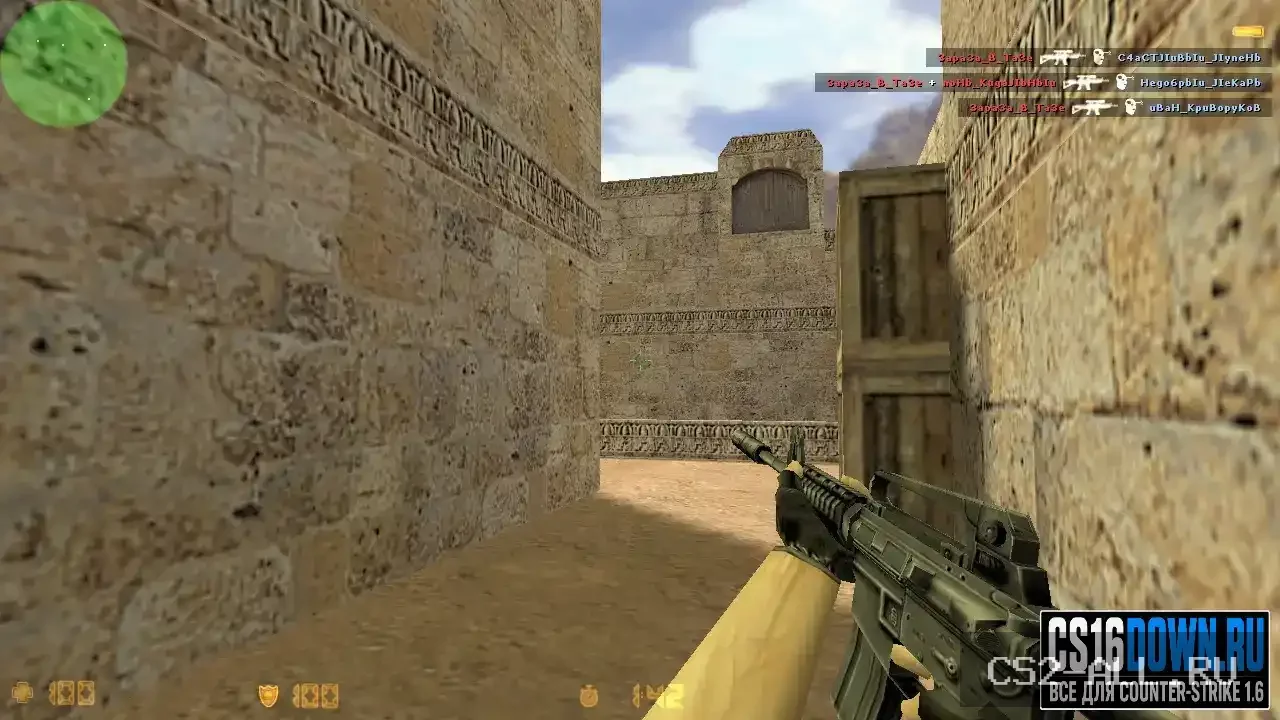
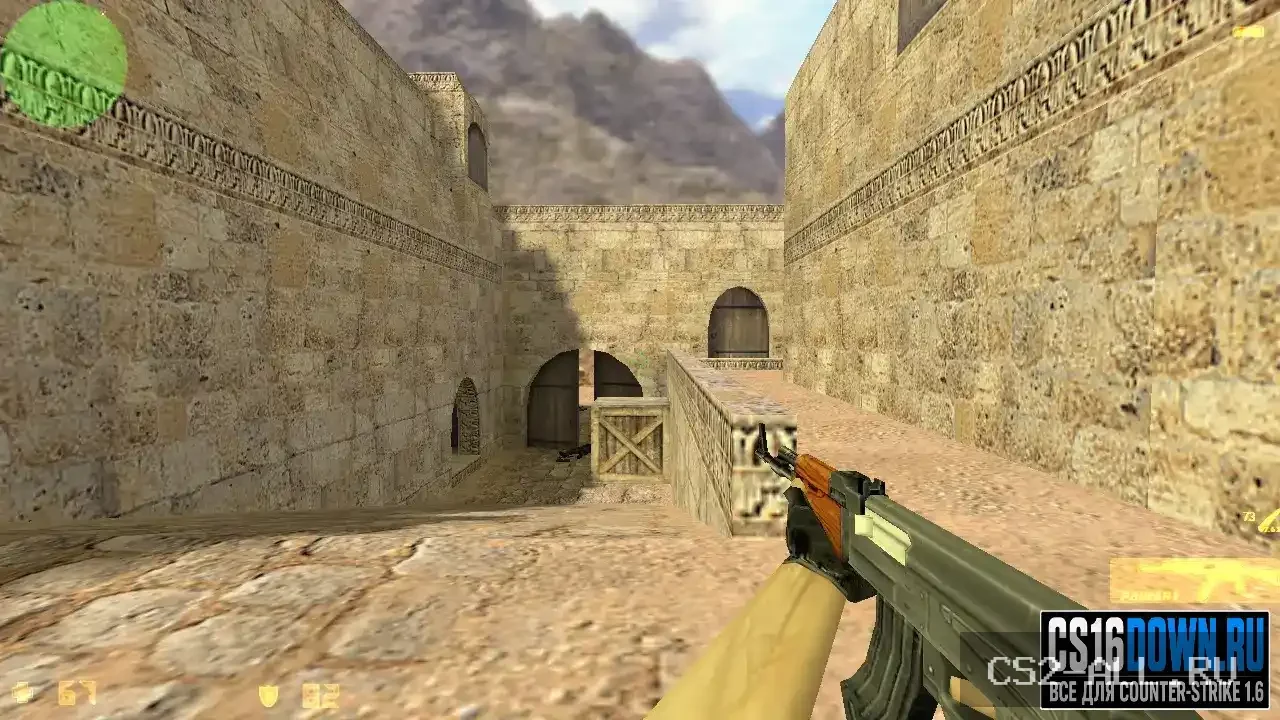
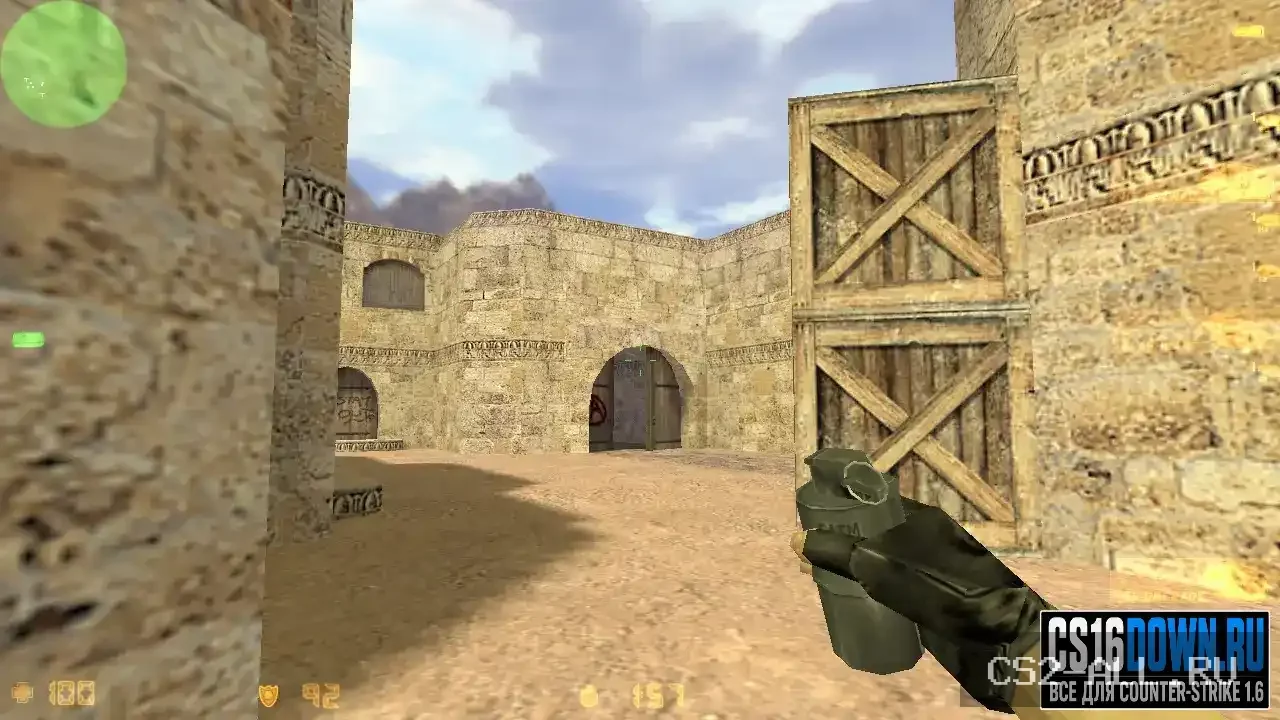
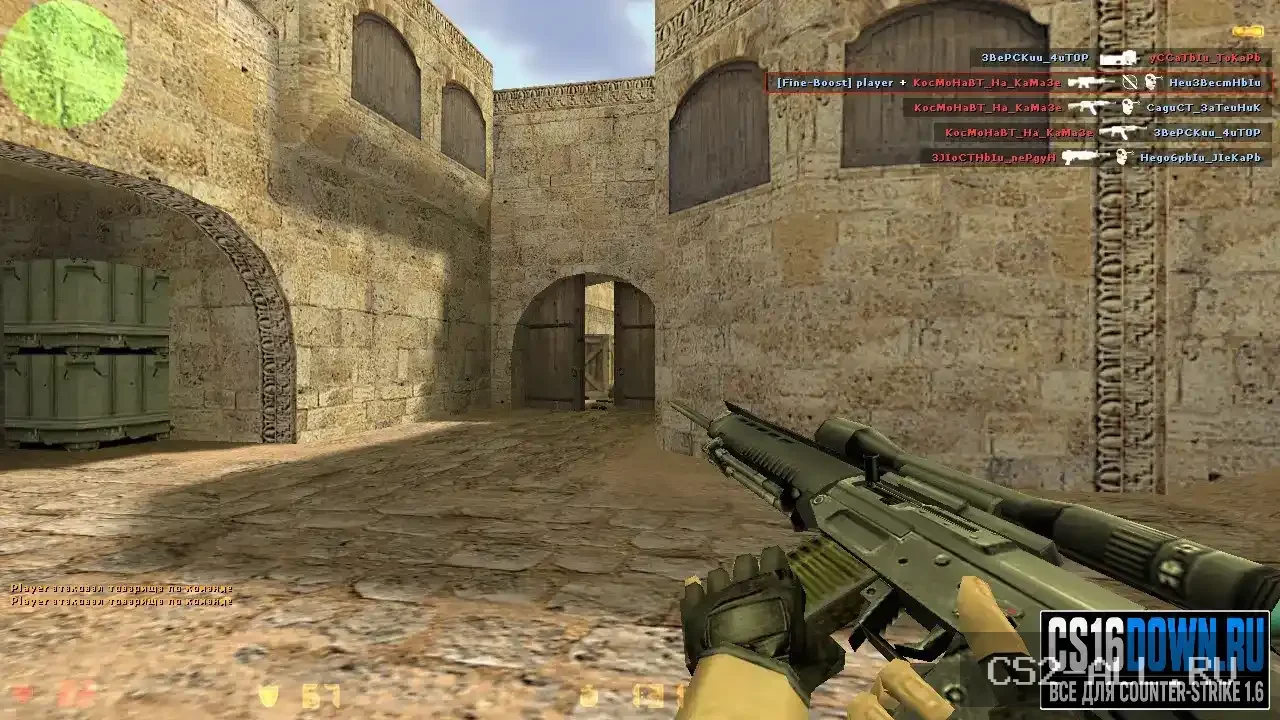
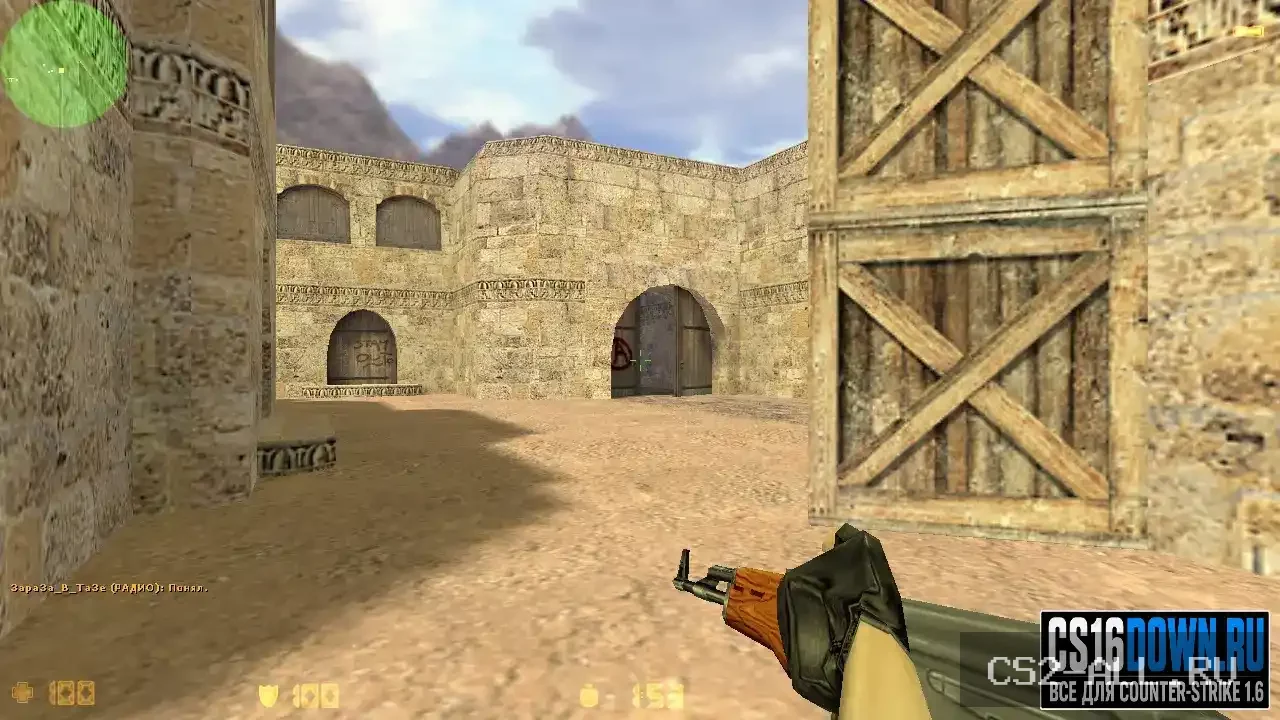
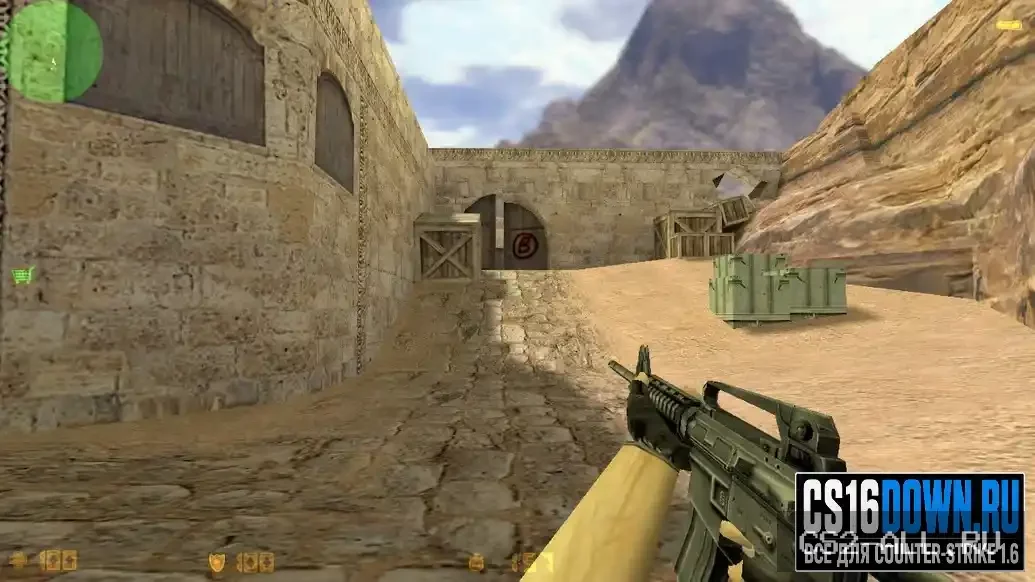
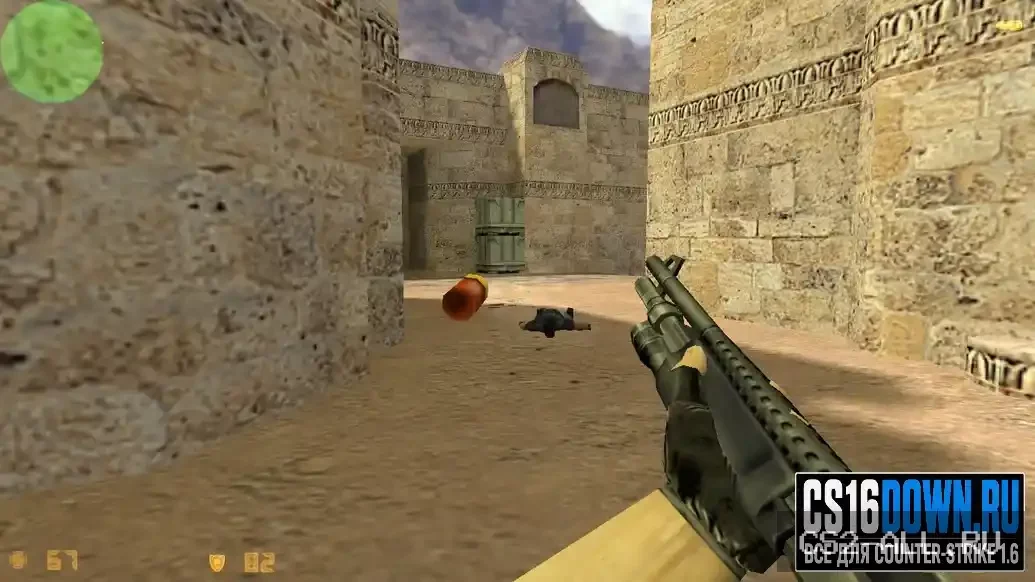
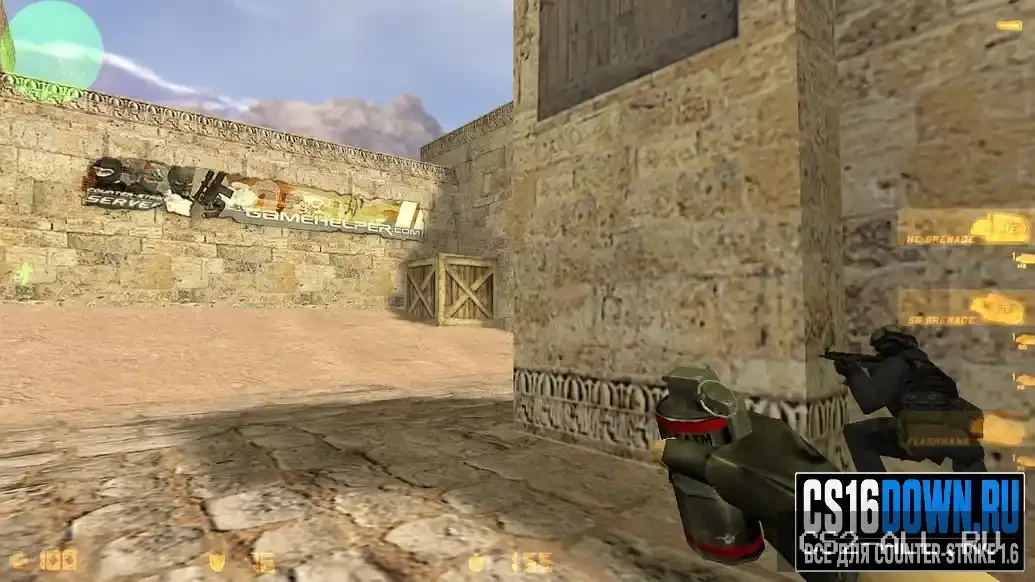
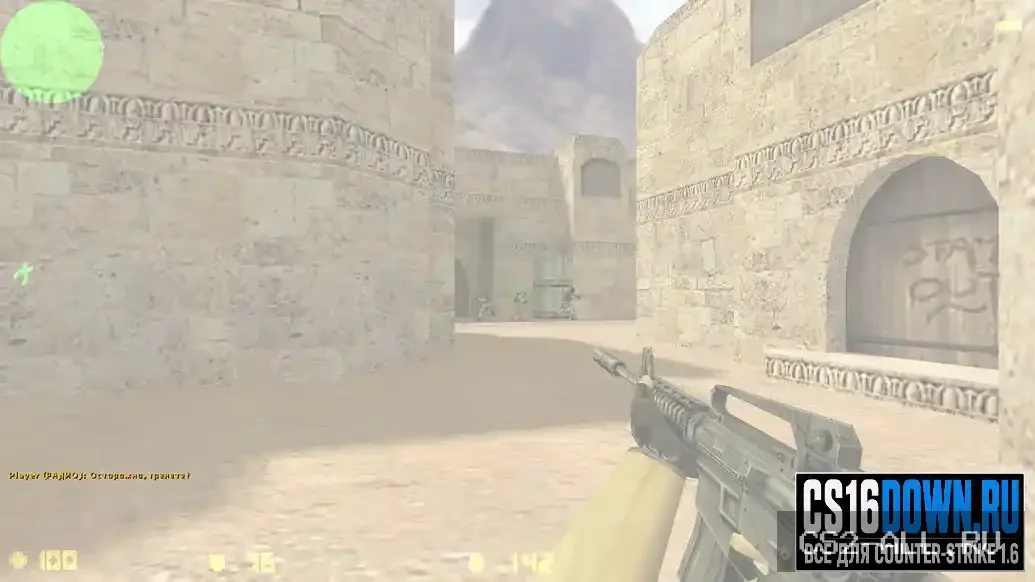
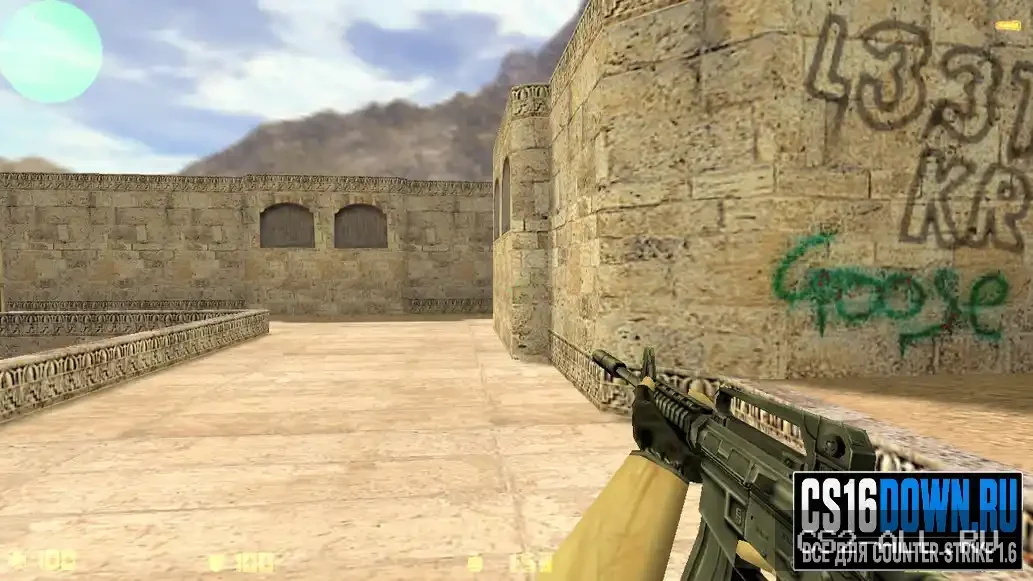
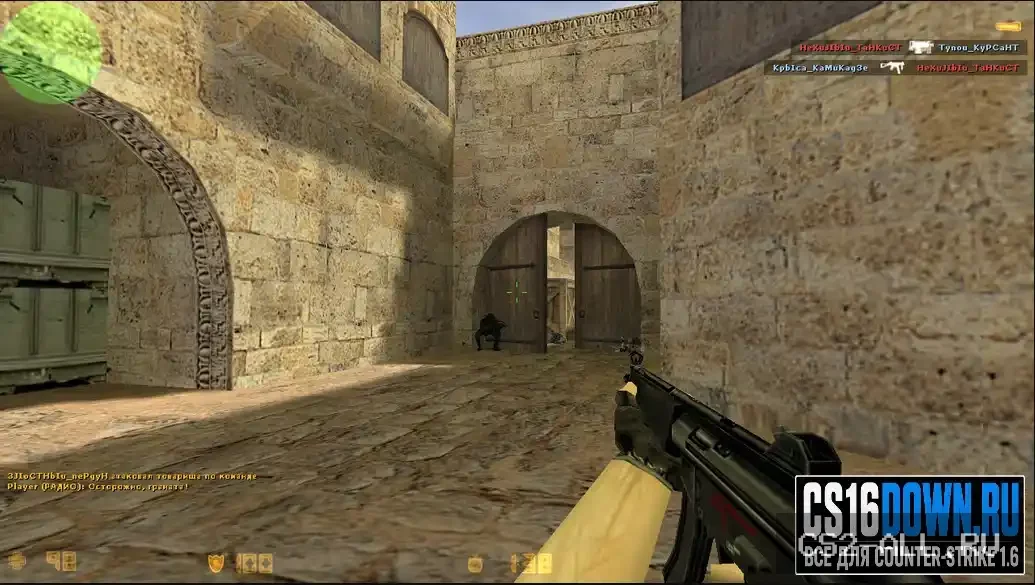
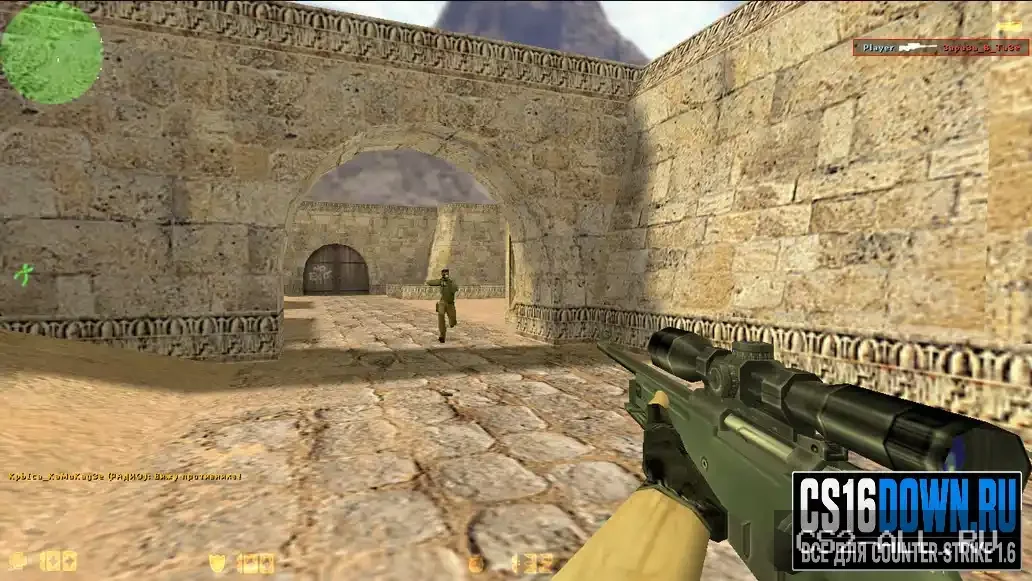
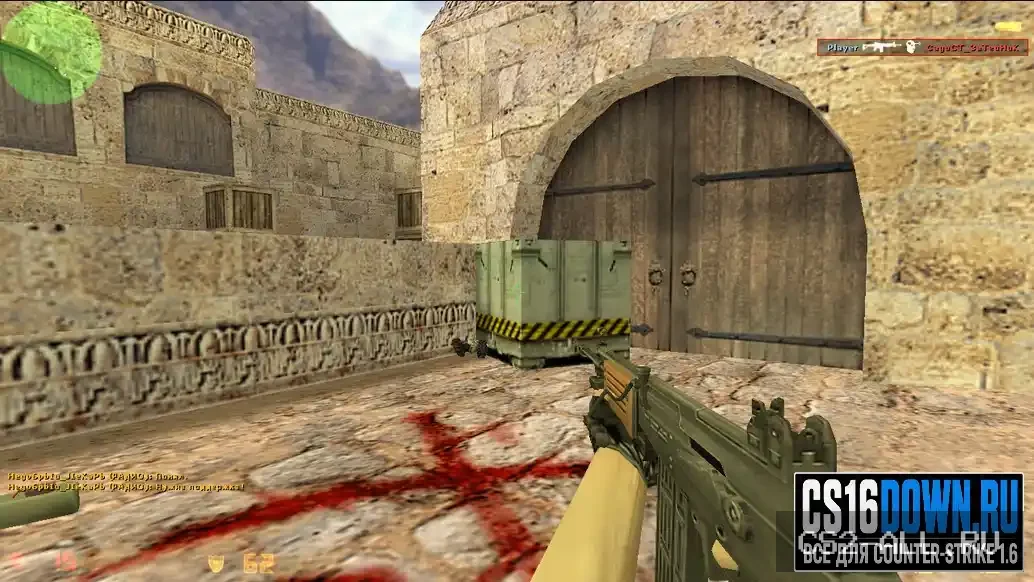
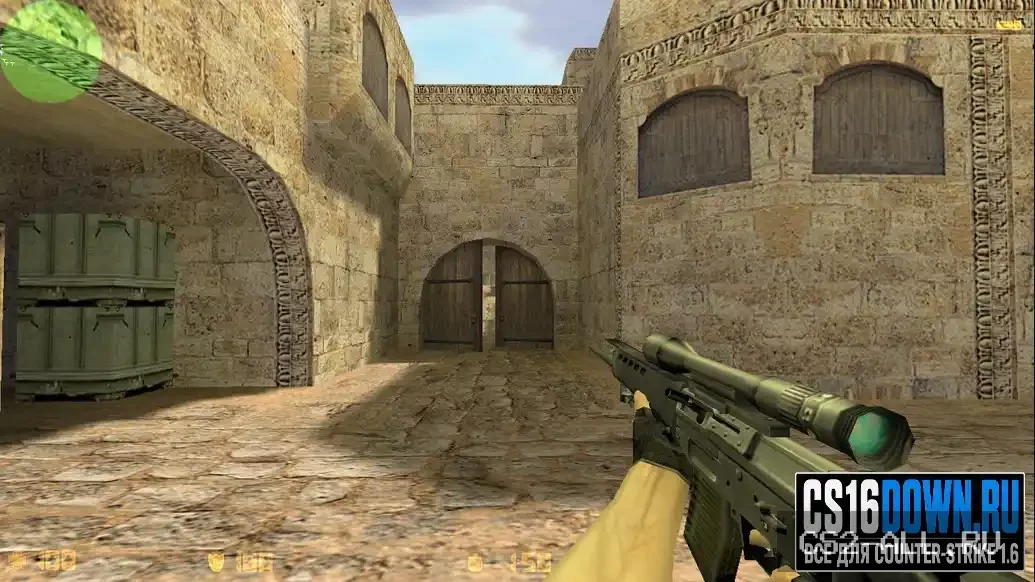
Оформление и изменения «CS 1.6 на Windows 7» показаны в галерее и полном описании.
[/xfnotgiven_faq_a2][xfgiven_faq_q3][/xfgiven_faq_q3][xfnotgiven_faq_q3]Какой файл нужно скачать?[/xfnotgiven_faq_q3]
Используйте кнопку скачивания в этой публикации. Имя файла будет видно в окне загрузки.
[/xfnotgiven_faq_a3][xfgiven_faq_q4][/xfgiven_faq_q4][xfnotgiven_faq_q4]К каким подборкам относится «CS 1.6 на Windows 7»?[/xfnotgiven_faq_q4]
Материал добавлен в разделы: Сборки CS 1.6 / Чистые версии CS 1.6. По этим ссылкам можно сравнить сборки той же тематики.
[/xfnotgiven_faq_a4][xfgiven_faq_q5][/xfgiven_faq_q5][xfnotgiven_faq_q5]Как сохранить свои настройки перед установкой?[/xfnotgiven_faq_q5]
Перед установкой «CS 1.6 на Windows 7» сохраните копии config.cfg, userconfig.cfg и своих дополнительных конфигов из папки cstrike прежнего клиента. Новую сборку установите отдельно; переносите настройки после проверки запуска.
[/xfnotgiven_faq_a5]
Смотрите также

CS 1.6 240 гц

CS 1.6 для Windows 11

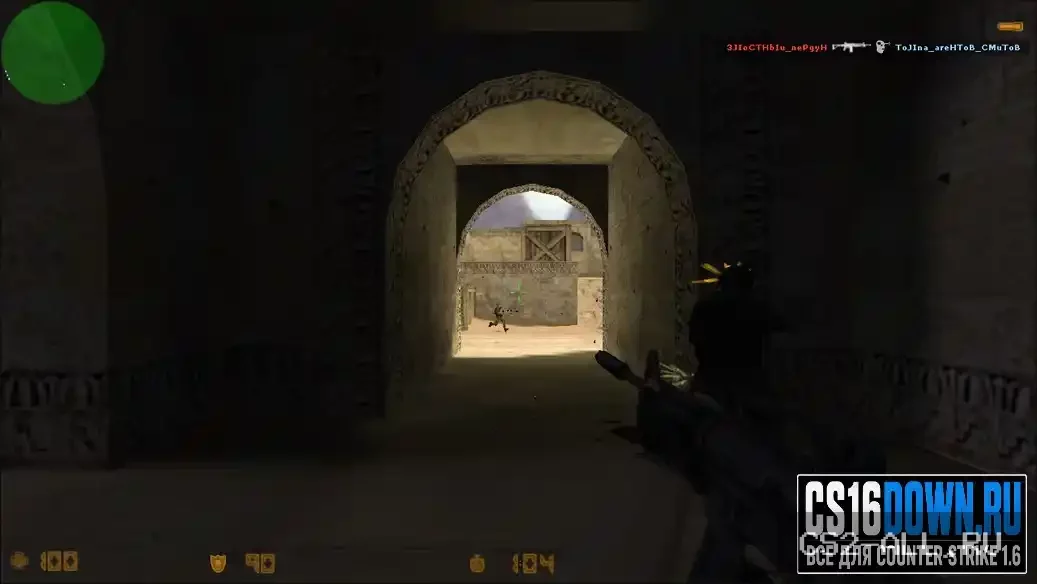
CS 1.6 без лагов

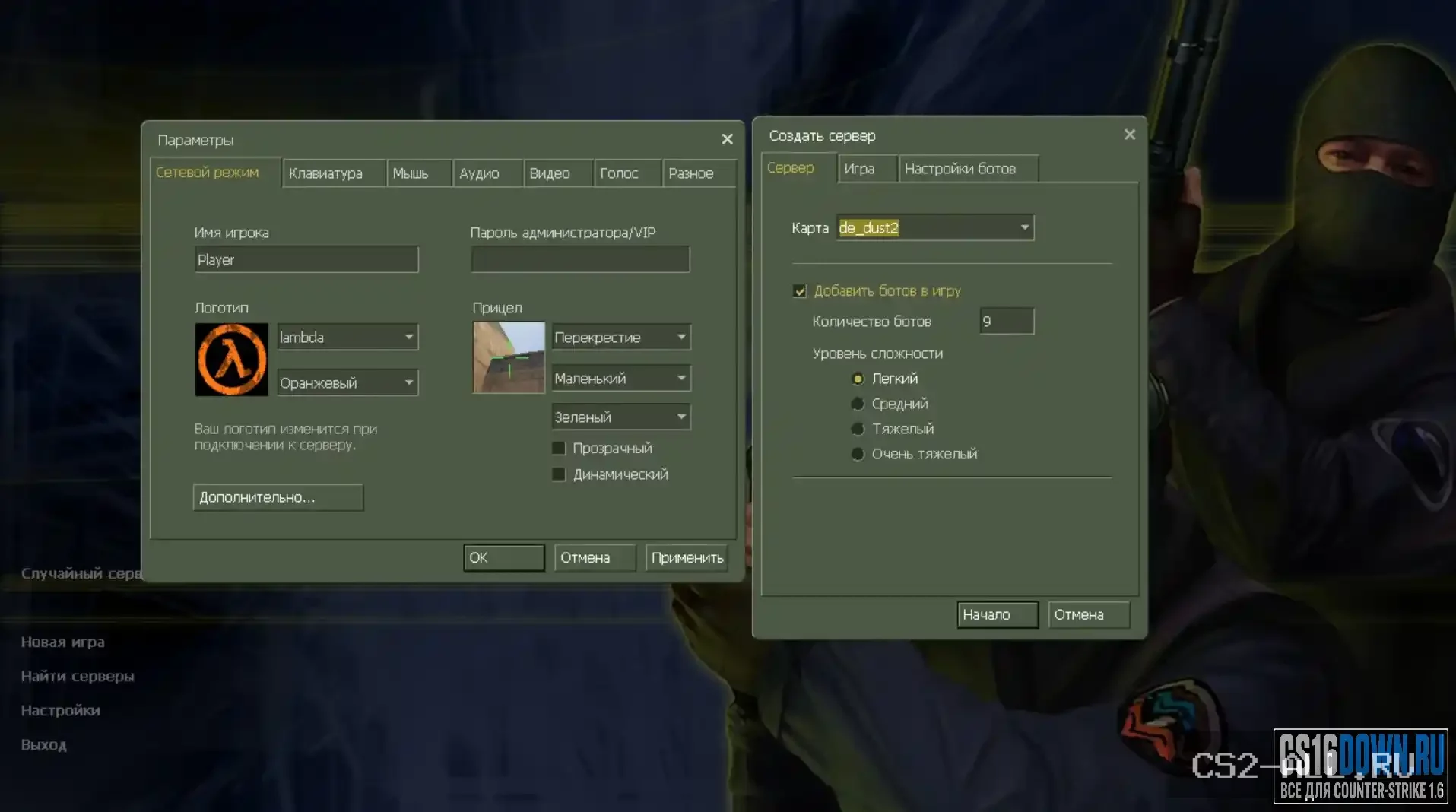
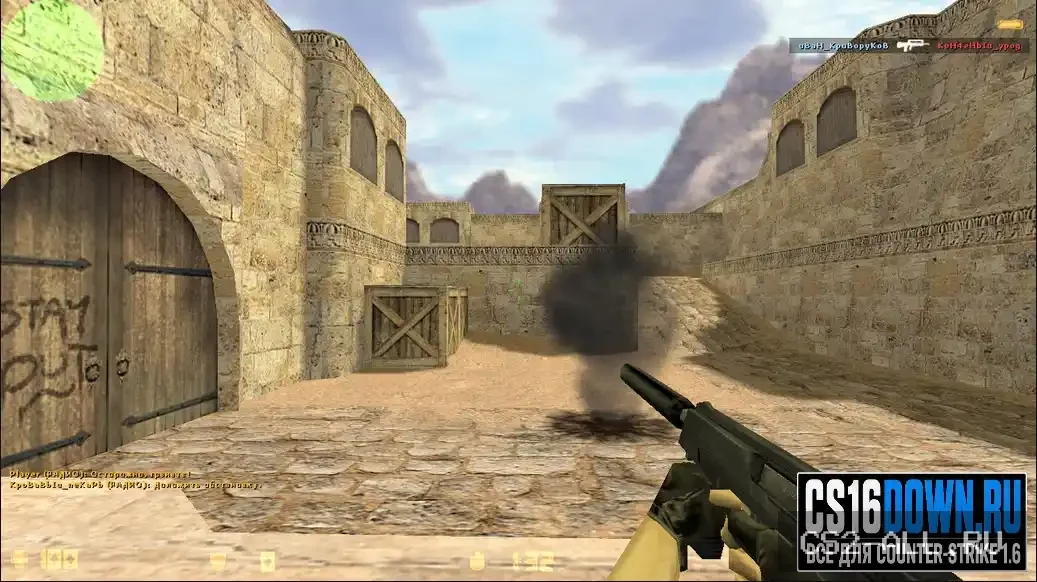
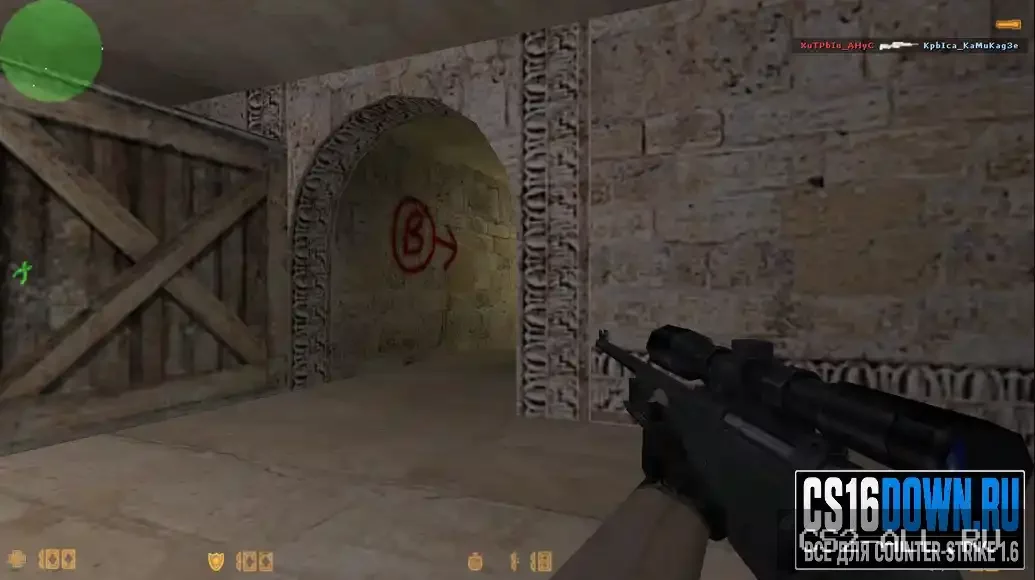

CS 1.6 Новая версия


Комментарии 0