
CS 1.6 для Windows 11

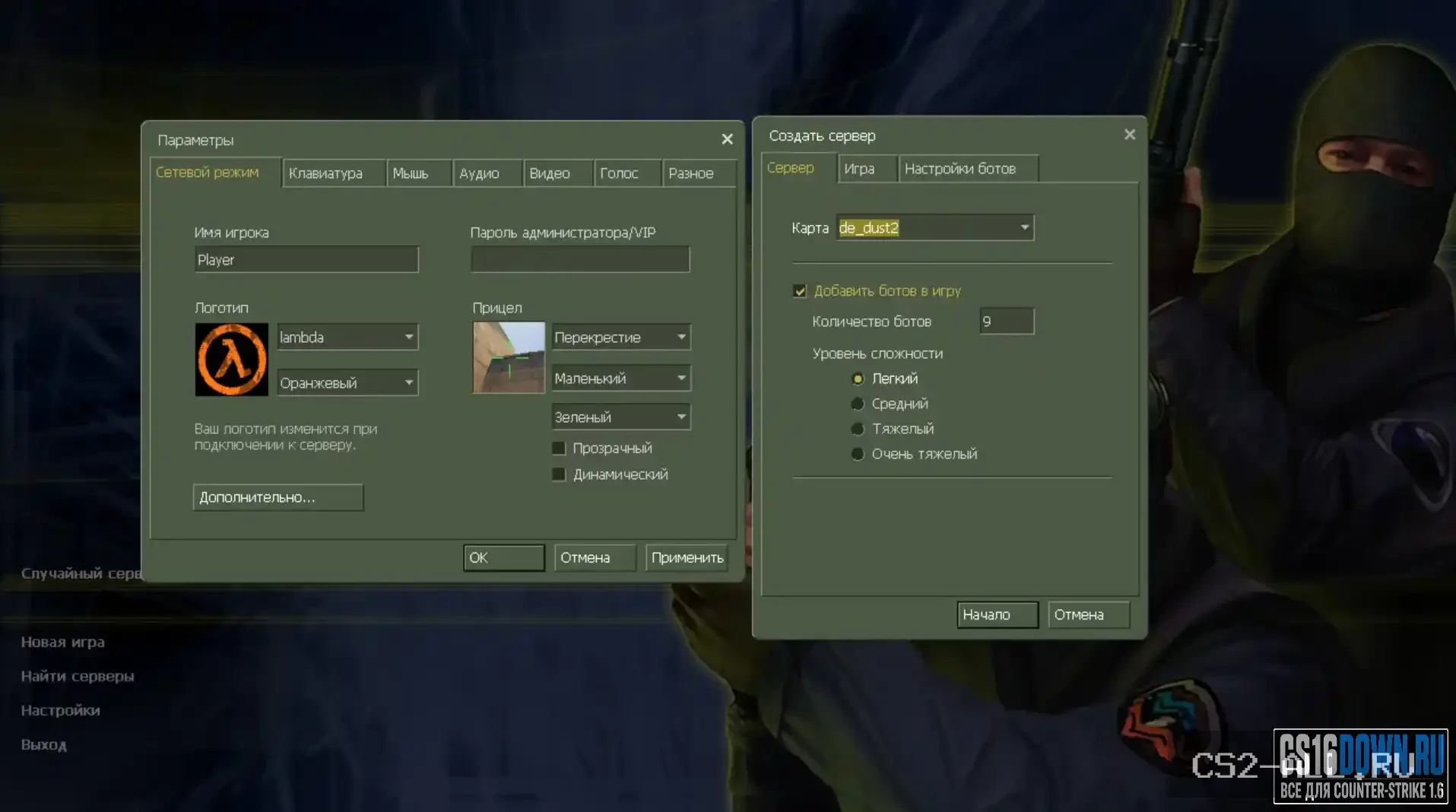
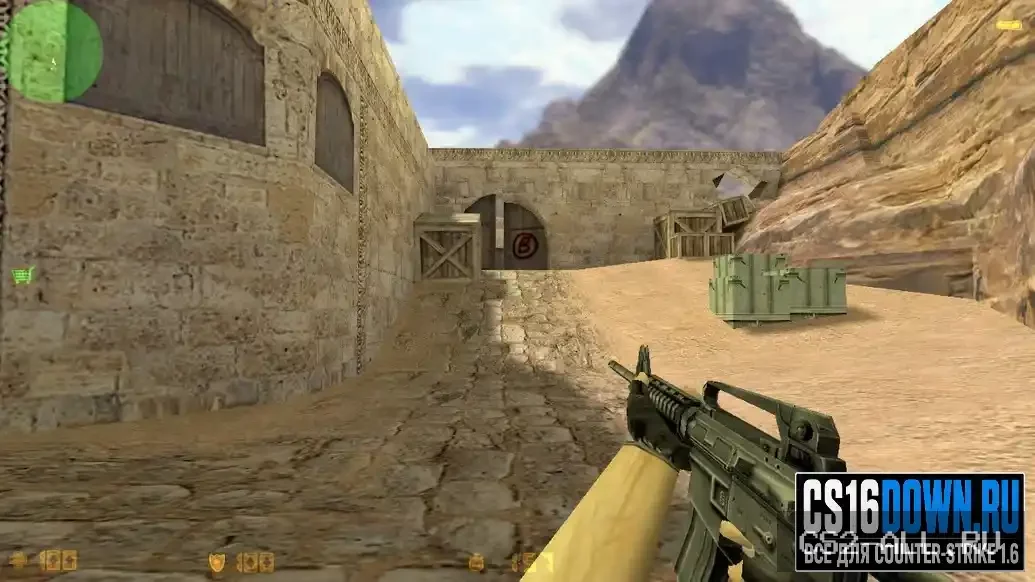
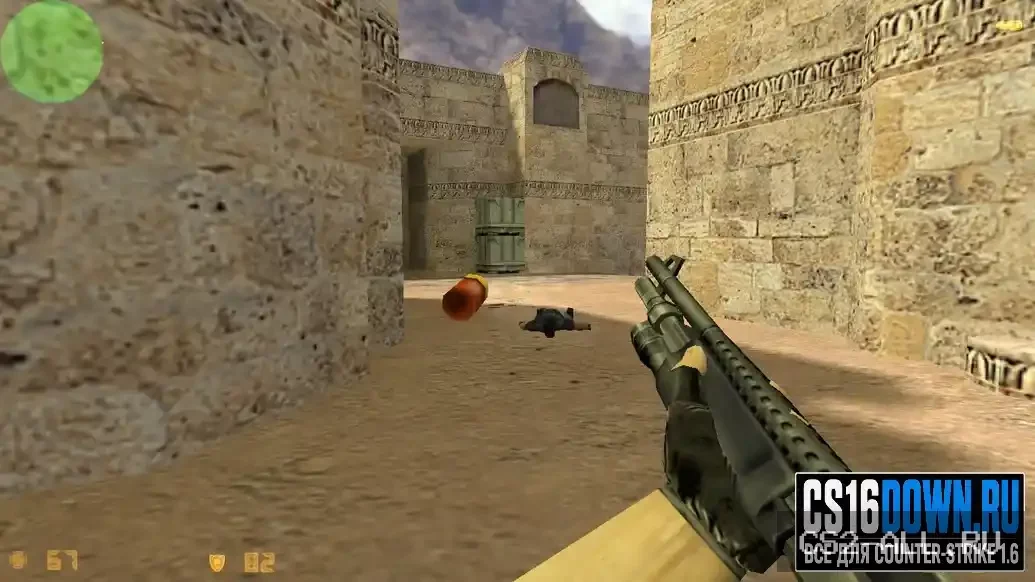
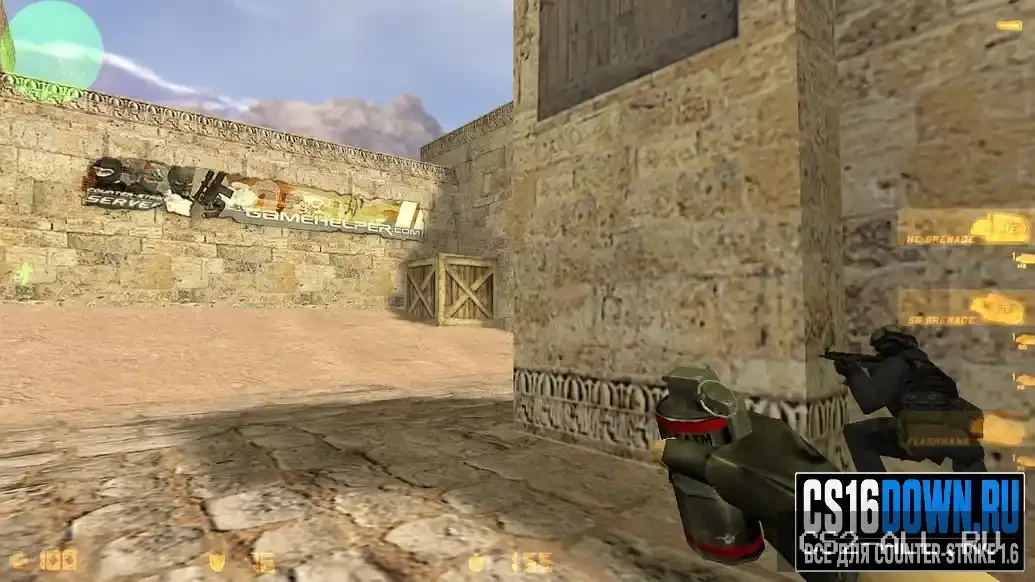
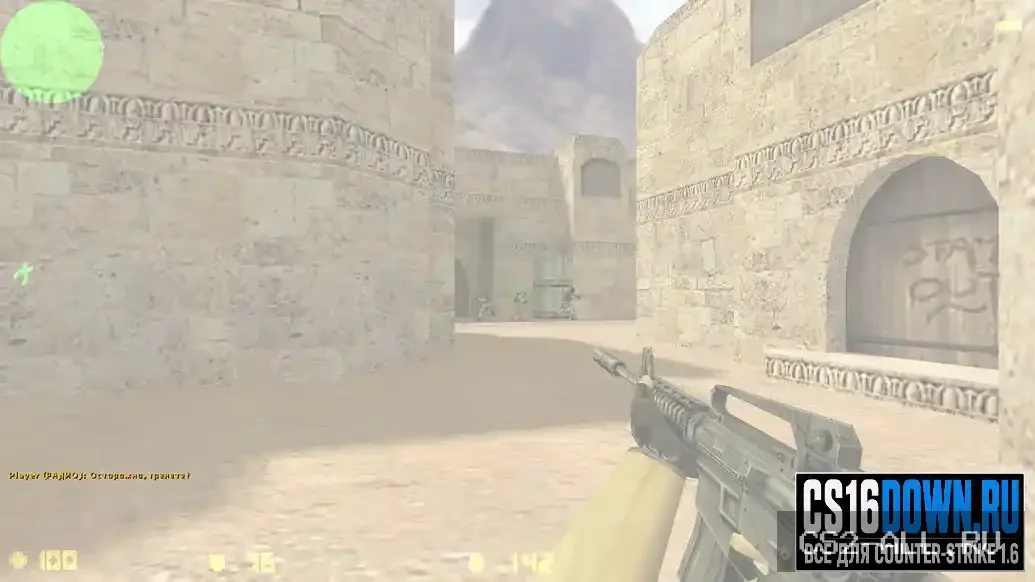

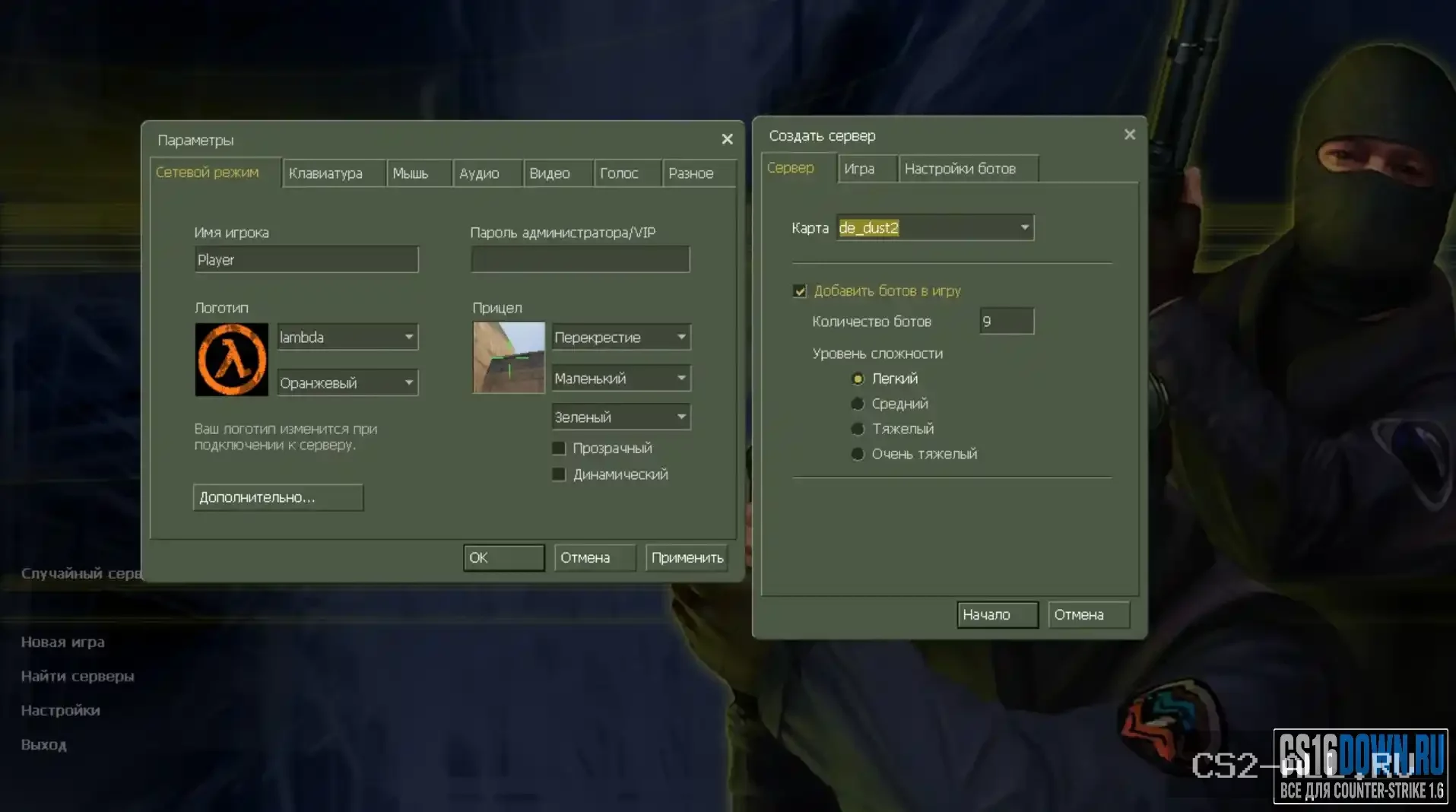
Если вы планируете скачать CS 1.6 для Windows 11, оцените клиент на своем компьютере после настройки изображения, звука и управления. Название указывает на целевую систему, но не заменяет проверку конкретной конфигурации. В сборке предусмотрены русский интерфейс, боты и сетевые матчи.
🖥️ Первое знакомство на Windows 11
После запуска проверьте разрешение и удобство отображения меню, затем откройте локальную карту. Убедитесь, что привычно работают клавиши, мышь и звук. Такой порядок позволяет оценить базовую работу клиента до добавления факторов сетевого соединения.
Не стоит заранее менять множество системных параметров ради названия сборки. Если появляется ошибка, полезнее сохранить ее текст и определить, на каком этапе она возникает: при запуске, загрузке карты или подключении. Это точнее, чем предполагать одну универсальную причину.
⚙️ Изображение и производительность
Работа игры зависит от оборудования, драйверов, выбранного режима и состояния системы. Поэтому обещать одинаковый FPS или отсутствие сбоев на всех компьютерах с Windows 11 нельзя. Сравнивайте клиенты при одинаковом разрешении и похожей нагрузке.
Для стандартной точки отсчета можно открыть классическую версию. Если интересует отдельное направление подбора по плавности, посмотрите сборку 100 FPS, также оценивая реальные результаты, а не число в названии.
🎮 Локальные и сетевые матчи
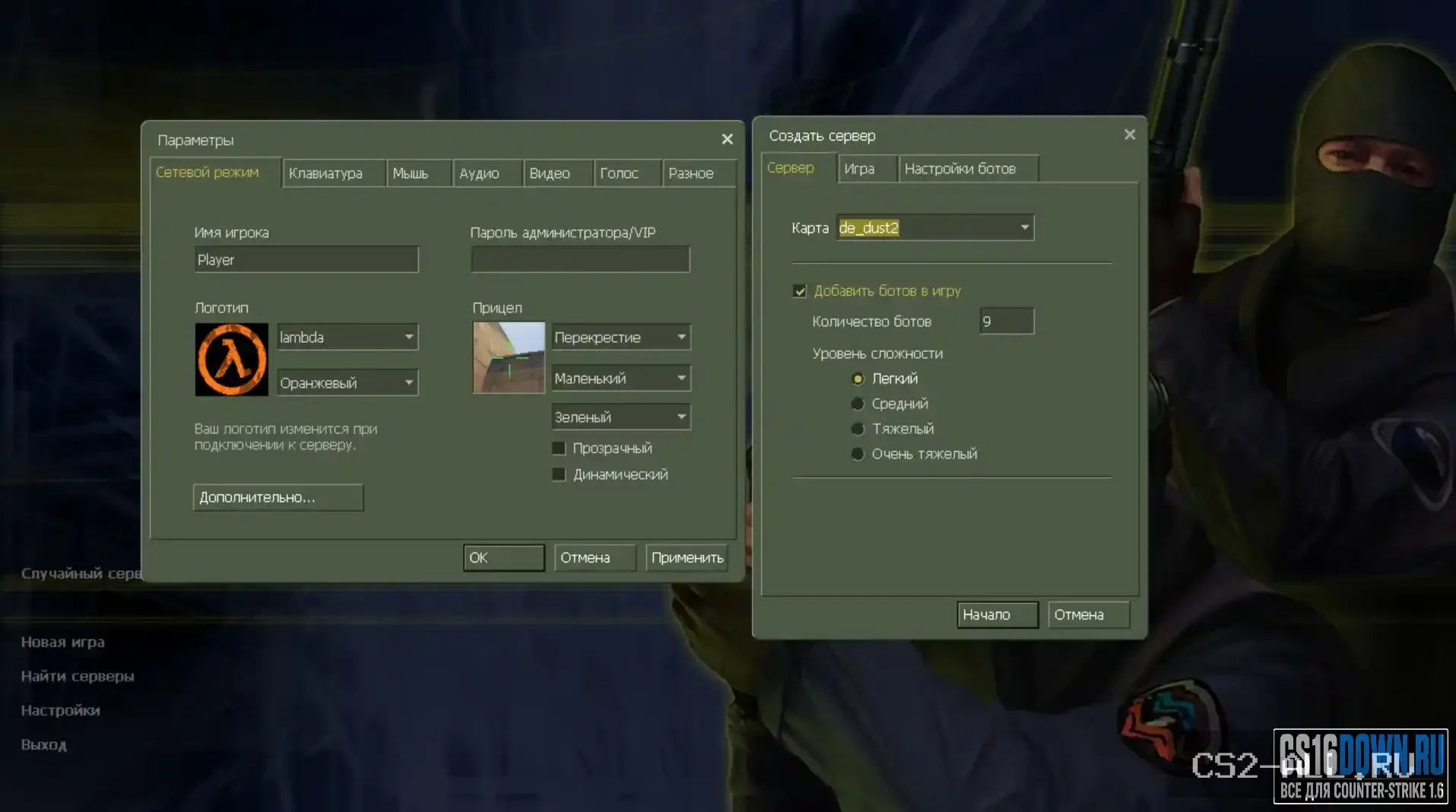
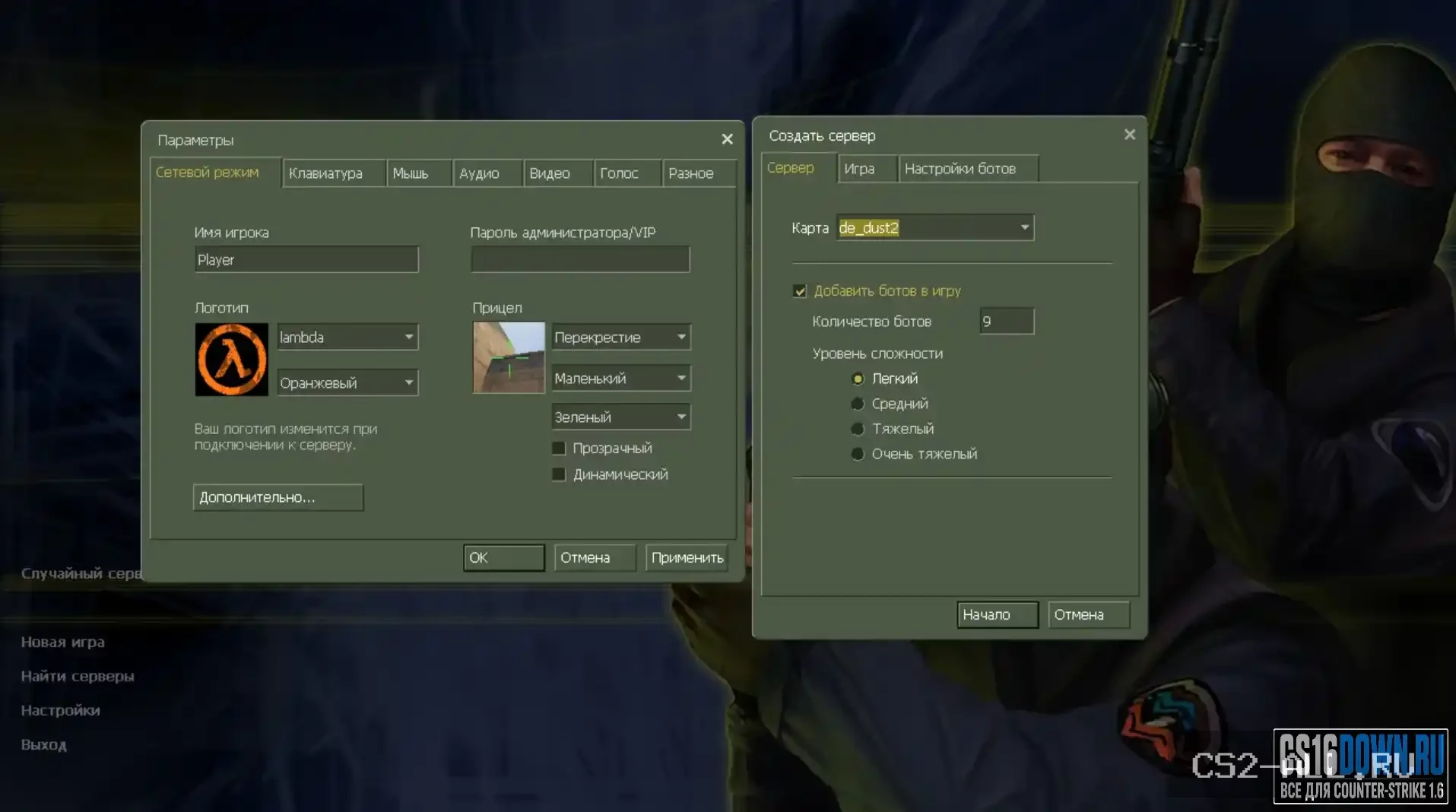
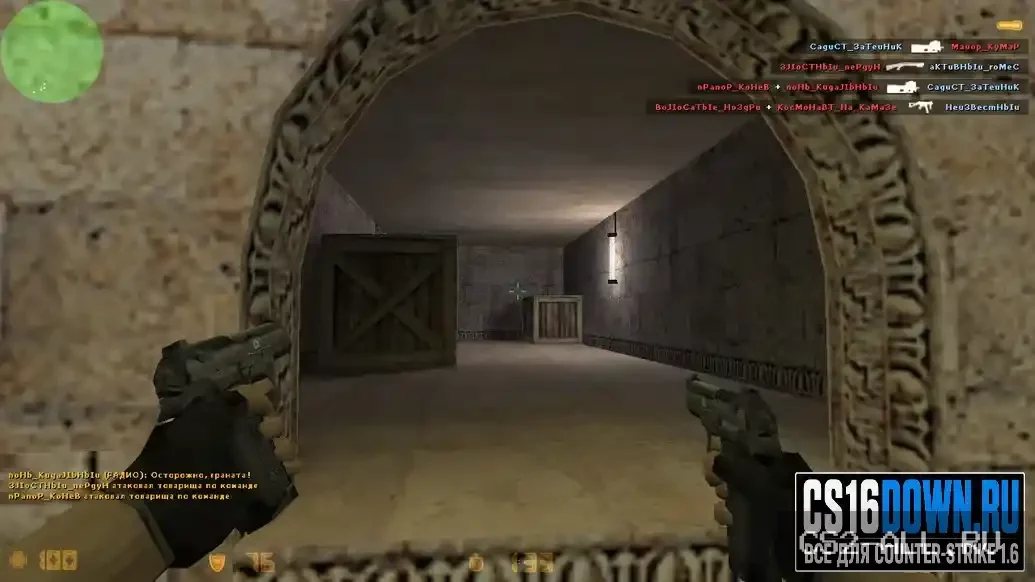
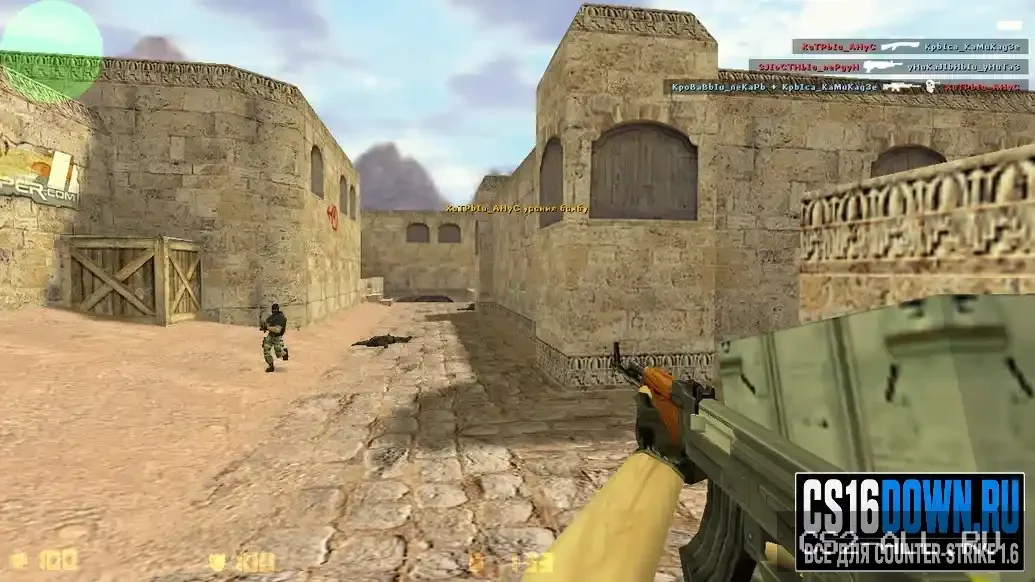
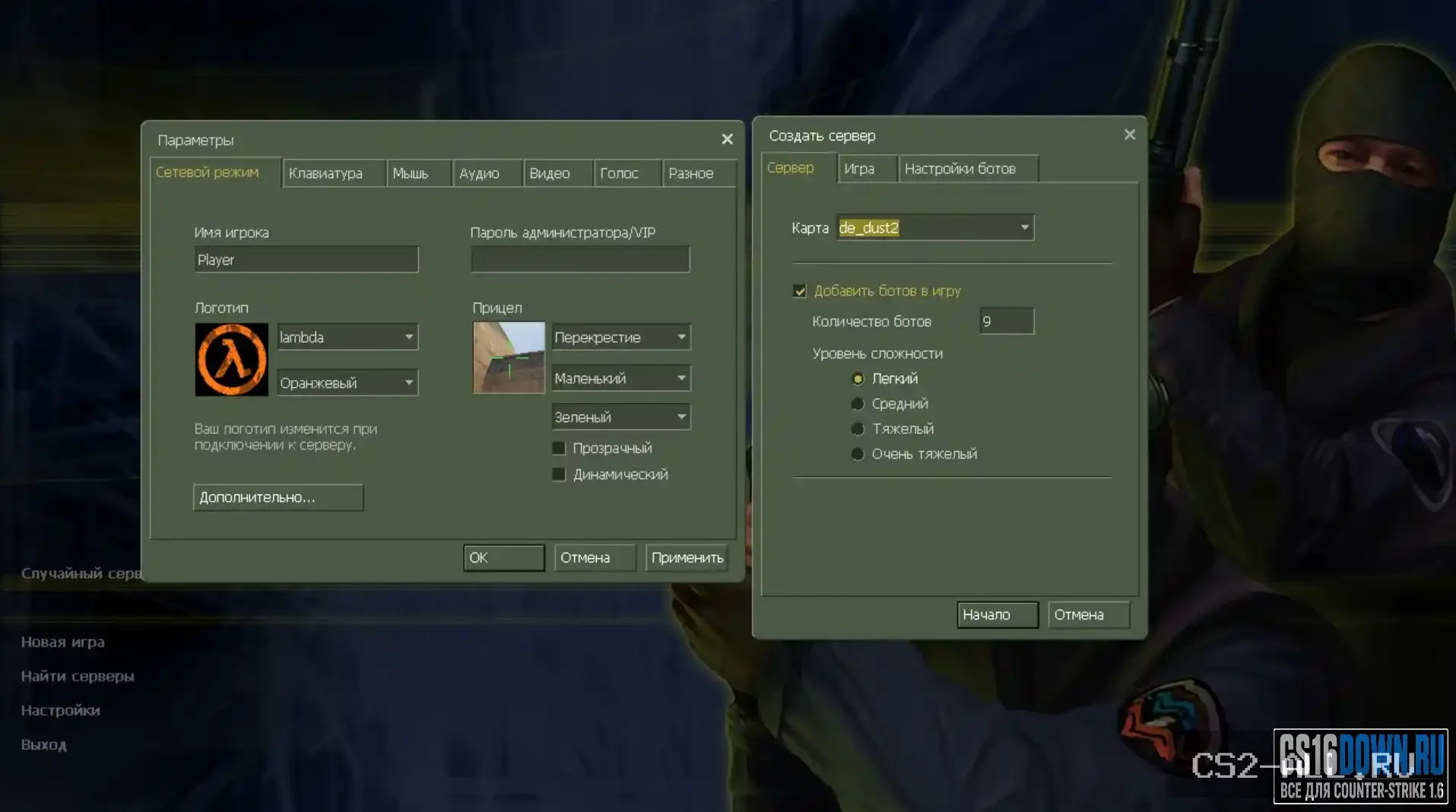
КС 1.6 для Windows 11 поддерживает кириллицу в никнейме и чате. Боты позволяют начать с локальной практики, подобрать чувствительность мыши и вспомнить карту. После этого можно подключаться к серверу с подходящими правилами и набором режимов.
Поддержка операционной системы не означает автоматический допуск на любую сетевую площадку. Требования сервера проверяются отдельно. Собственные настройки полезно хранить отдельно от установочной папки, чтобы при сравнении версий не восстанавливать каждый раз удобные клавиши и параметры управления.
Как установить «CS 1.6 для Windows 11»
[xfgiven_installation][/xfgiven_installation][xfnotgiven_installation]- Скачайте файл сборки «CS 1.6 для Windows 11» с помощью кнопки на этой странице.
- Откройте загруженный установщик. Если получили архив, сначала распакуйте его и ознакомьтесь с инструкцией внутри.
- Выберите отдельную папку для «CS 1.6 для Windows 11», чтобы не заменить другой установленный клиент.
- После установки запустите игру и настройте разрешение экрана, звук и чувствительность мыши.
Вопросы о сборке
{short-story limit="500"}[xfgiven_faq_q1][/xfgiven_faq_q1][xfnotgiven_faq_q1]Что входит в «CS 1.6 для Windows 11»?[/xfnotgiven_faq_q1]
Основные особенности сборки приведены в её описании выше.
[/xfnotgiven_faq_a1][xfgiven_faq_q2][/xfgiven_faq_q2][xfnotgiven_faq_q2]Чем отличается эта версия?[/xfnotgiven_faq_q2]
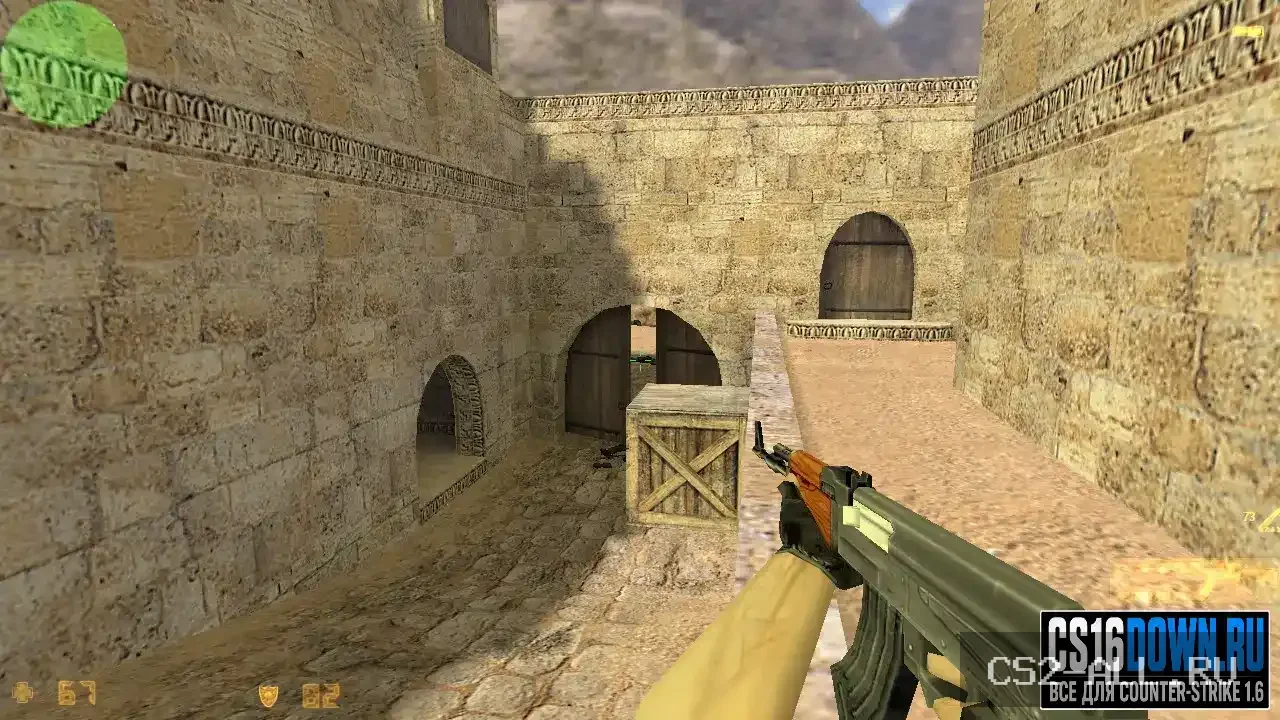
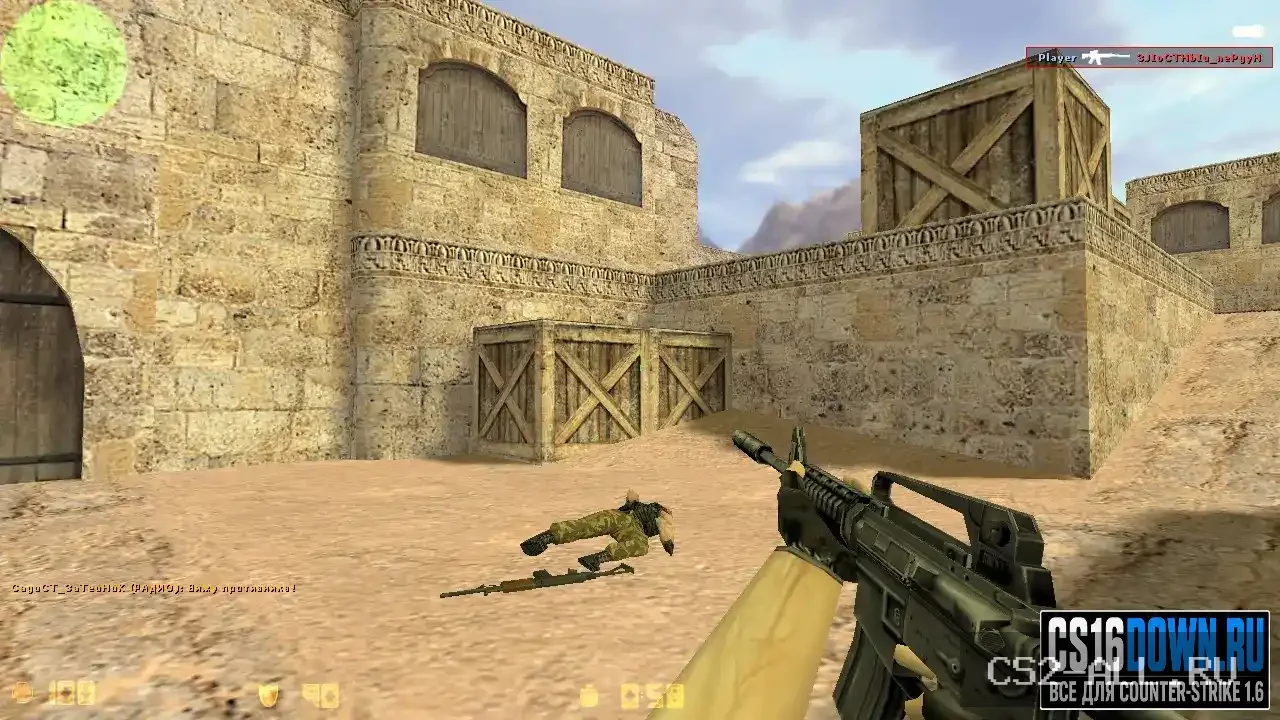
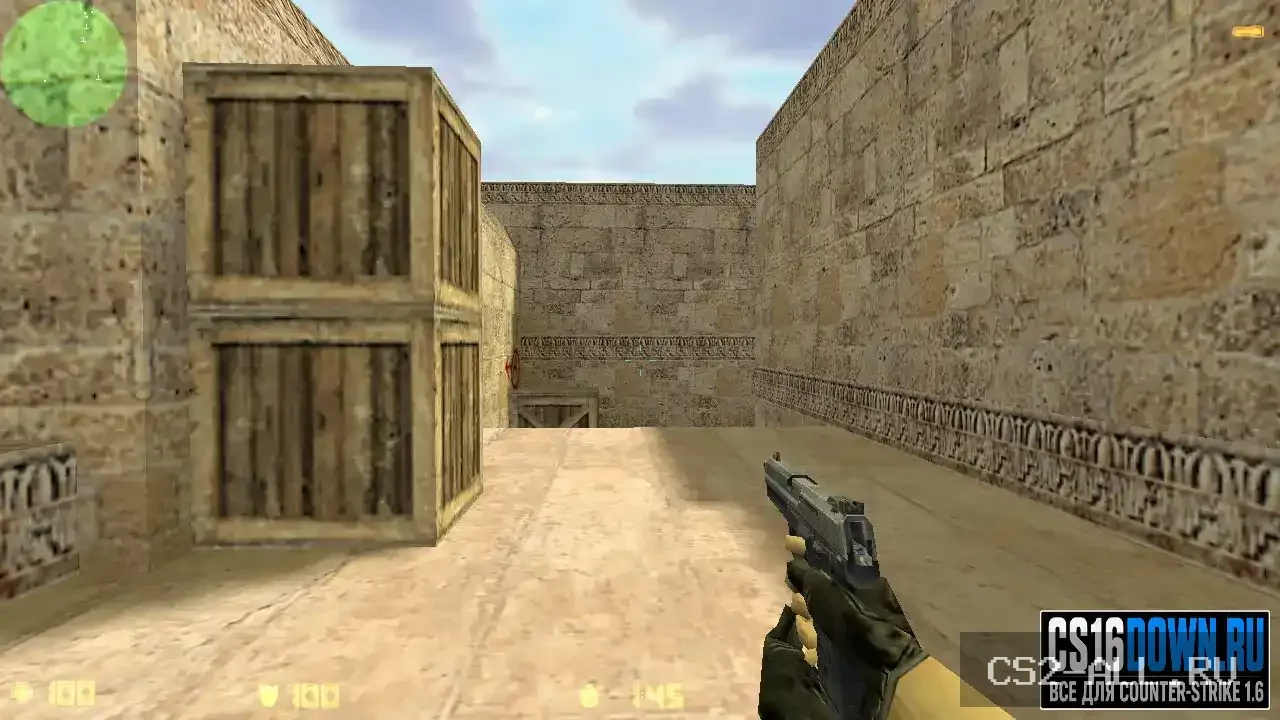
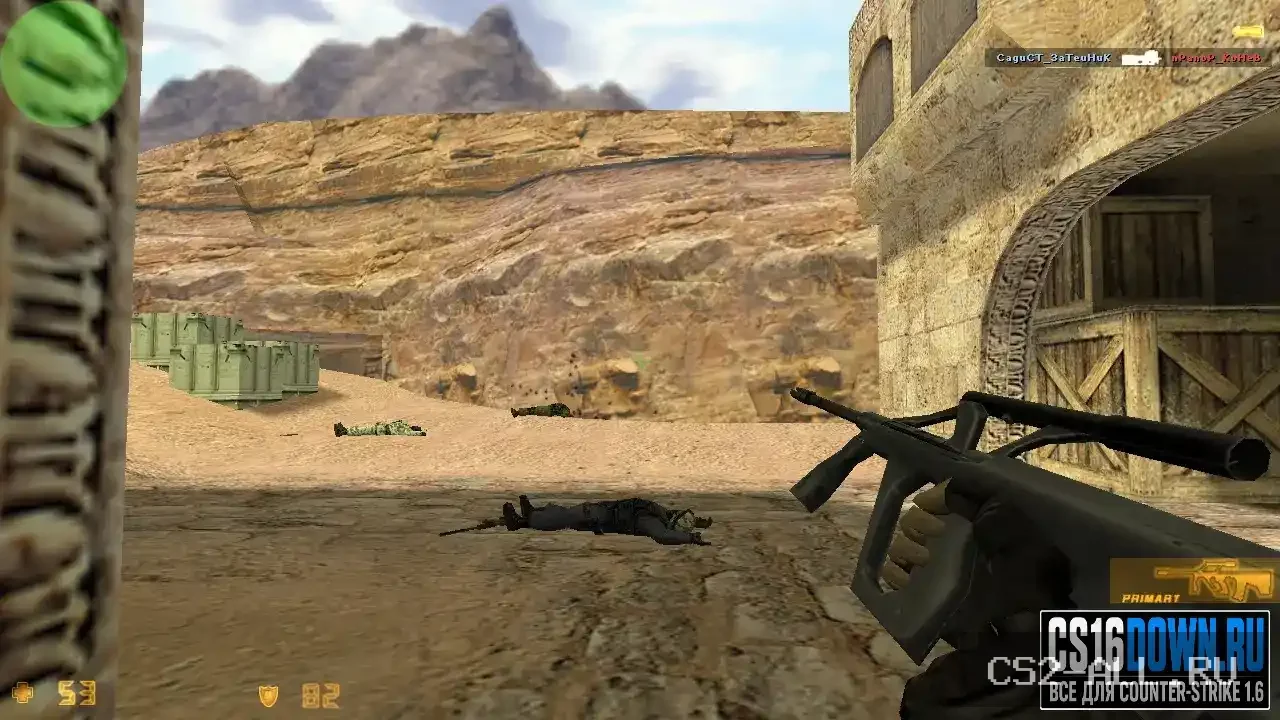
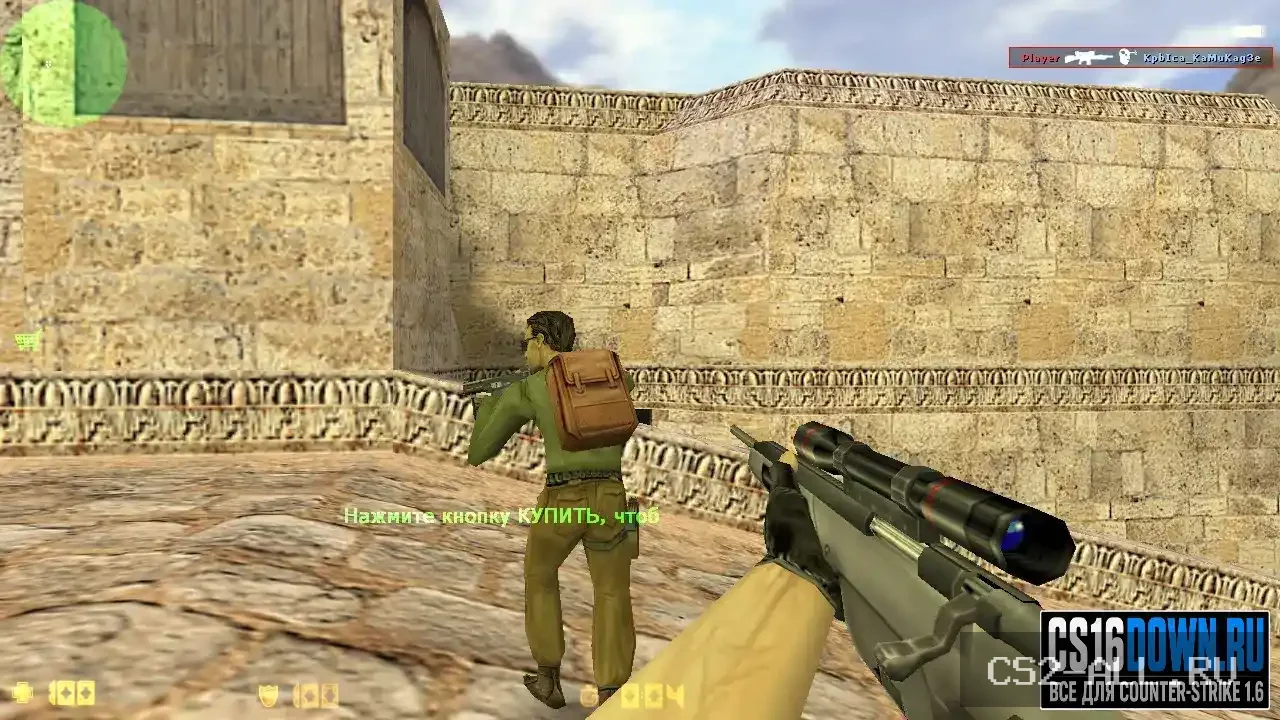
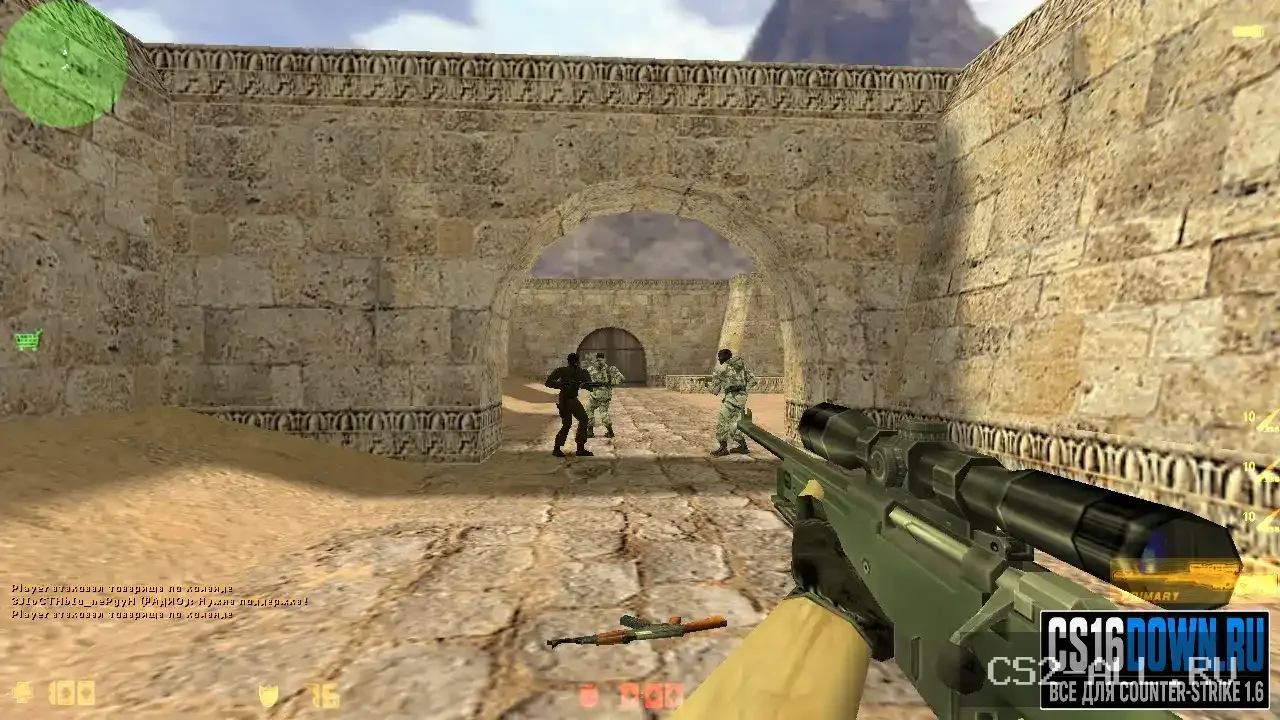
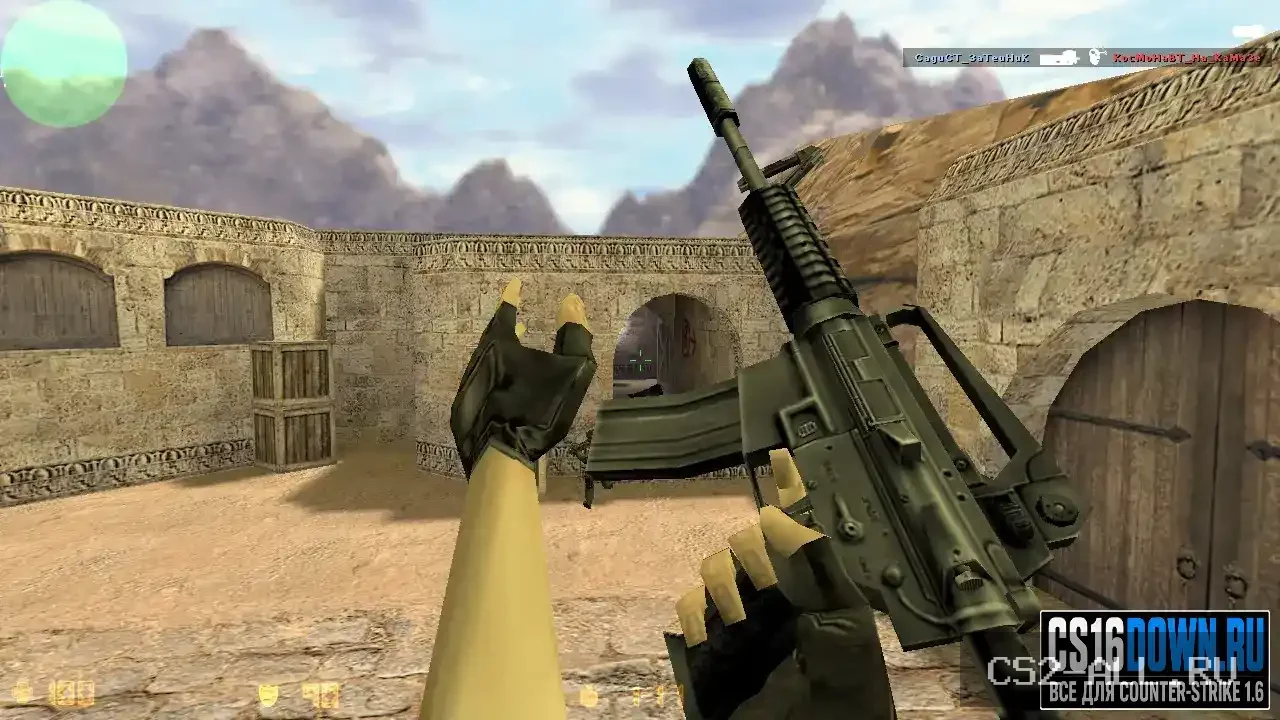
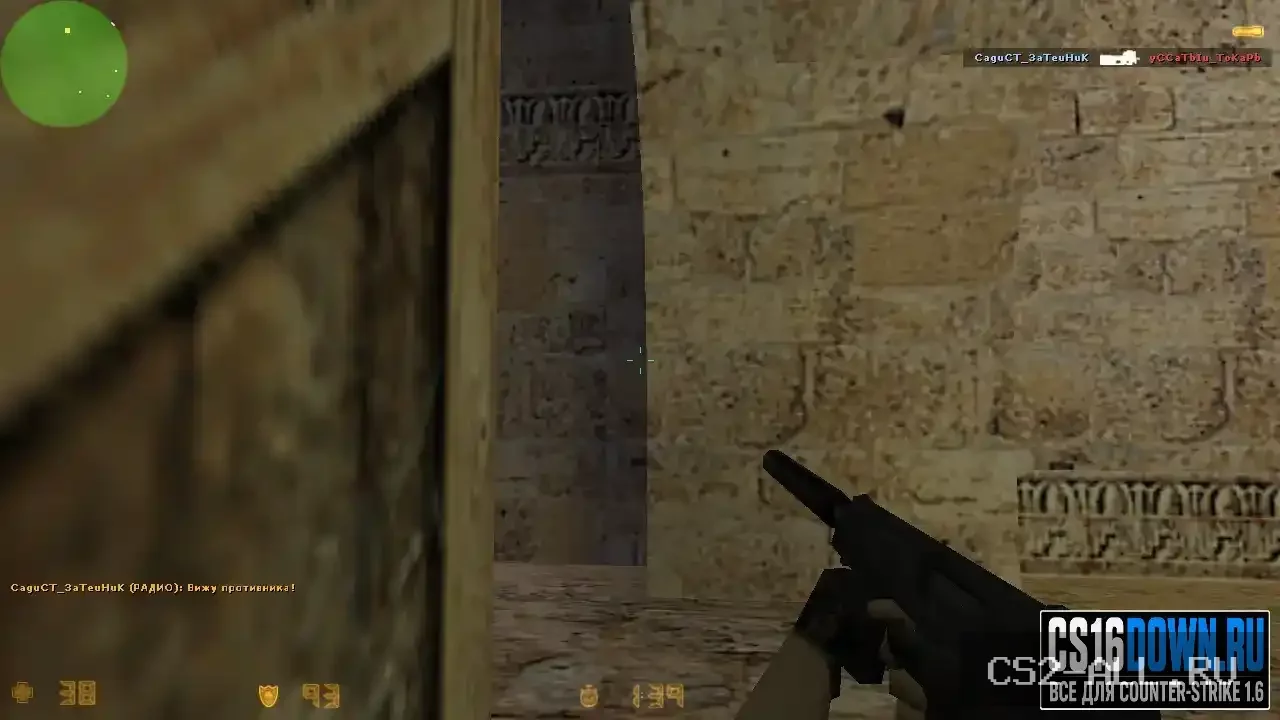
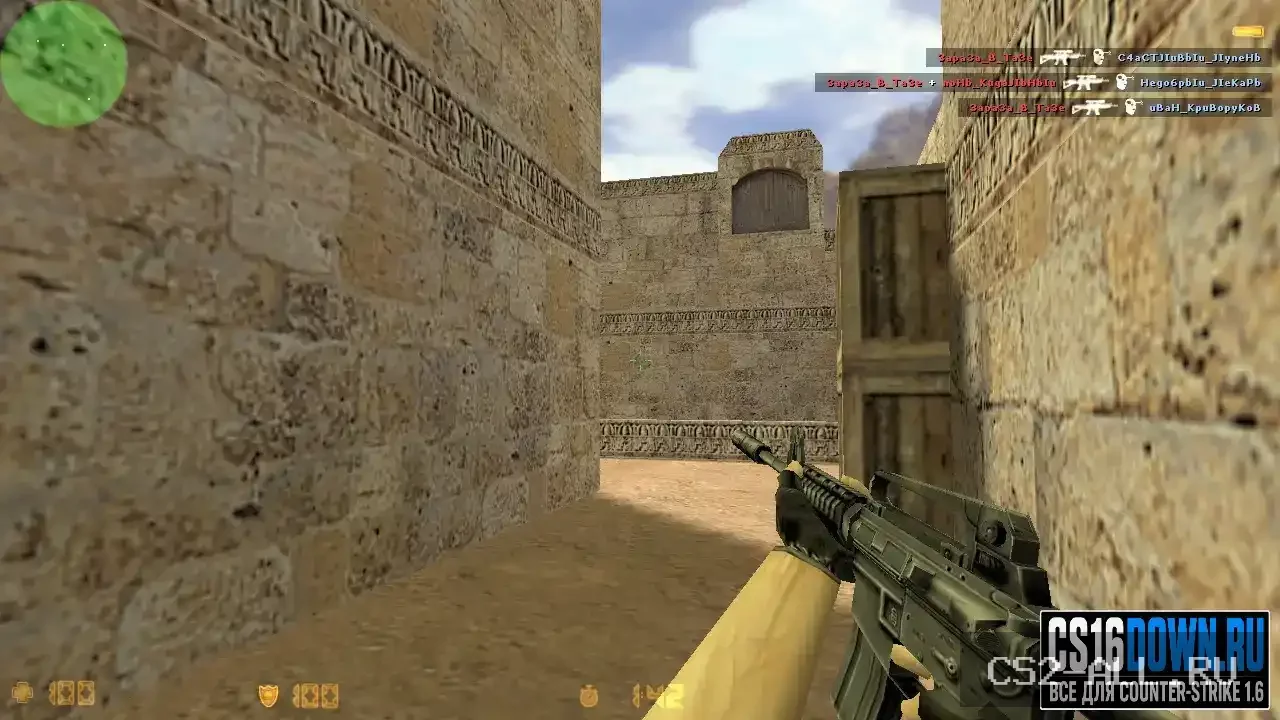
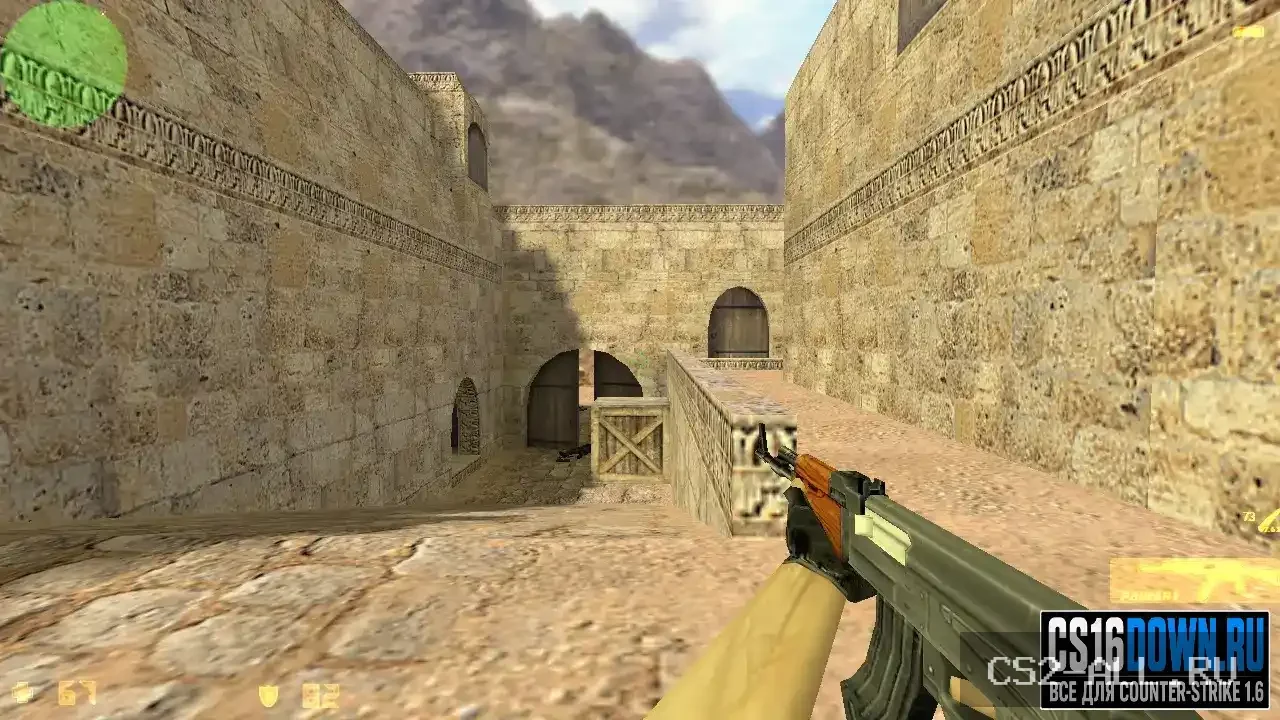
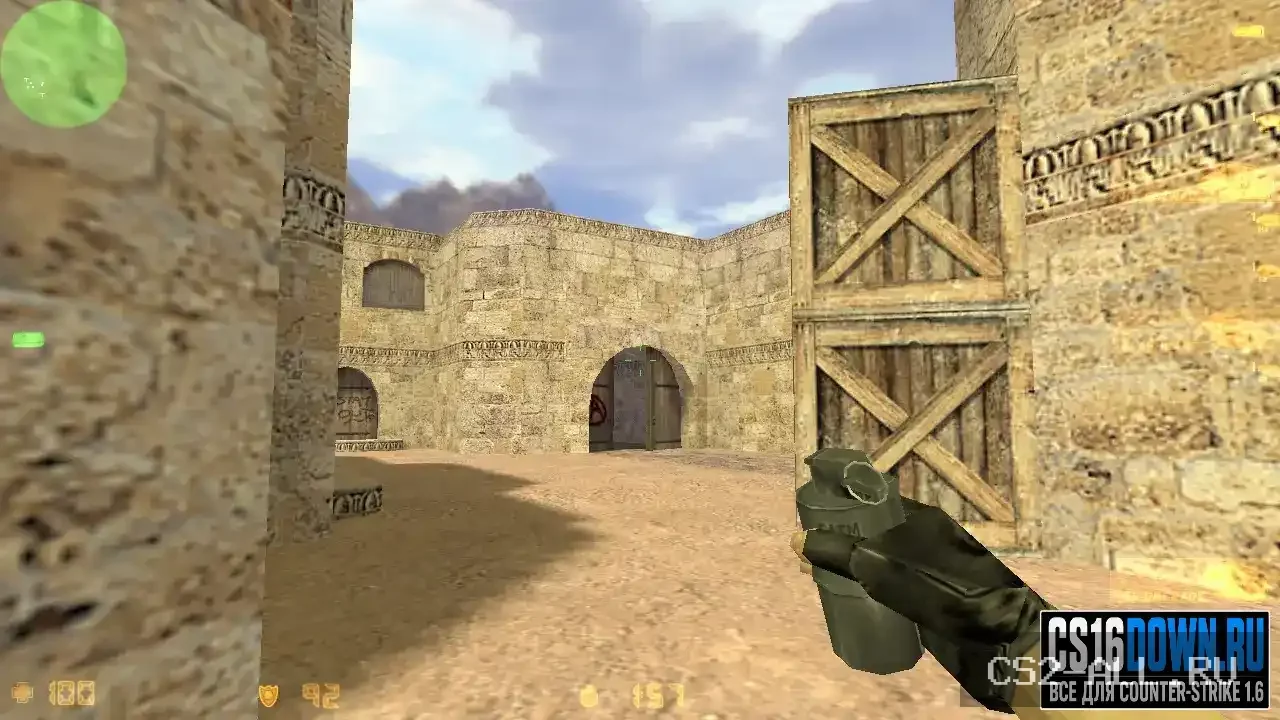
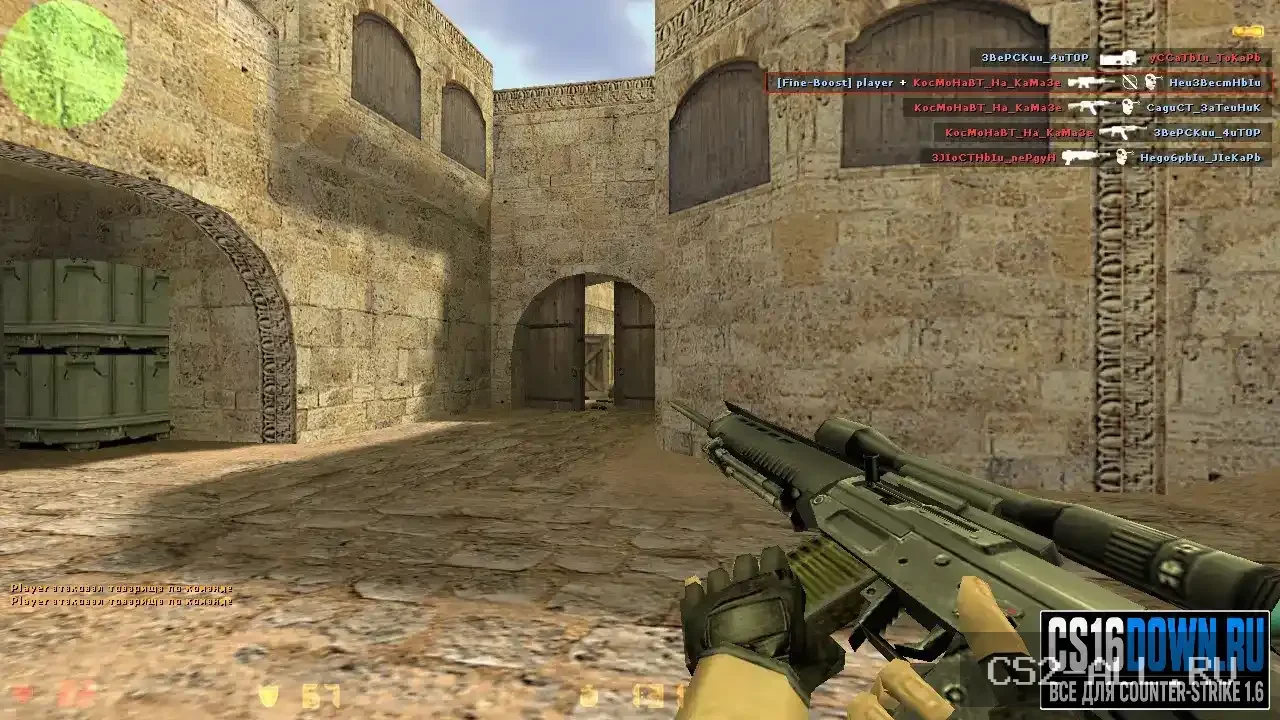
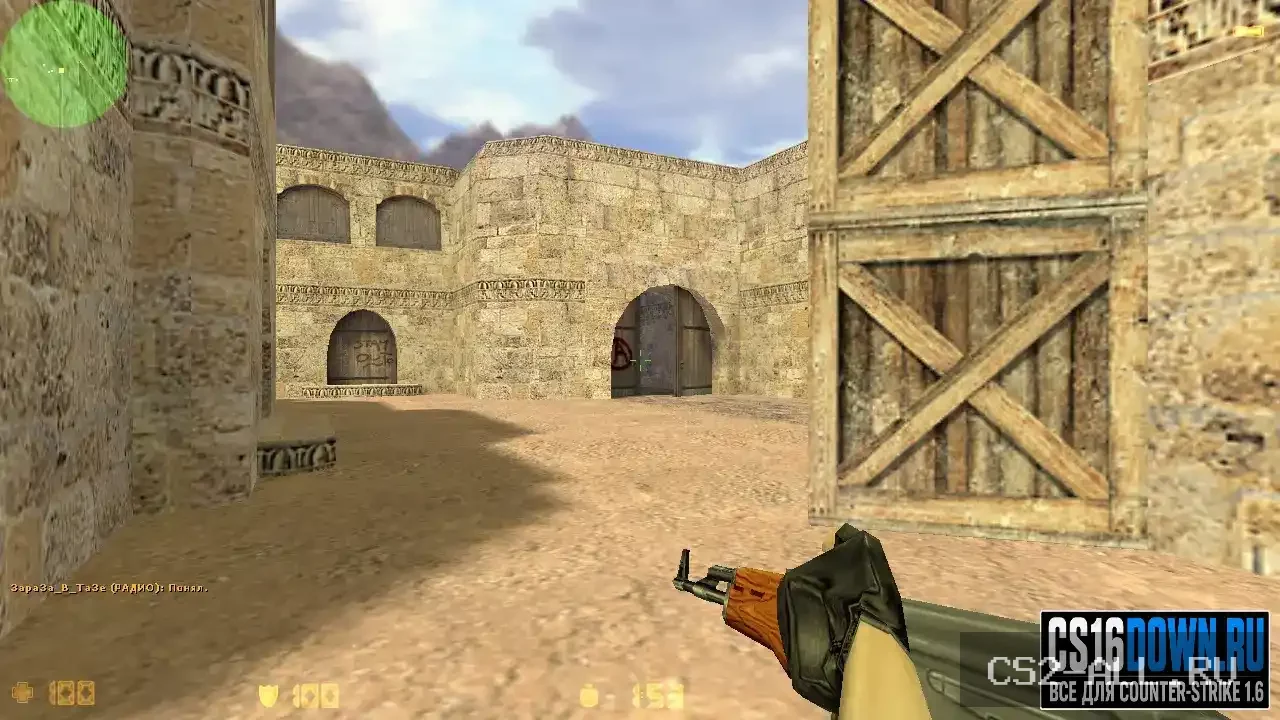
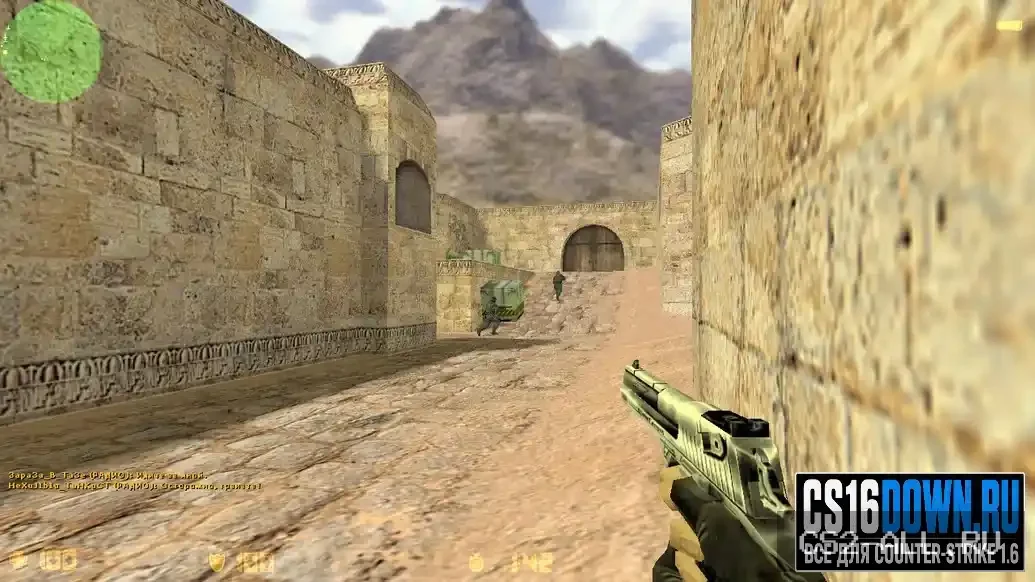
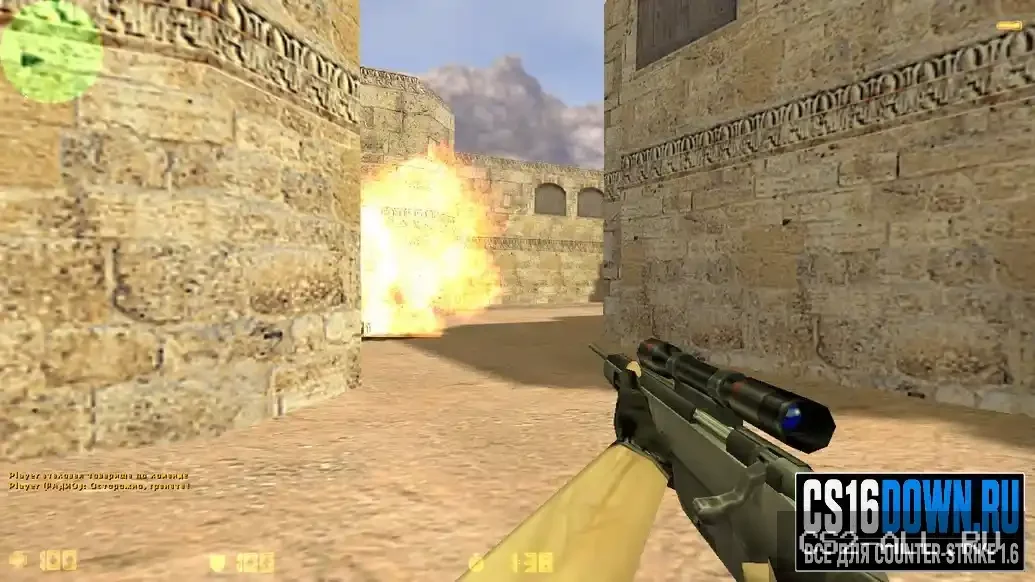
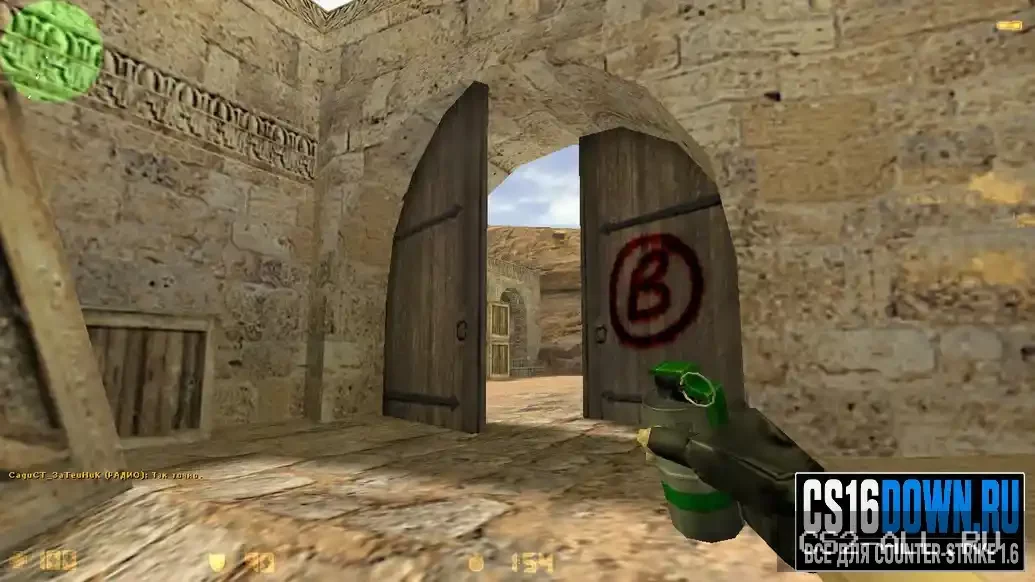
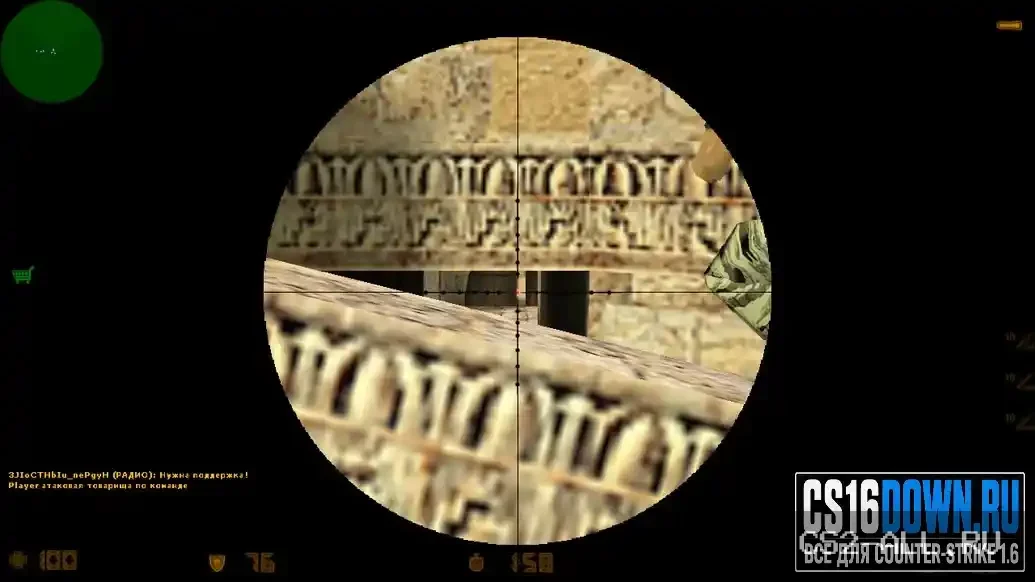
Оформление и изменения «CS 1.6 для Windows 11» показаны в галерее и полном описании.
[/xfnotgiven_faq_a2][xfgiven_faq_q3][/xfgiven_faq_q3][xfnotgiven_faq_q3]Какой файл нужно скачать?[/xfnotgiven_faq_q3]
Используйте кнопку скачивания в этой публикации. Имя файла будет видно в окне загрузки.
[/xfnotgiven_faq_a3][xfgiven_faq_q4][/xfgiven_faq_q4][xfnotgiven_faq_q4]К каким подборкам относится «CS 1.6 для Windows 11»?[/xfnotgiven_faq_q4]
Материал добавлен в разделы: Сборки CS 1.6. По этим ссылкам можно сравнить сборки той же тематики.
[/xfnotgiven_faq_a4][xfgiven_faq_q5][/xfgiven_faq_q5][xfnotgiven_faq_q5]Как сохранить свои настройки перед установкой?[/xfnotgiven_faq_q5]
Перед установкой «CS 1.6 для Windows 11» сохраните копии config.cfg, userconfig.cfg и своих дополнительных конфигов из папки cstrike прежнего клиента. Новую сборку установите отдельно; переносите настройки после проверки запуска.
[/xfnotgiven_faq_a5]
Смотрите также
CS 1.6 120 гц



CS 1.6 144 гц

CS 1.6 240 гц



CS 1.6 для мощных ПК

Комментарии 0