
CS 1.6 Union

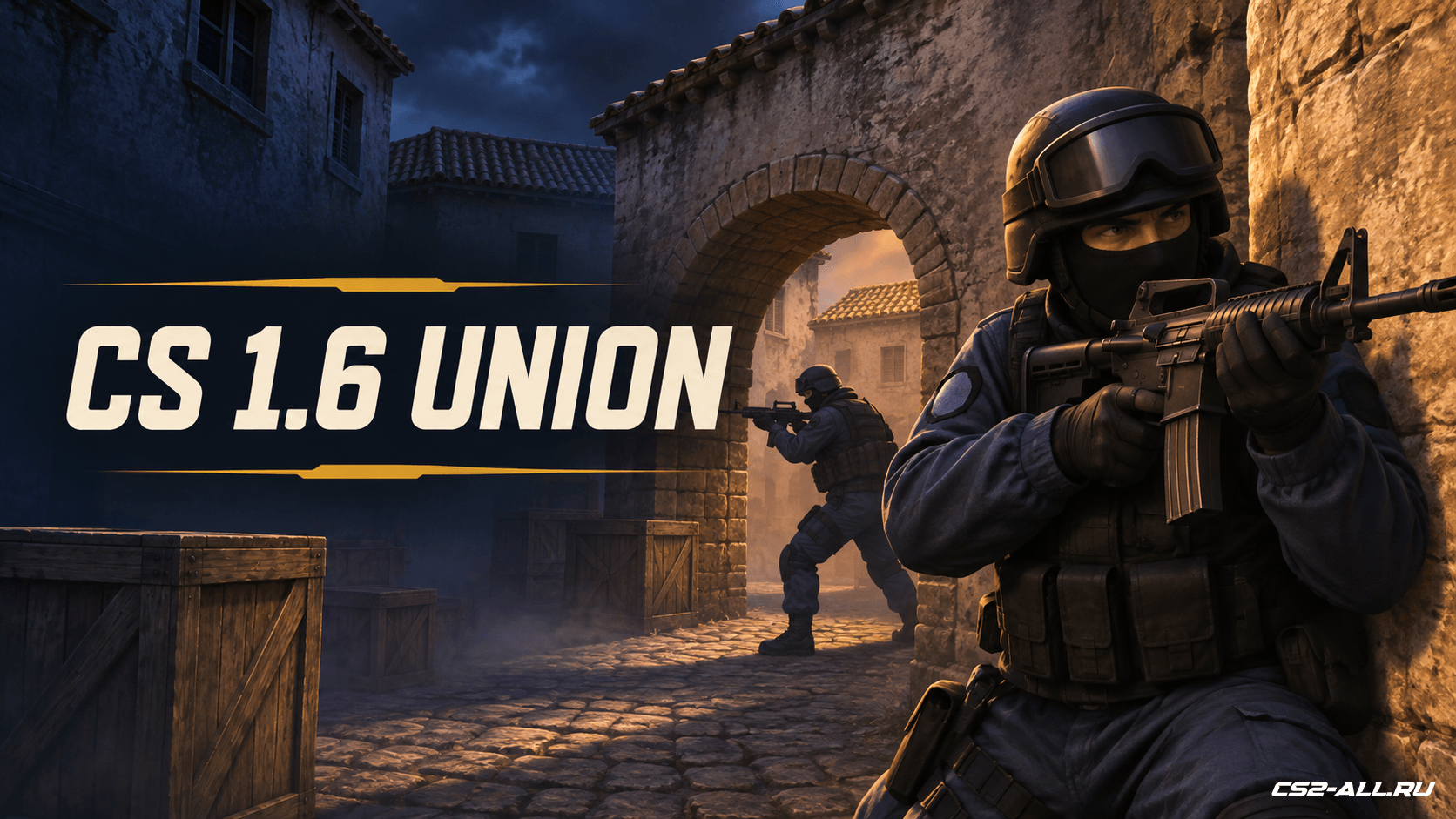
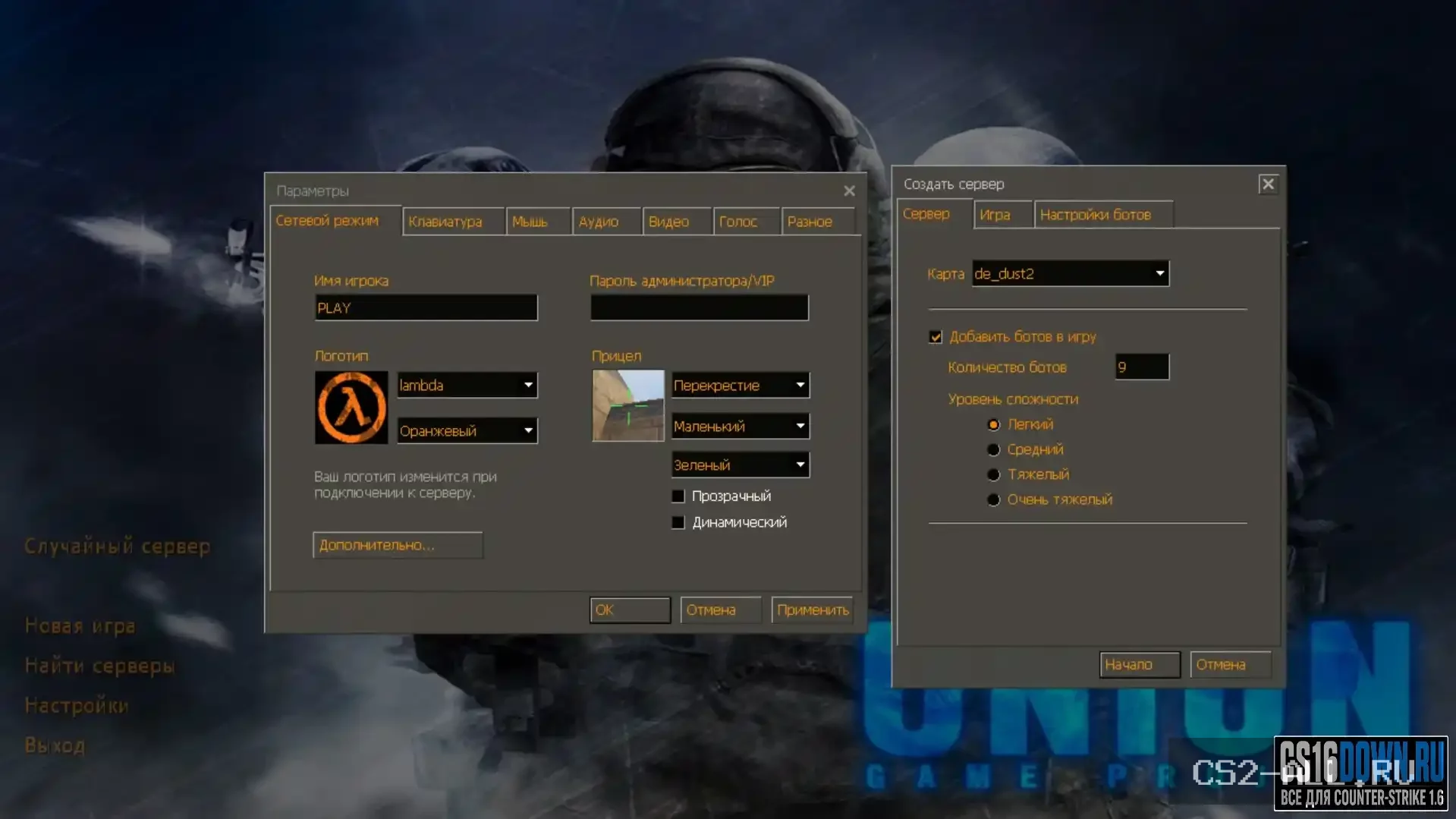
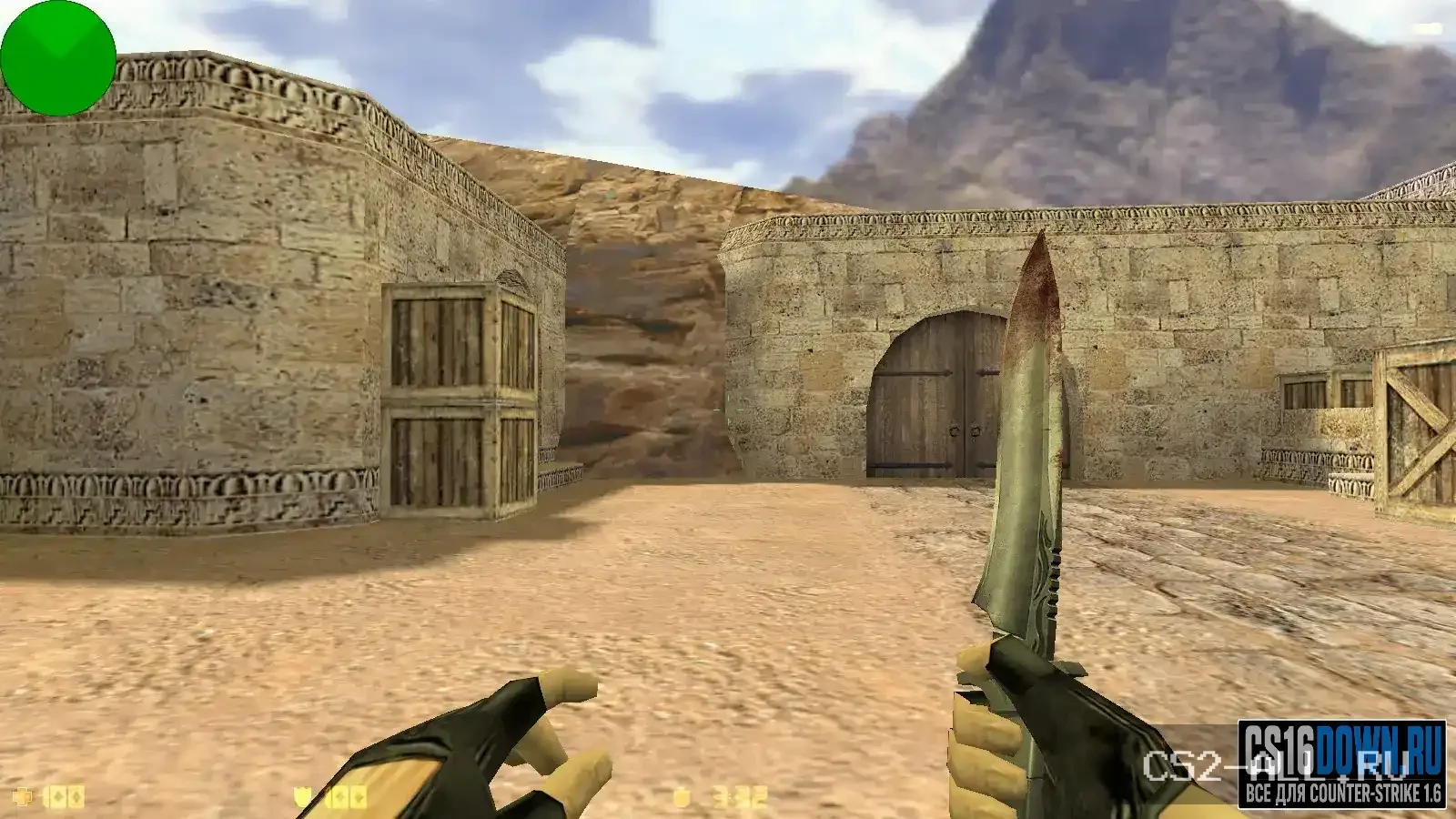
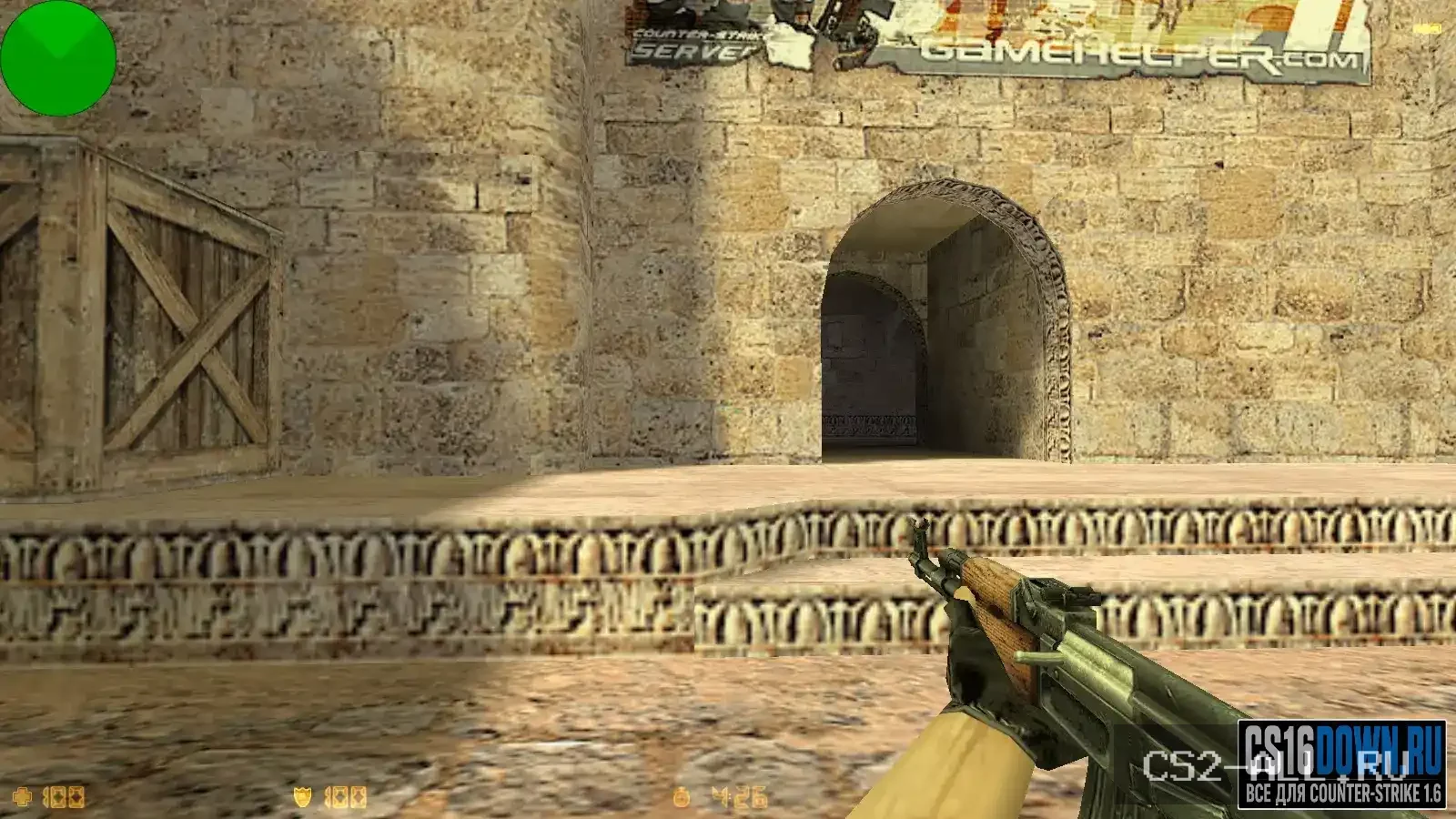
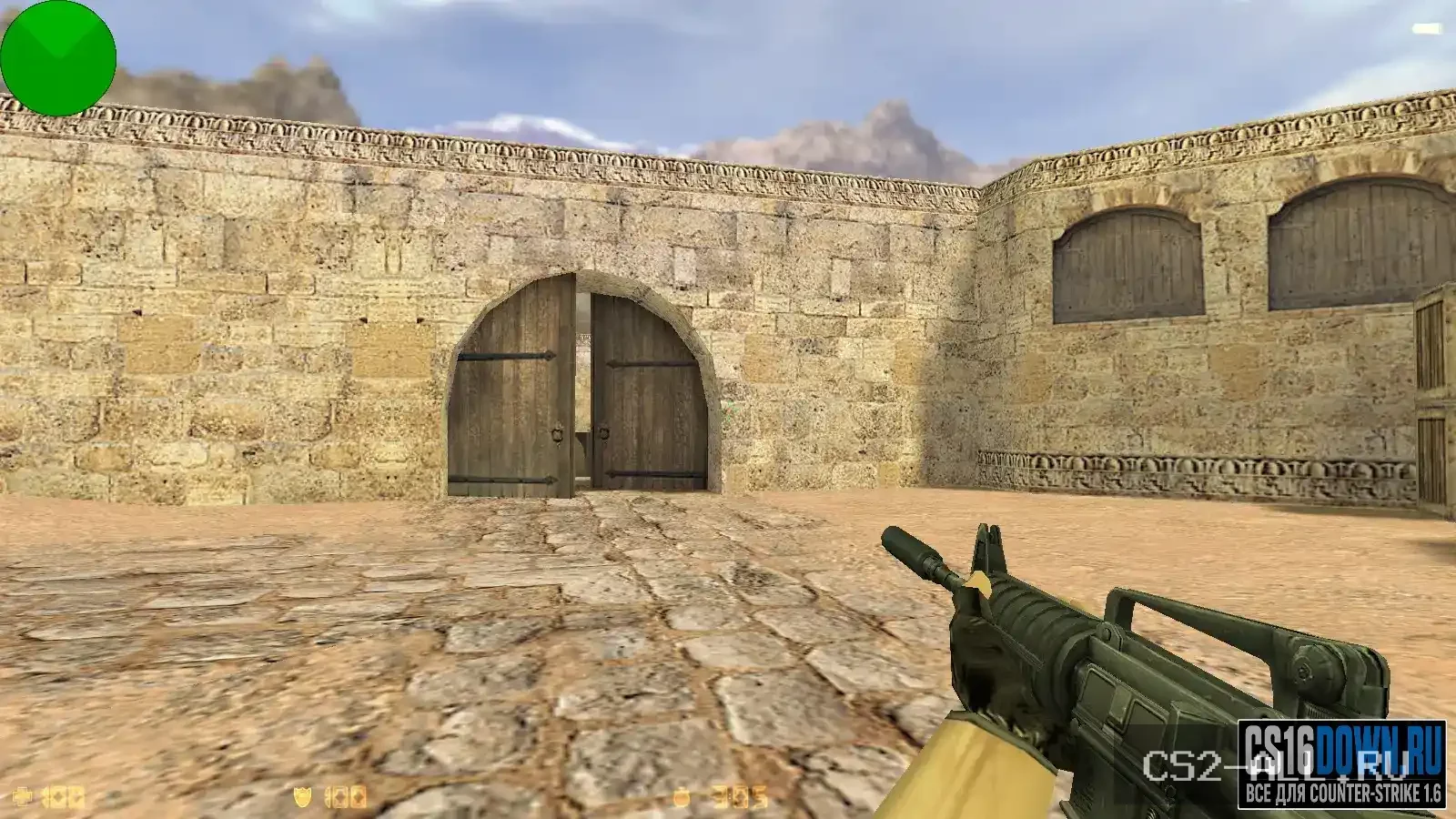
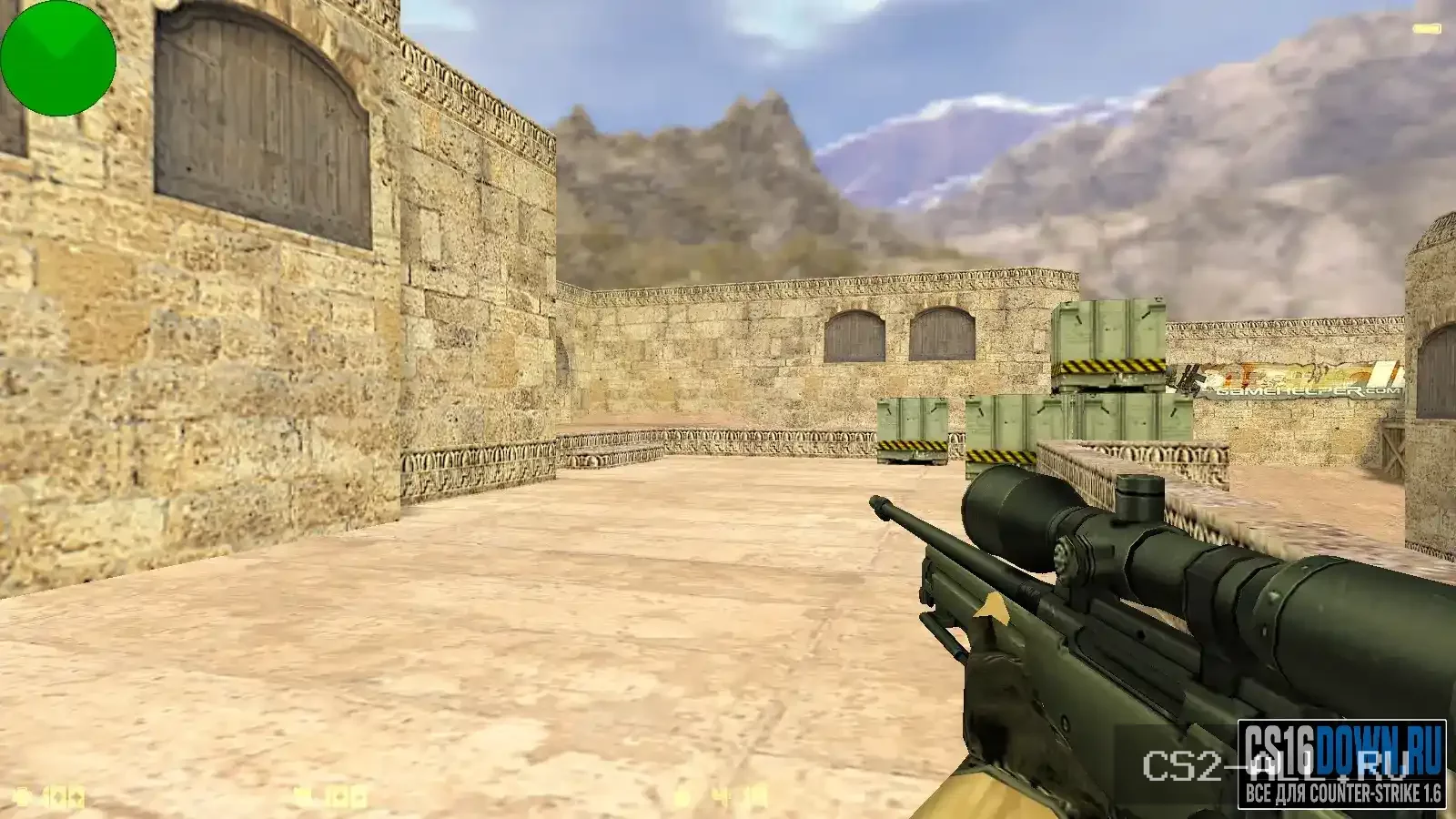
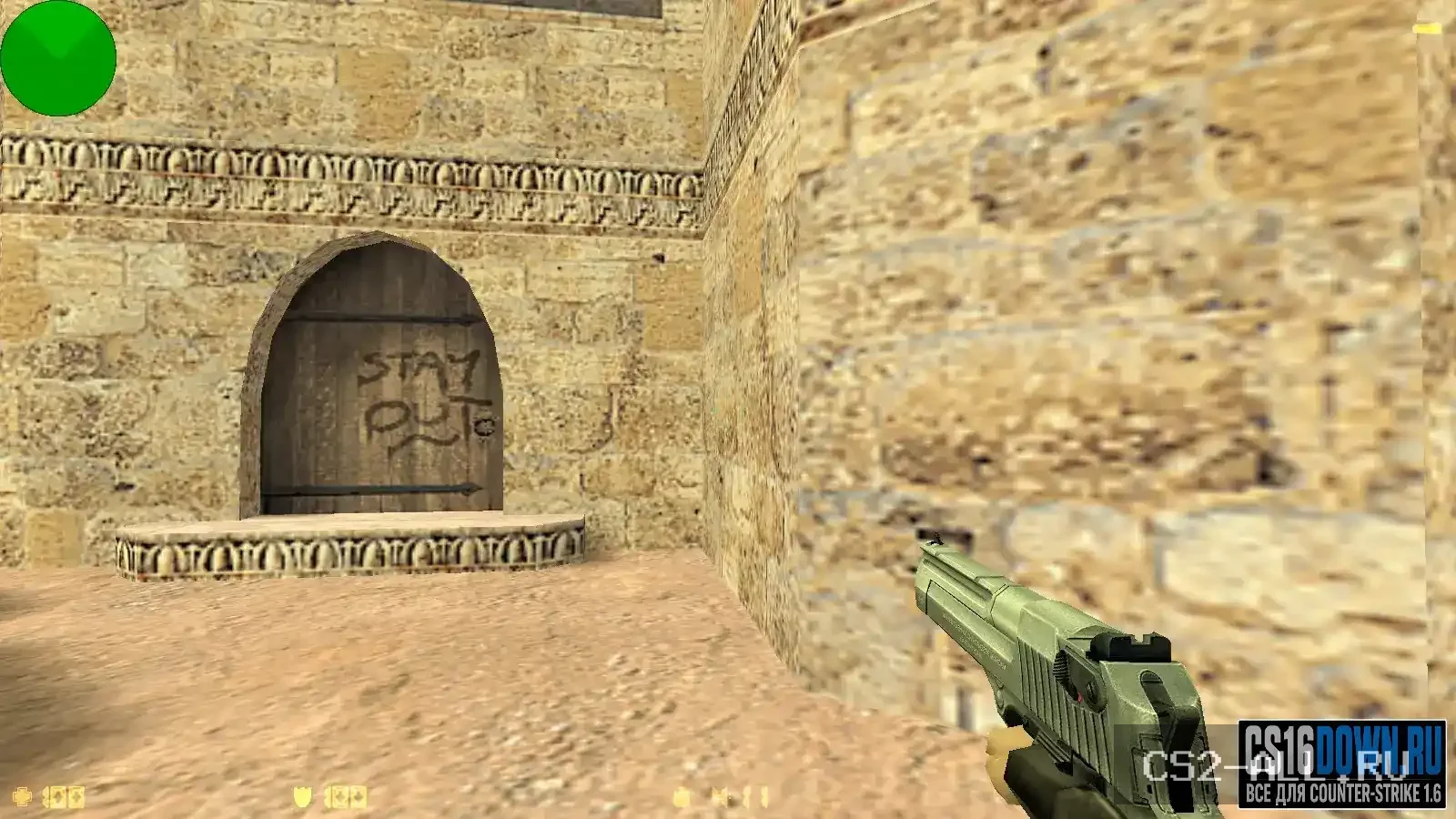
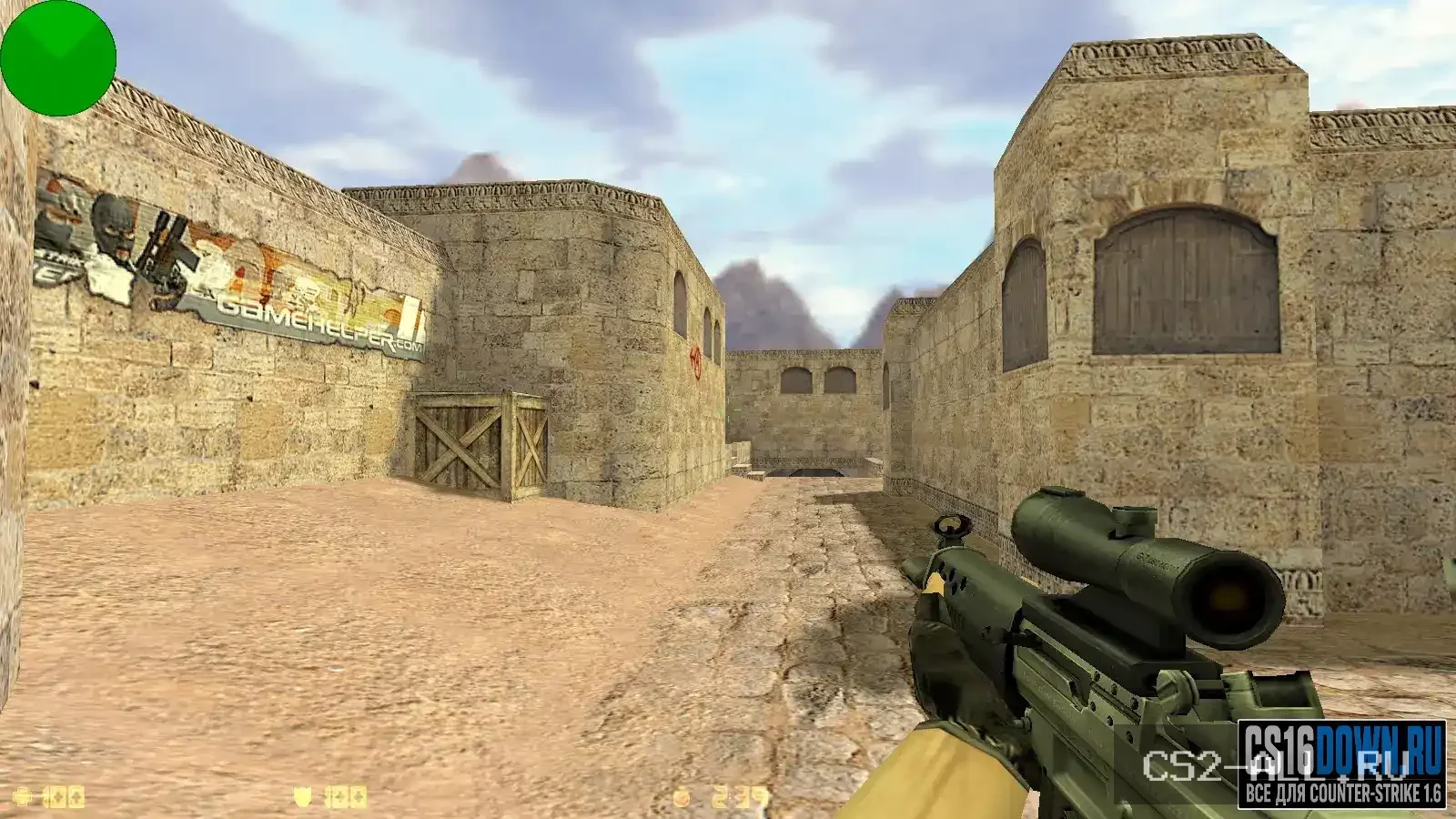
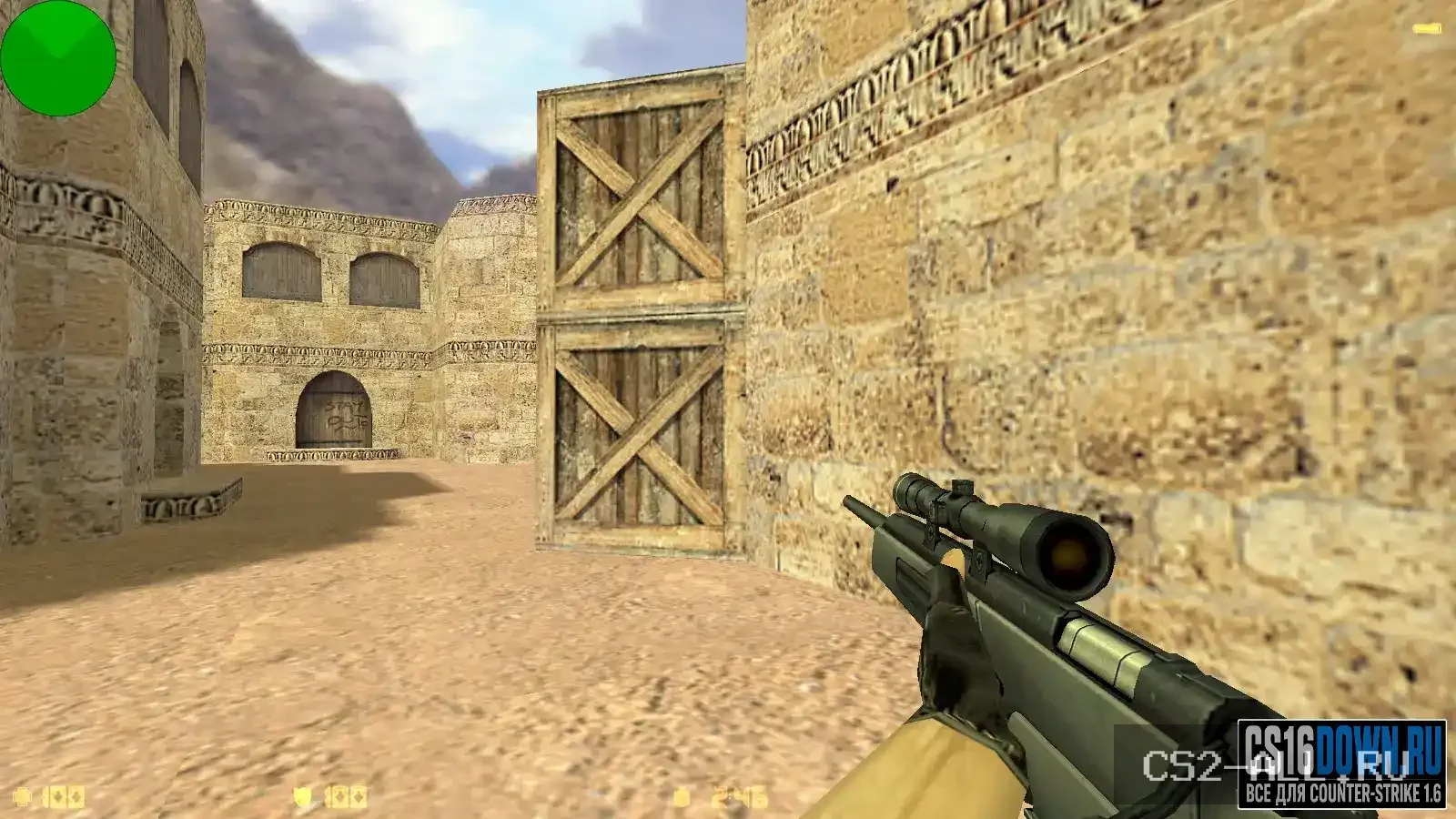
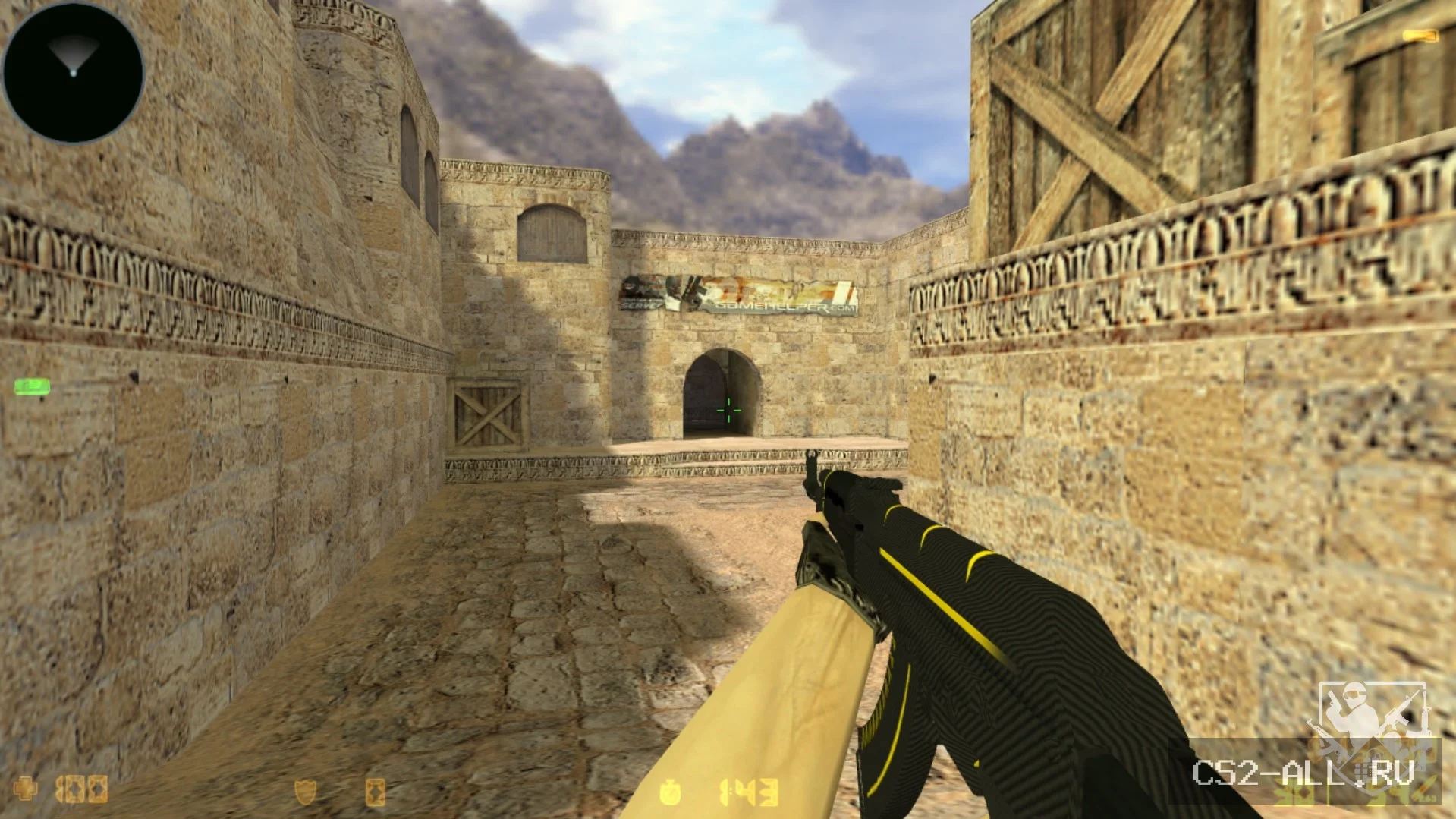
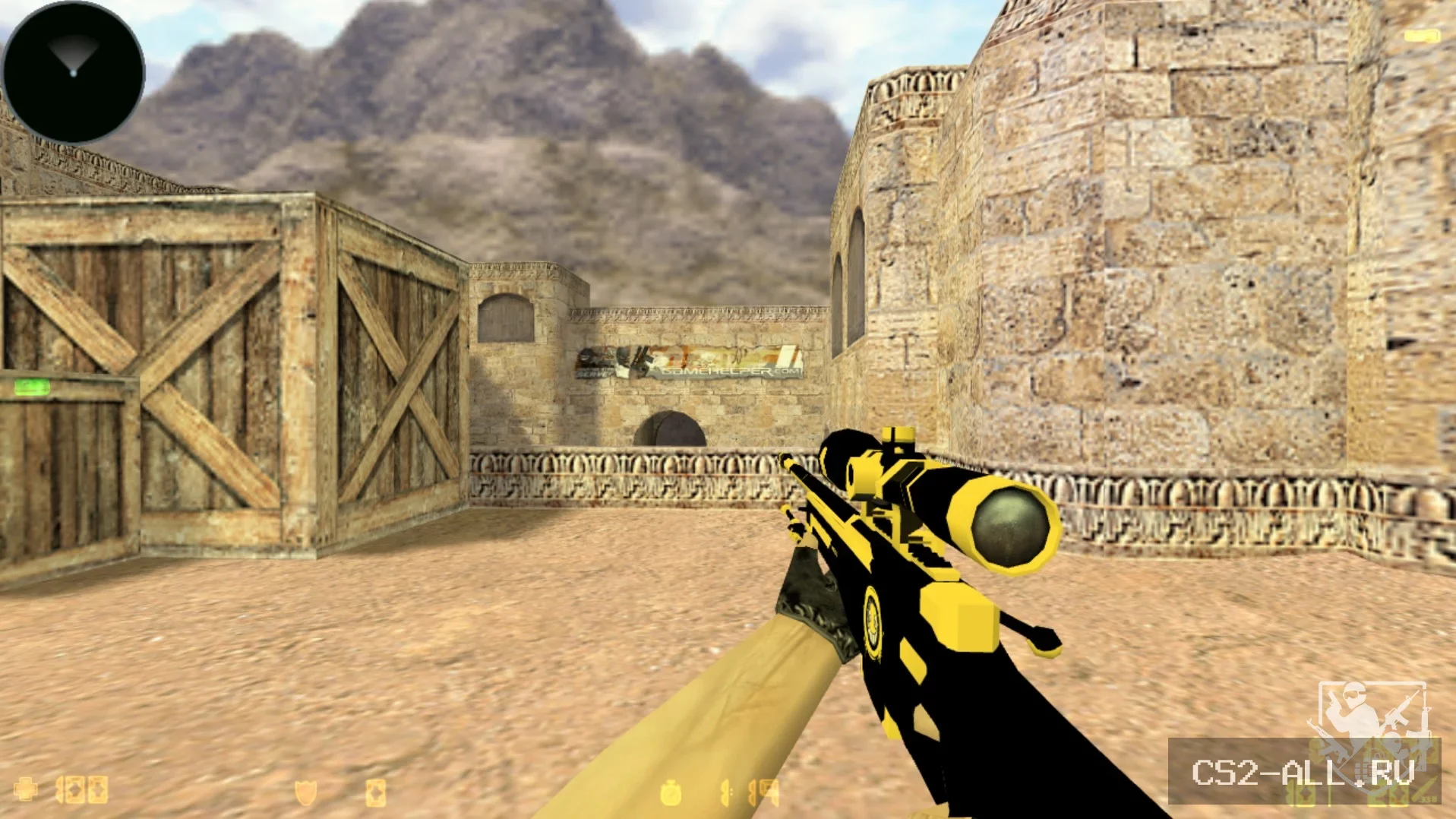
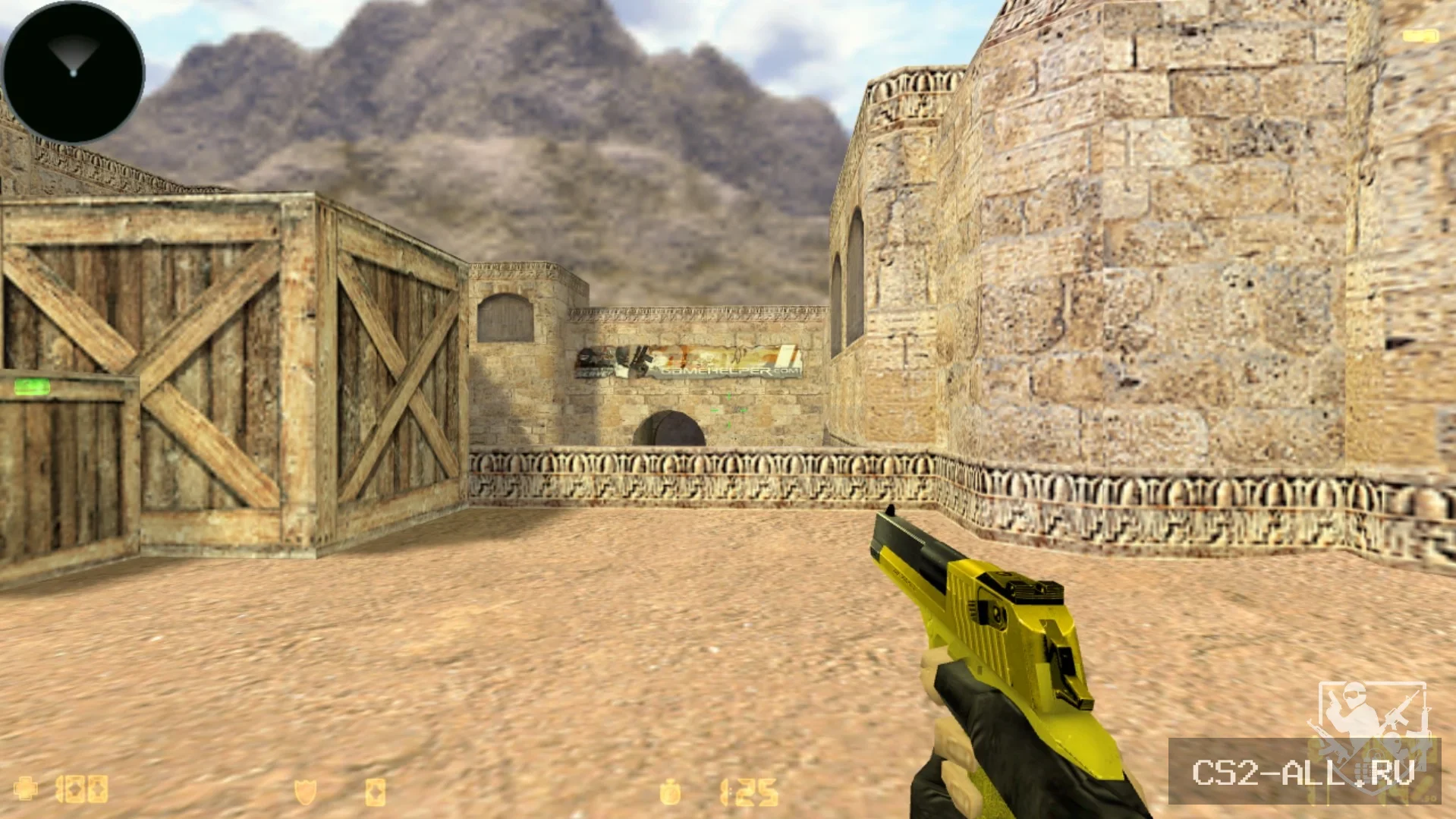
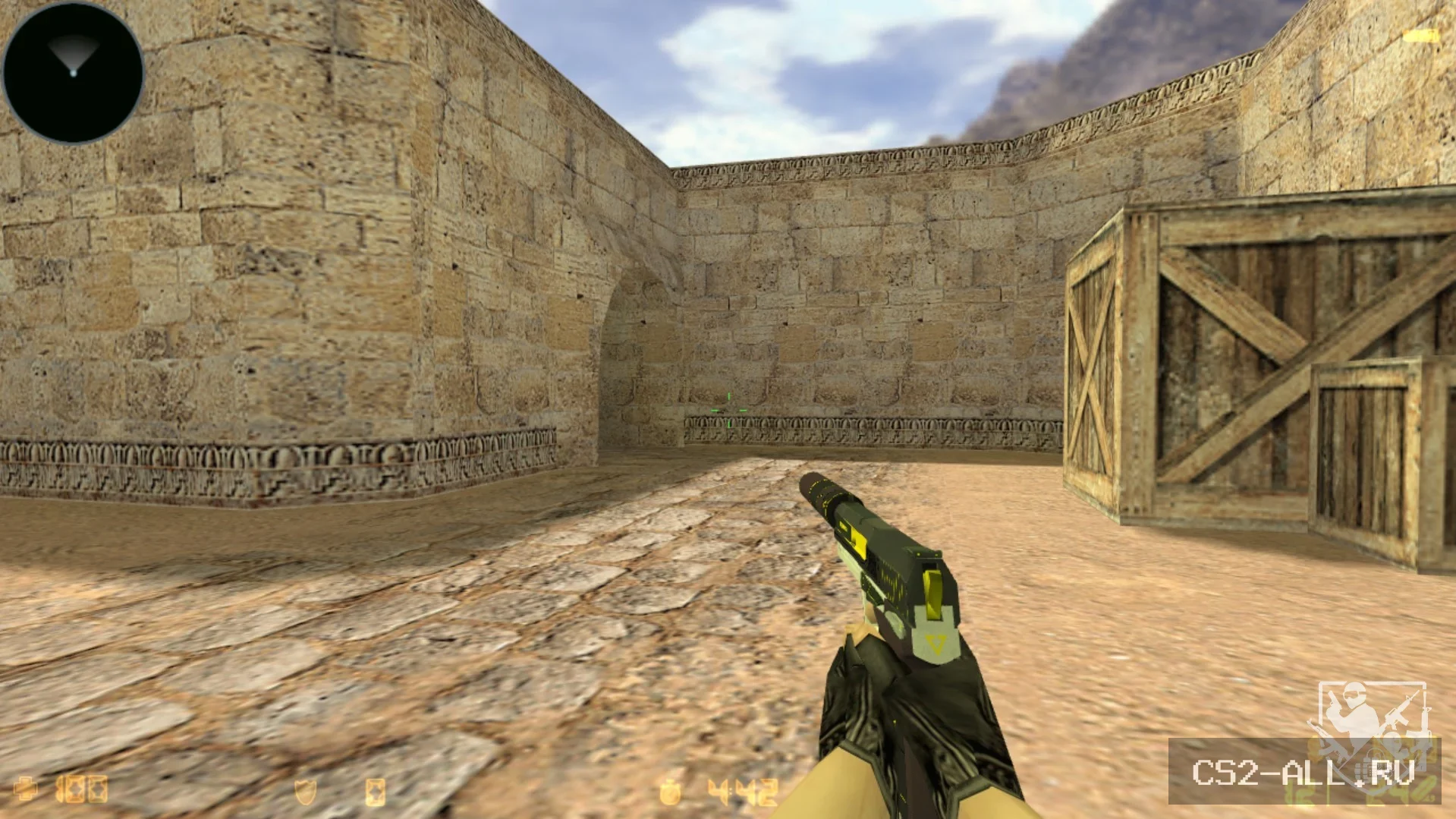
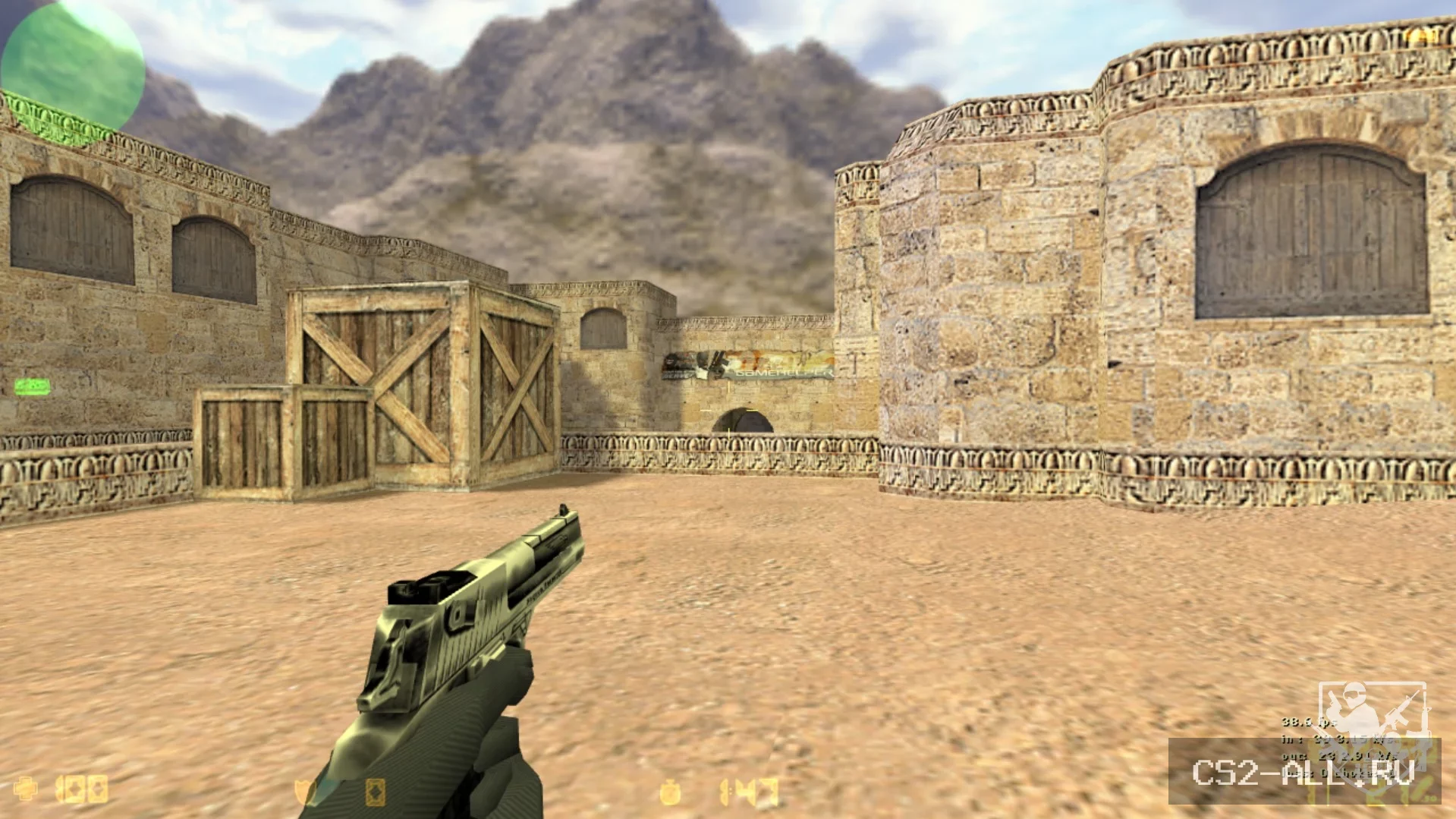
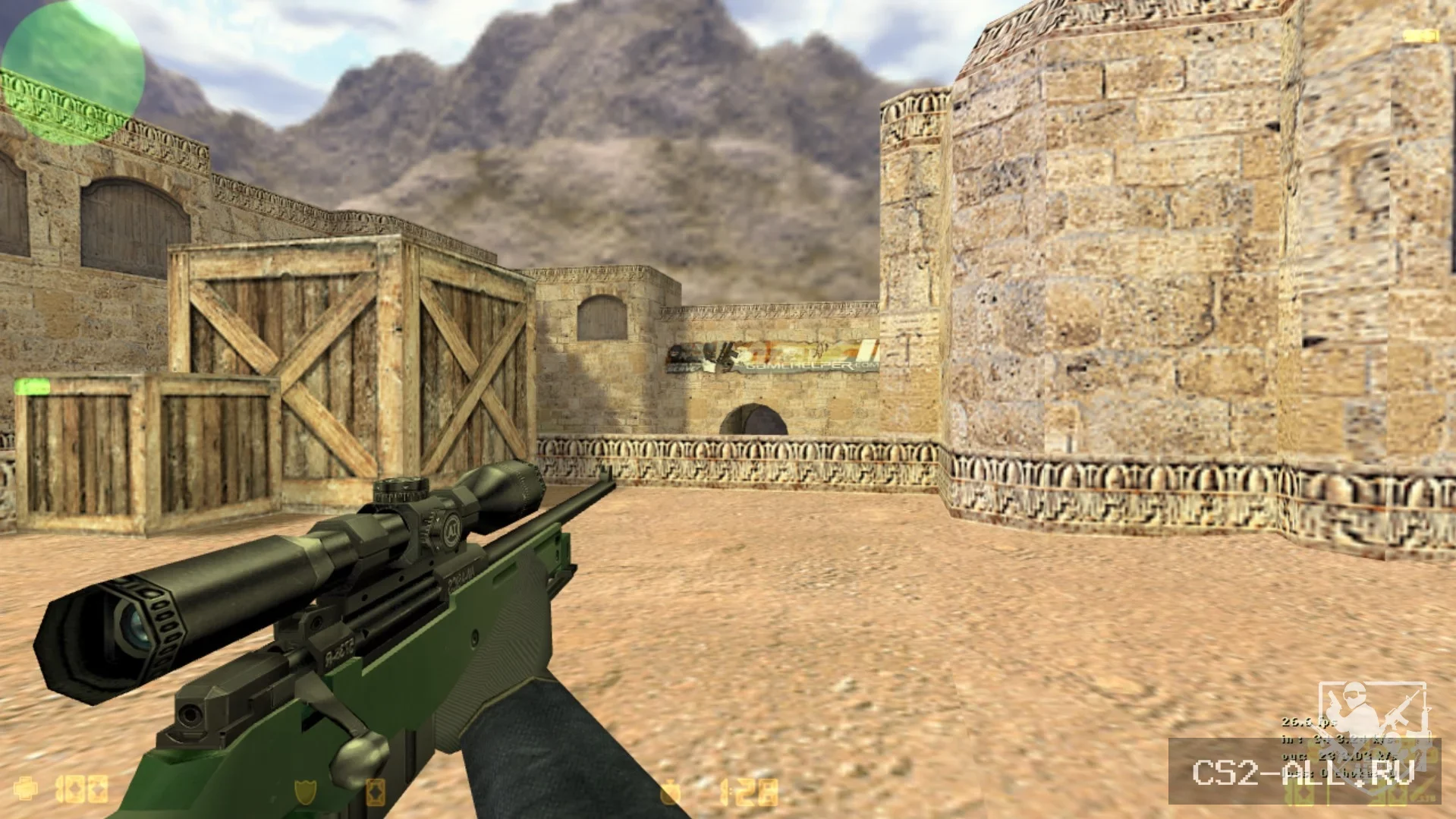
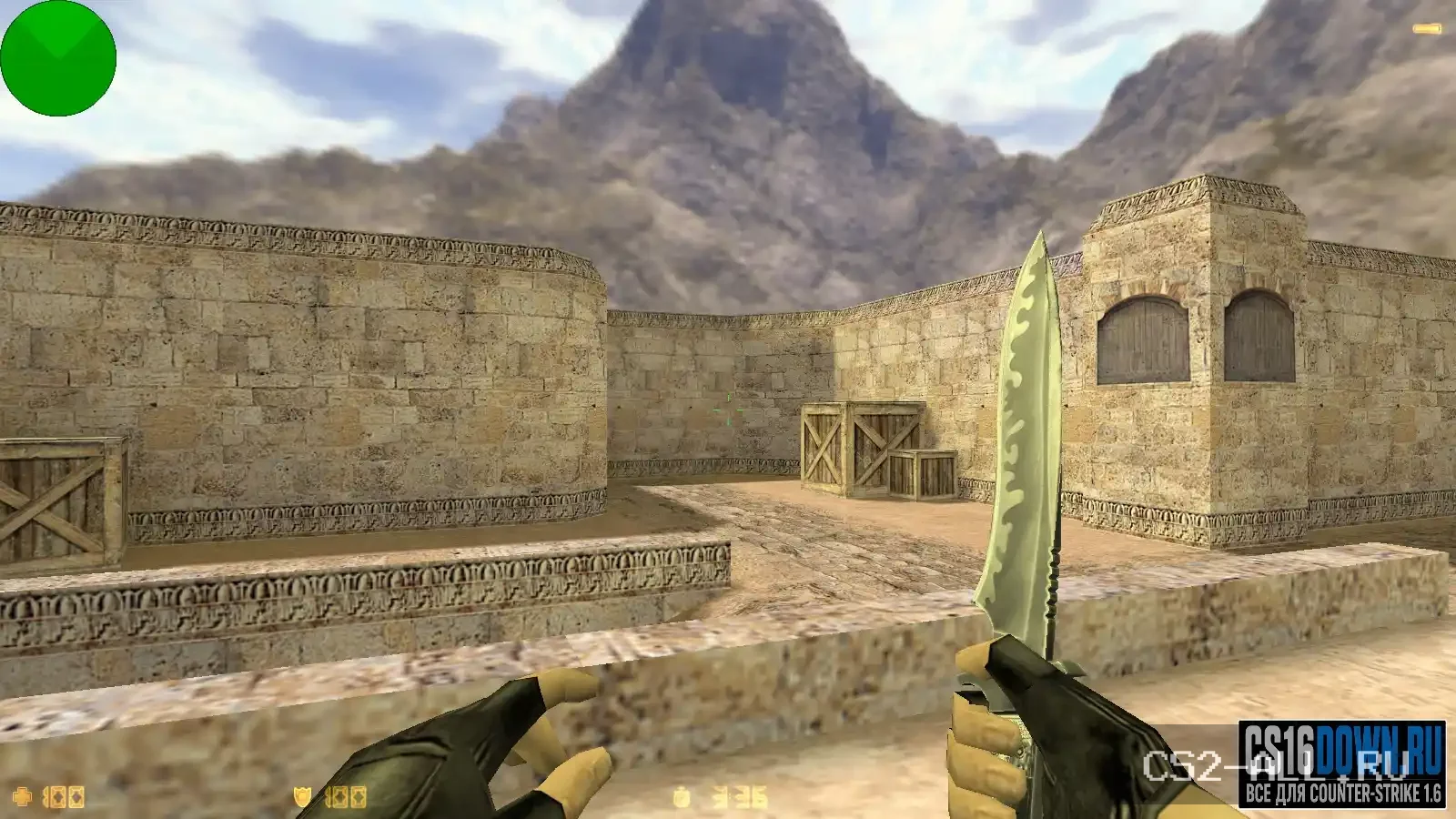
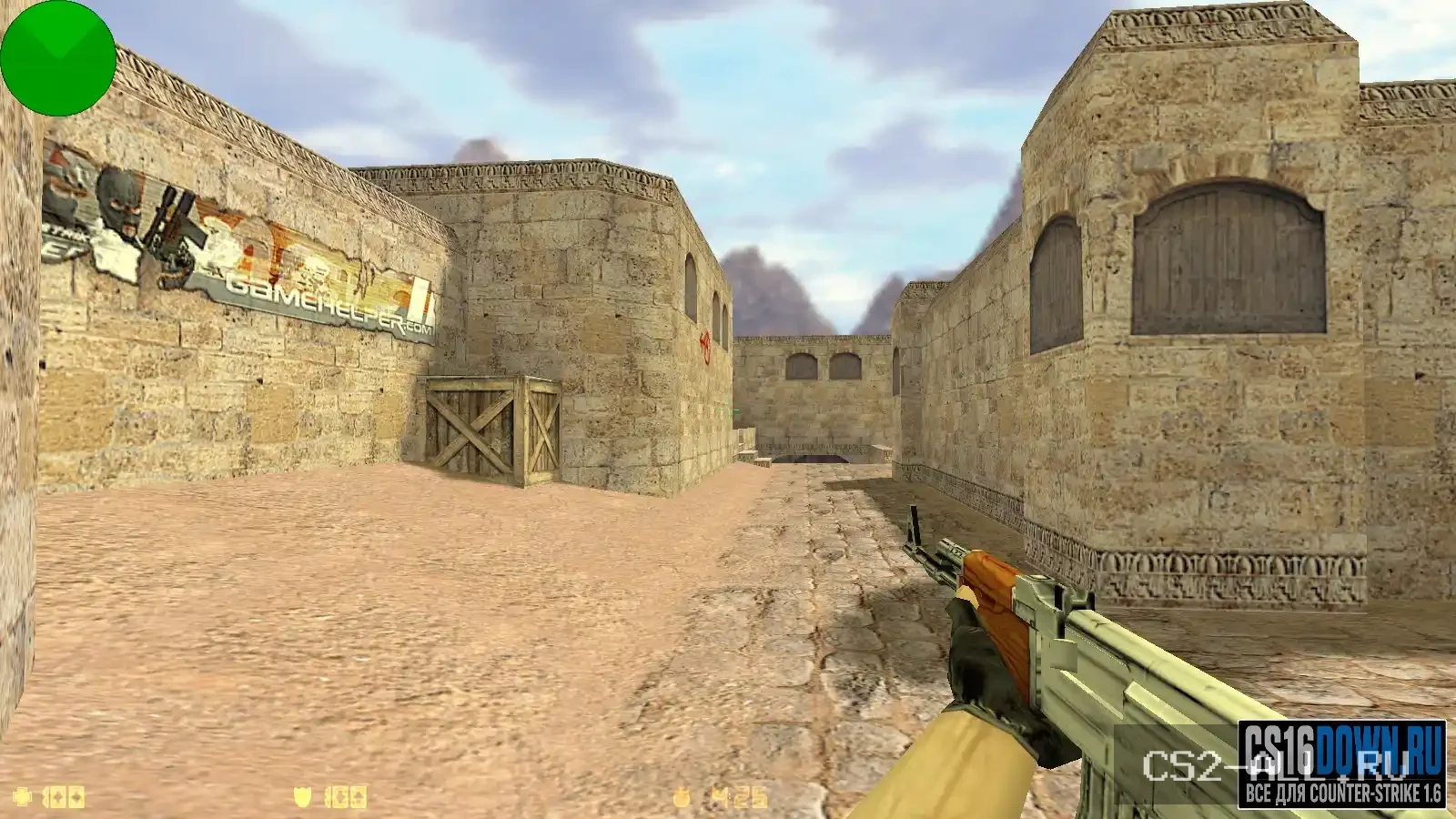
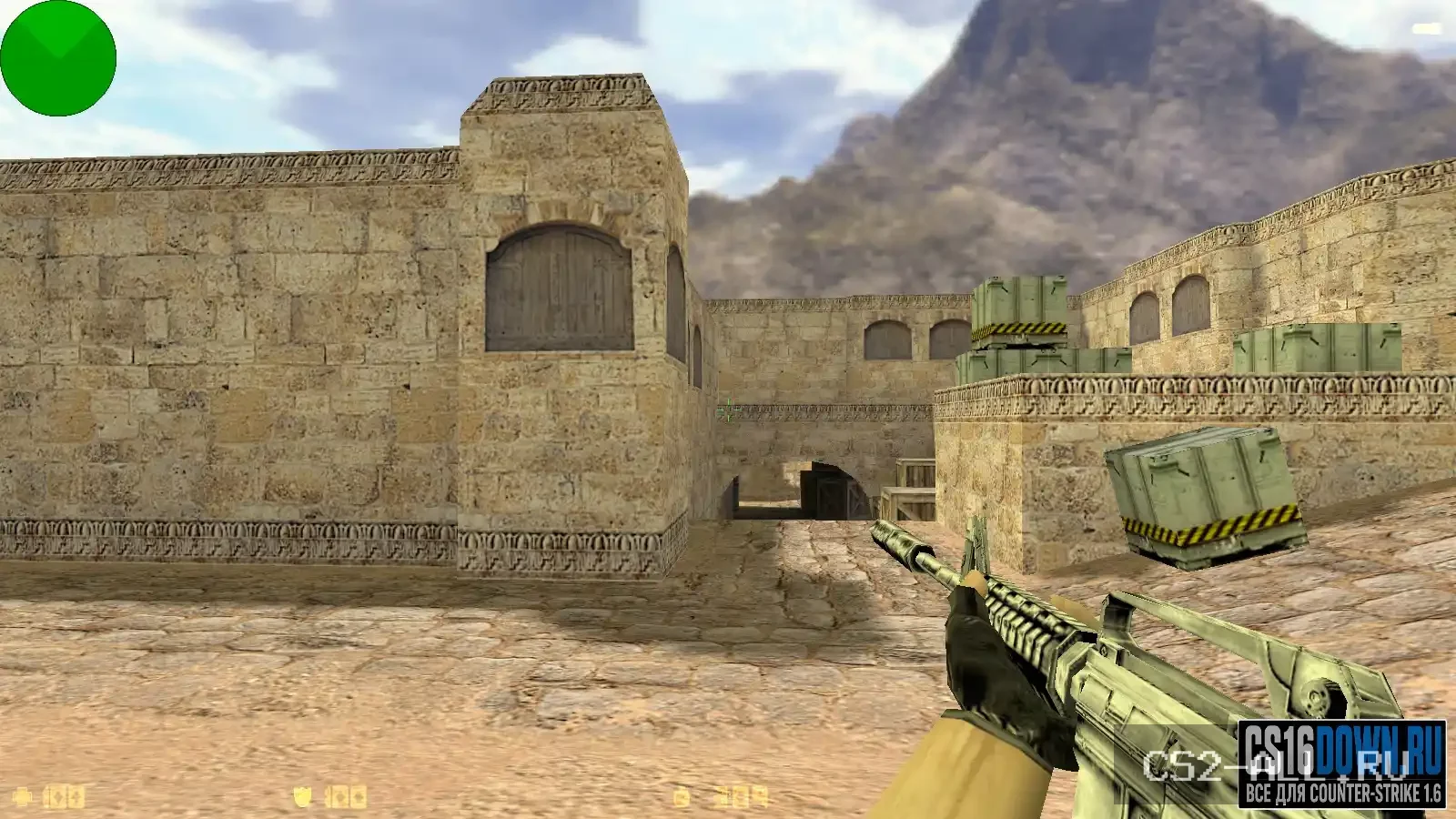
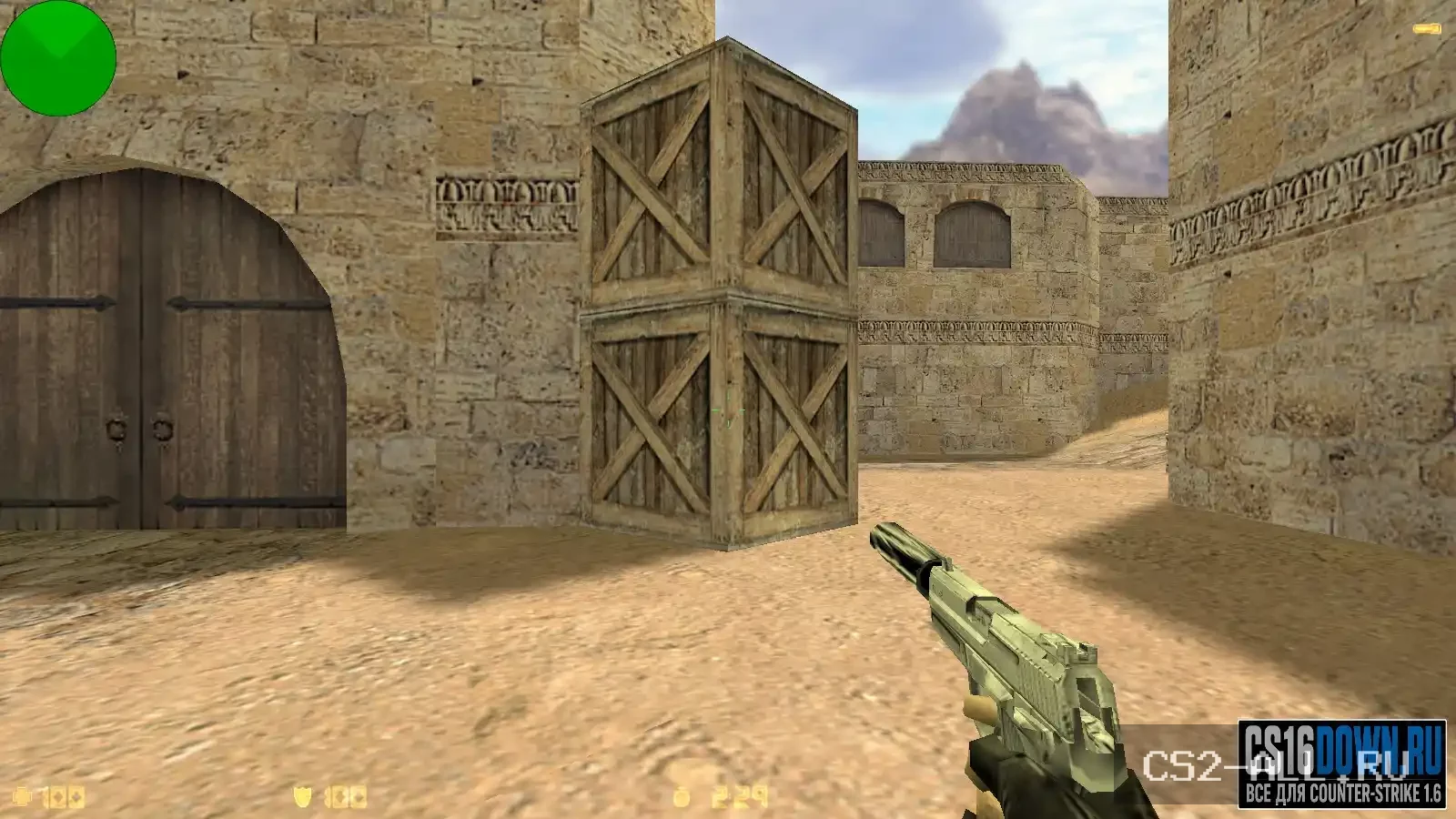
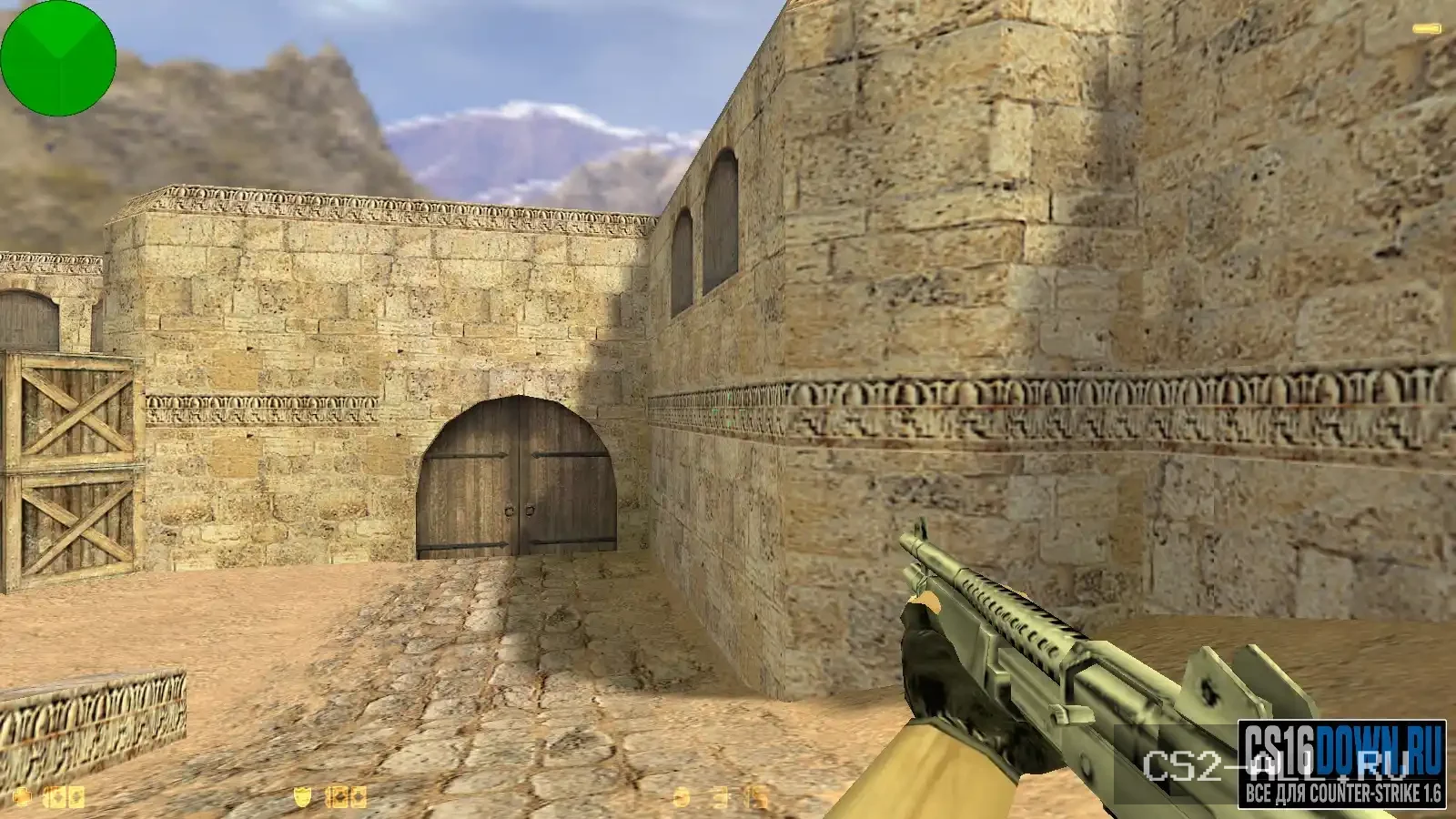
Если вы хотите скачать CS 1.6 Union, обратите внимание на обновлённый арсенал и интерфейс в тёплой цветовой гамме. В составе сборки заявлены 29 моделей оружия с повышенной детализацией. Светло-коричневое меню с оранжевыми элементами и тематическая заставка отличают этот клиент от стандартного оформления Counter-Strike.
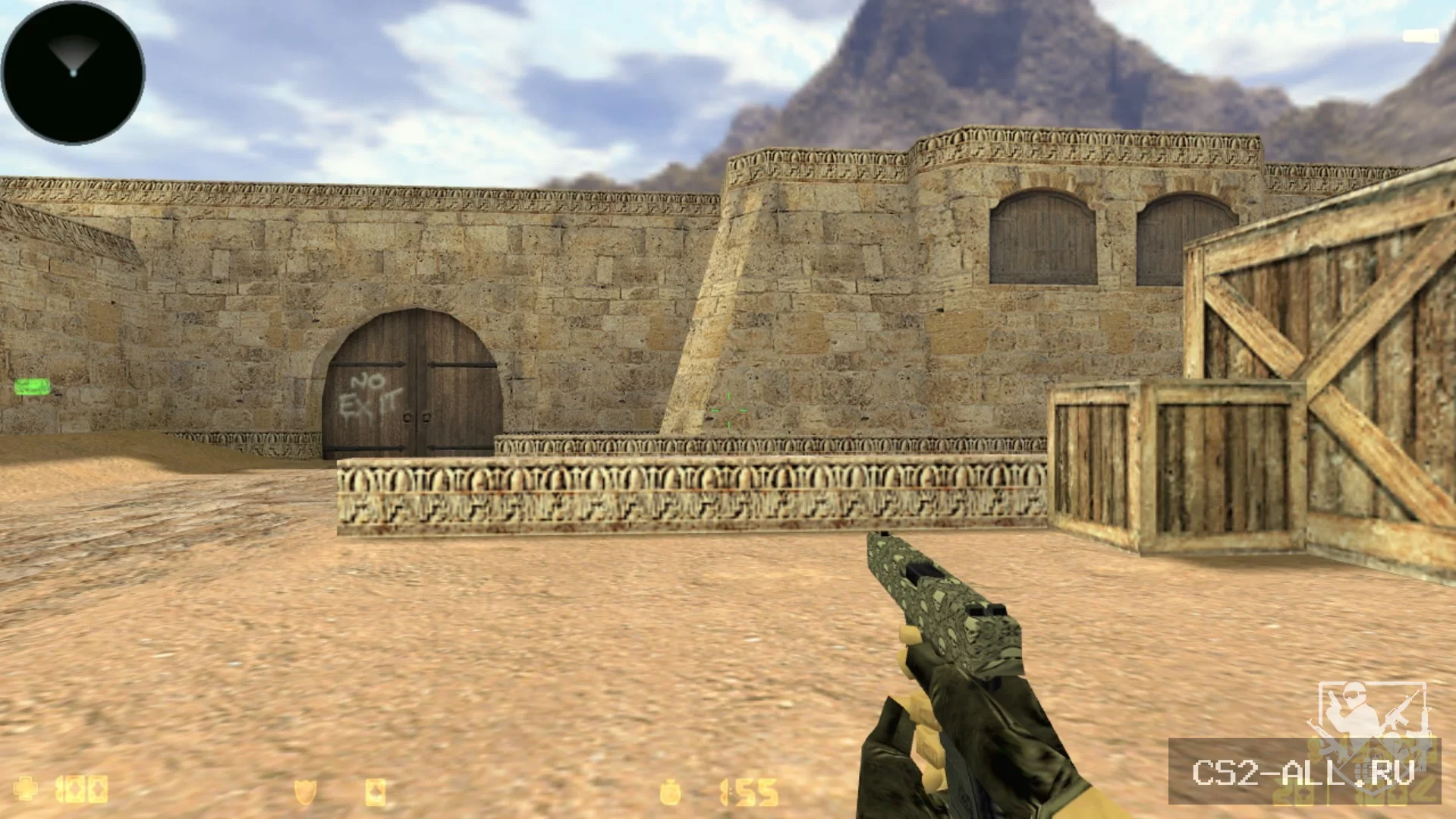
🔫 Детализированные модели оружия
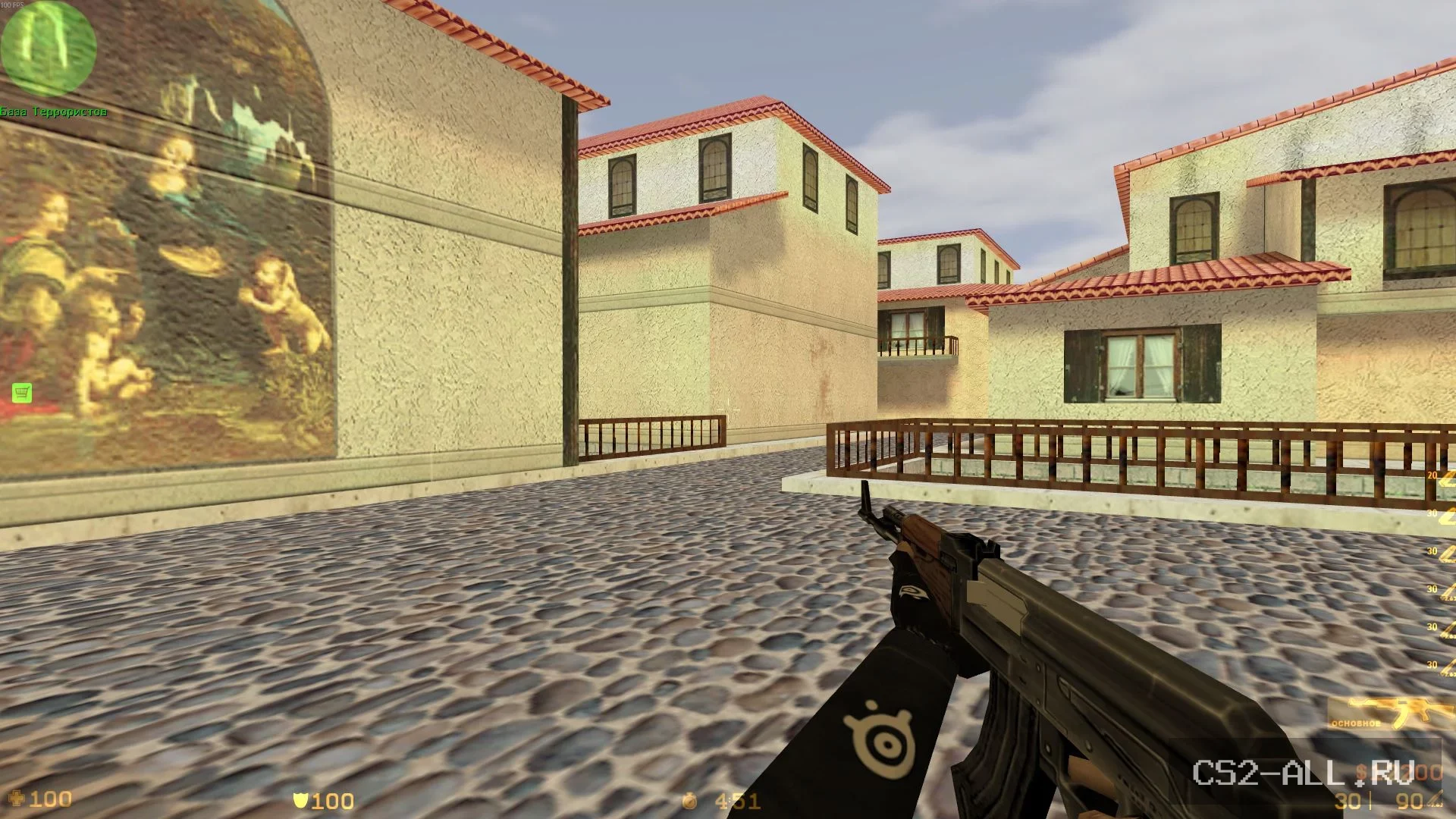
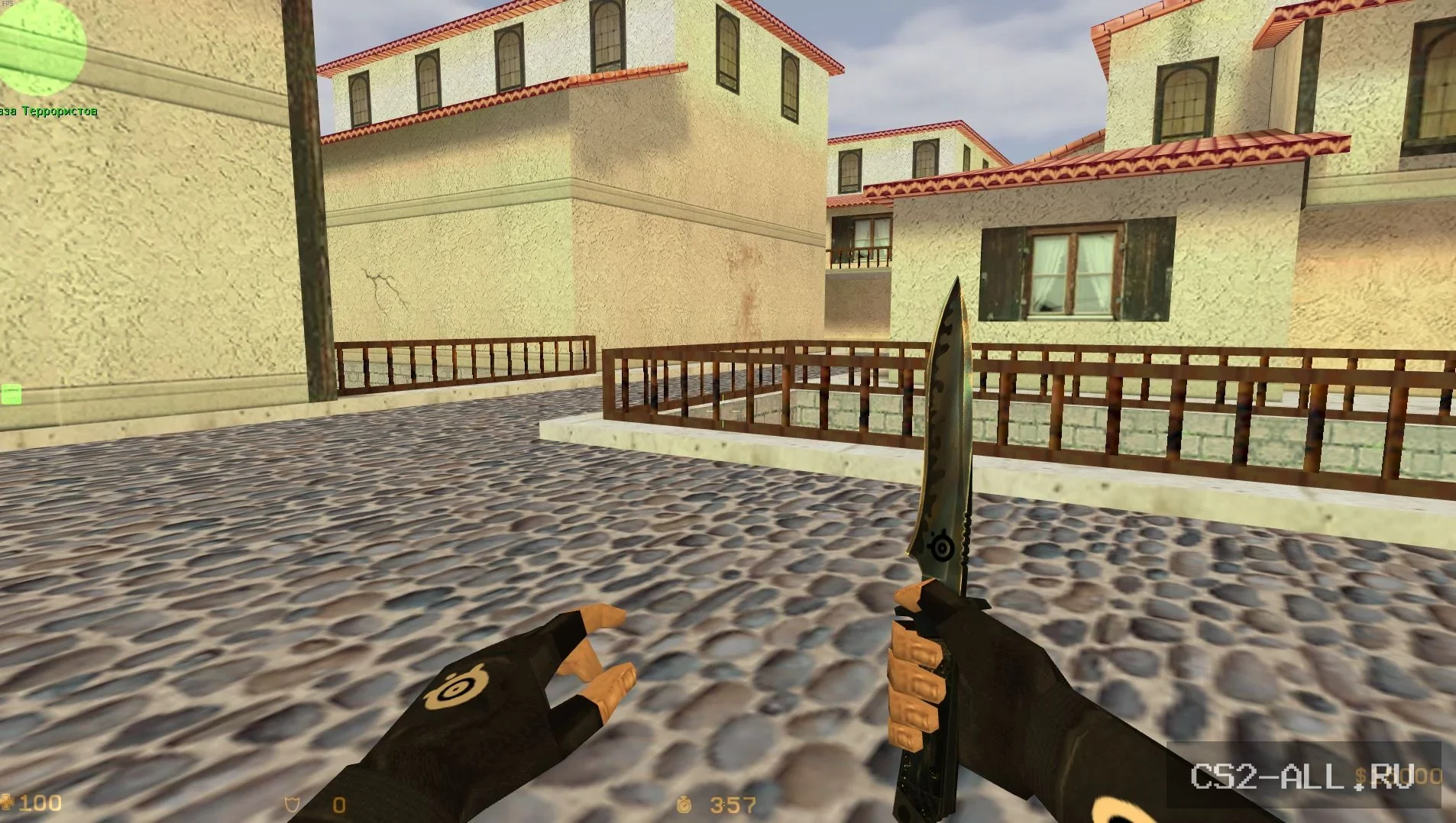
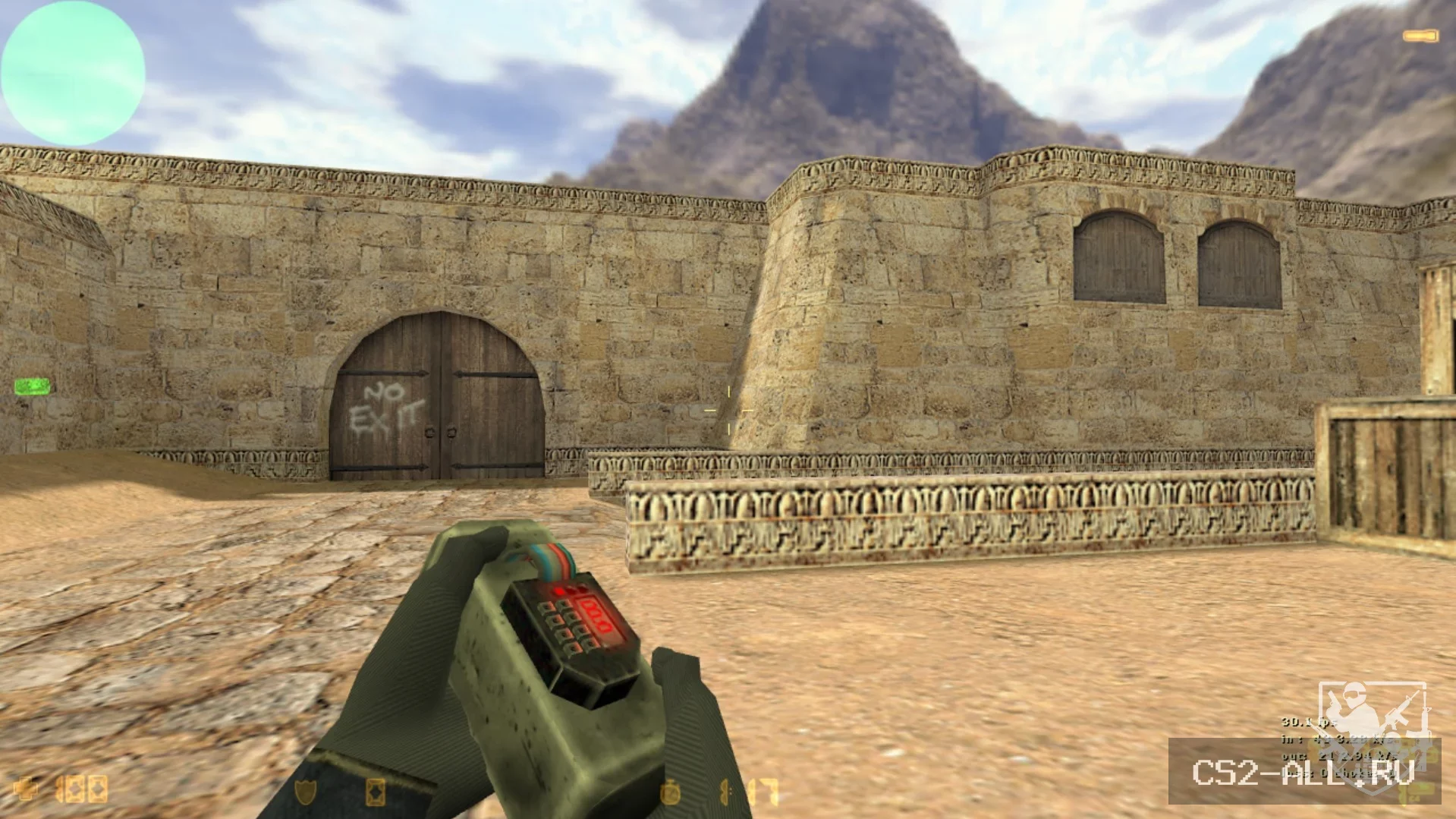
Главный акцент сделан на внешнем виде арсенала: формы и текстуры оружия переработаны, поэтому изменения заметны при выборе предметов и перезарядке. Перед установкой полезно сравнить изображения моделей и определить, нравится ли вам их размер в кадре. Детализация описывает внешний вид, а не точность или урон.
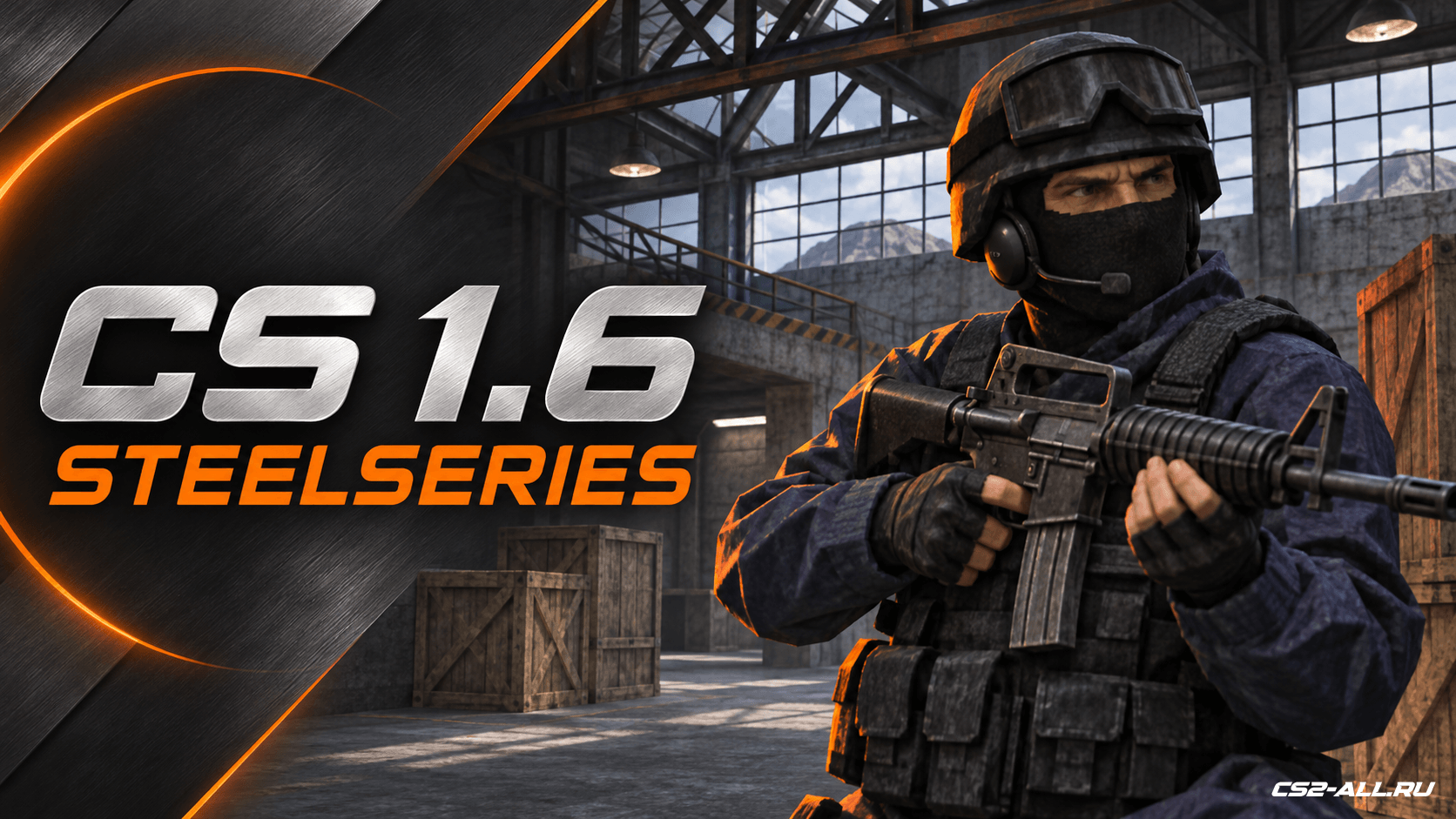
Для сравнения с другой подборкой оружейного оформления можно посмотреть CS 1.6 SteelSeries. Выбор зависит от ваших предпочтений: одним ближе привычные модели, другим интереснее заметное визуальное обновление.
🟠 Меню и звуковая тема
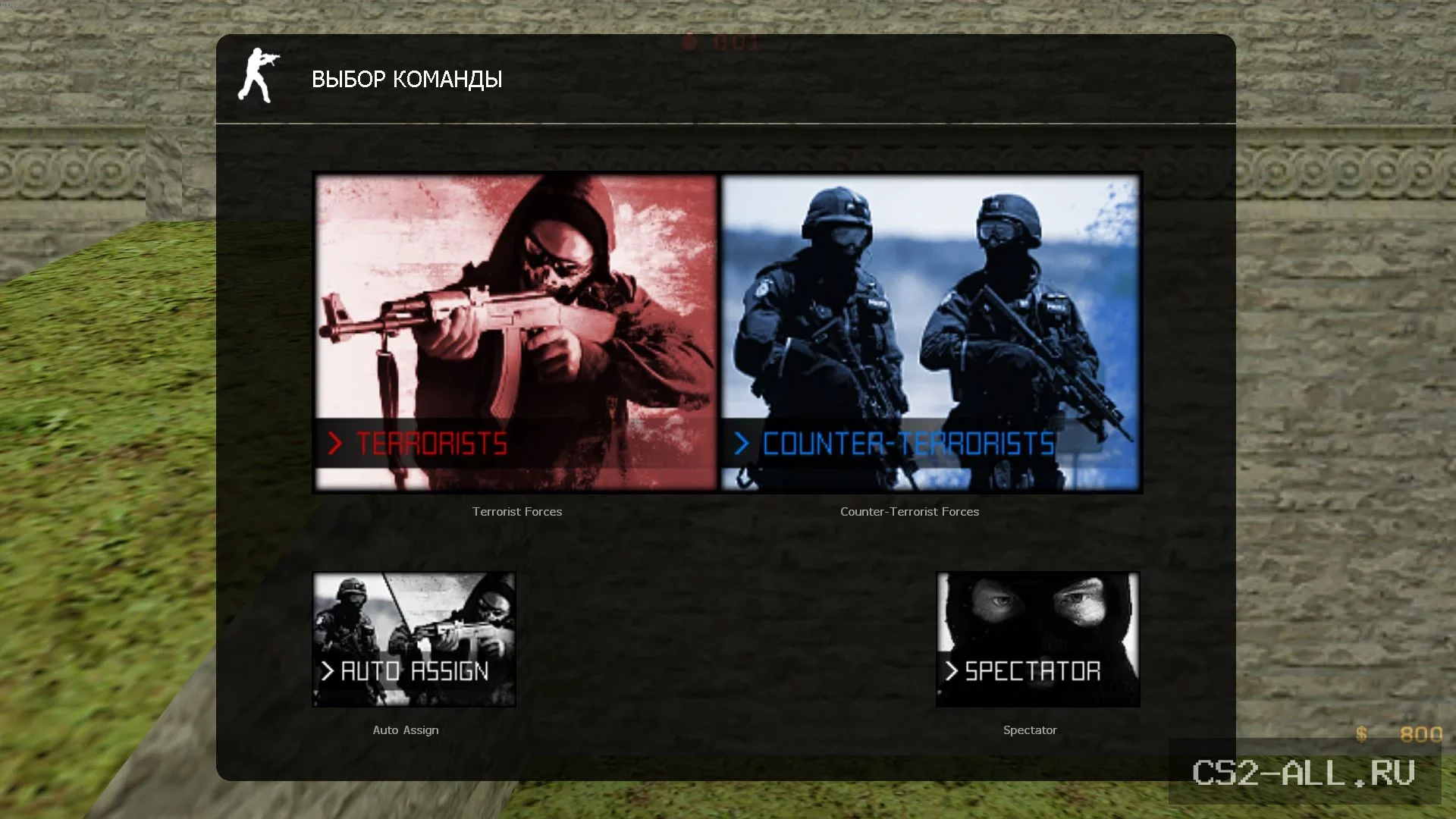
Интерфейс Union выполнен в светло-коричневых тонах с яркими оранжевыми деталями. На главном экране используется заставка Call of Duty: Modern Warfare с никнеймом автора. Это оформление меню, а не обещание кампании, режимов или механик другой игры.
Звуковое сопровождение, музыка главного меню и значок запуска также изменены. При первом знакомстве проверьте громкость эффектов и музыки отдельно: новая звуковая тема может потребовать других комфортных для вас настроек.
⚙️ Настройка перед матчем
Если хотите скачать КС 1.6 Union, предусмотрите отдельную папку для установки и сохраните свой привычный конфиг. В комплект уже входят подготовленные настройки, однако чувствительность мыши, разрешение и назначение клавиш лучше проверить вручную. Готовый конфиг не гарантирует одинаковую производительность на разных компьютерах.
Начните проверку с хорошо знакомой карты и оцените видимость оружия, звук и управление. Ещё больше вариантов внешнего оформления находится в разделе CS 1.6 с новыми текстурами. Сопоставляйте конкретные модели и интерфейс, чтобы выбрать подходящий комплект.
Как установить «CS 1.6 Union»
[xfgiven_installation][/xfgiven_installation][xfnotgiven_installation]- Скачайте файл сборки «CS 1.6 Union» с помощью кнопки на этой странице.
- Откройте загруженный установщик. Если получили архив, сначала распакуйте его и ознакомьтесь с инструкцией внутри.
- Выберите отдельную папку для «CS 1.6 Union», чтобы не заменить другой установленный клиент.
- После установки запустите игру и настройте разрешение экрана, звук и чувствительность мыши.
Вопросы о сборке
{short-story limit="500"}[xfgiven_faq_q1][/xfgiven_faq_q1][xfnotgiven_faq_q1]Что входит в «CS 1.6 Union»?[/xfnotgiven_faq_q1]
Основные особенности сборки приведены в её описании выше.
[/xfnotgiven_faq_a1][xfgiven_faq_q2][/xfgiven_faq_q2][xfnotgiven_faq_q2]Чем отличается эта версия?[/xfnotgiven_faq_q2]
Оформление и изменения «CS 1.6 Union» показаны в галерее и полном описании.
[/xfnotgiven_faq_a2][xfgiven_faq_q3][/xfgiven_faq_q3][xfnotgiven_faq_q3]Какой файл нужно скачать?[/xfnotgiven_faq_q3]
Используйте кнопку скачивания в этой публикации. Имя файла будет видно в окне загрузки.
[/xfnotgiven_faq_a3][xfgiven_faq_q4][/xfgiven_faq_q4][xfnotgiven_faq_q4]К каким подборкам относится «CS 1.6 Union»?[/xfnotgiven_faq_q4]
Материал добавлен в разделы: Сборки CS 1.6 / CS 1.6 с улучшенной графикой / Тематические сборки КС 1.6 / CS 1.6 с новыми звуками / CS 1.6 настроенная. По этим ссылкам можно сравнить сборки той же тематики.
[/xfnotgiven_faq_a4][xfgiven_faq_q5][/xfgiven_faq_q5][xfnotgiven_faq_q5]Как сохранить свои настройки перед установкой?[/xfnotgiven_faq_q5]
Перед установкой «CS 1.6 Union» сохраните копии config.cfg, userconfig.cfg и своих дополнительных конфигов из папки cstrike прежнего клиента. Новую сборку установите отдельно; переносите настройки после проверки запуска.
[/xfnotgiven_faq_a5]
Смотрите также
CS 1.6 SteelSeries

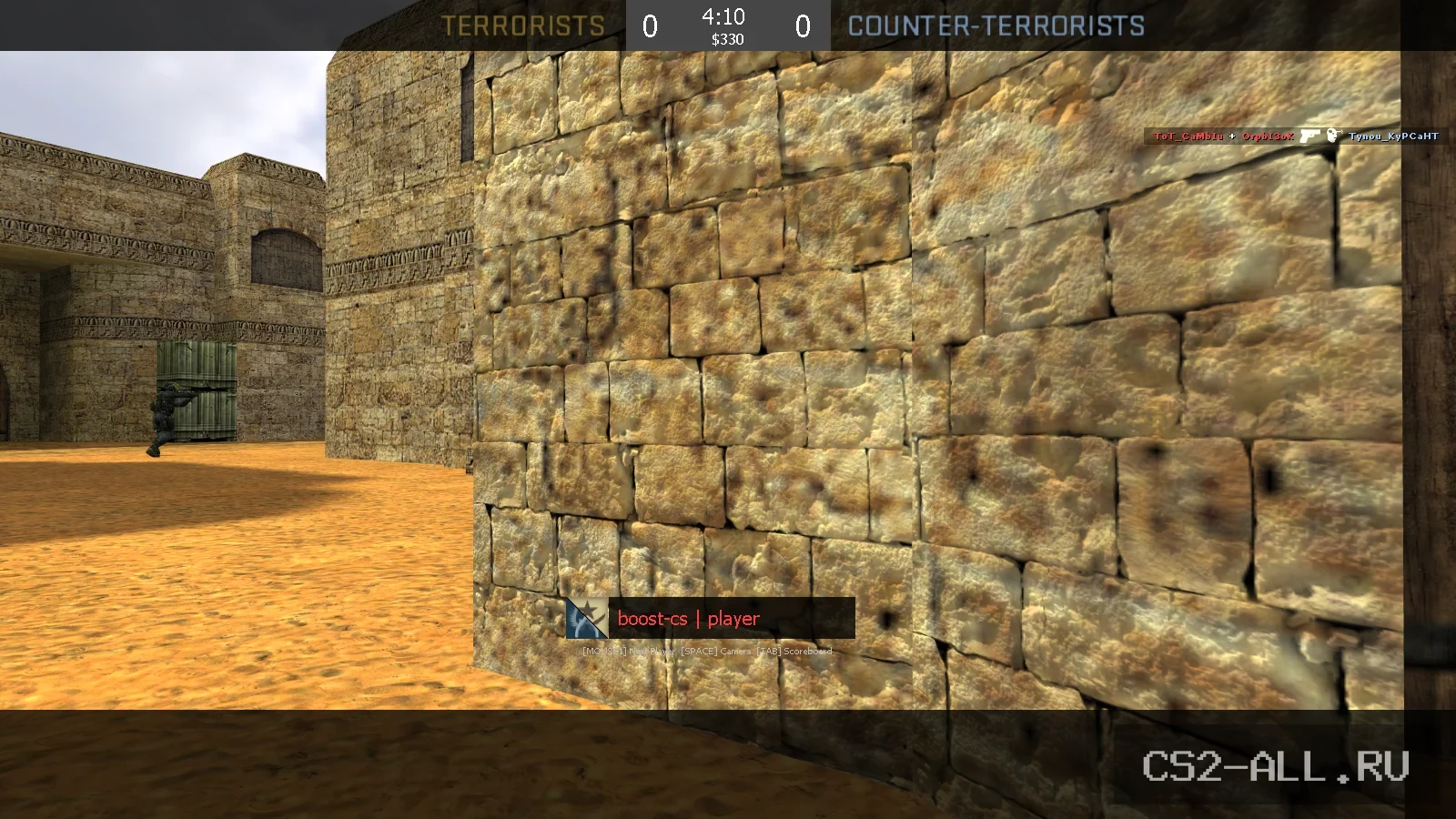
CS 1.6 ULTRA-HD (С HD графикой)
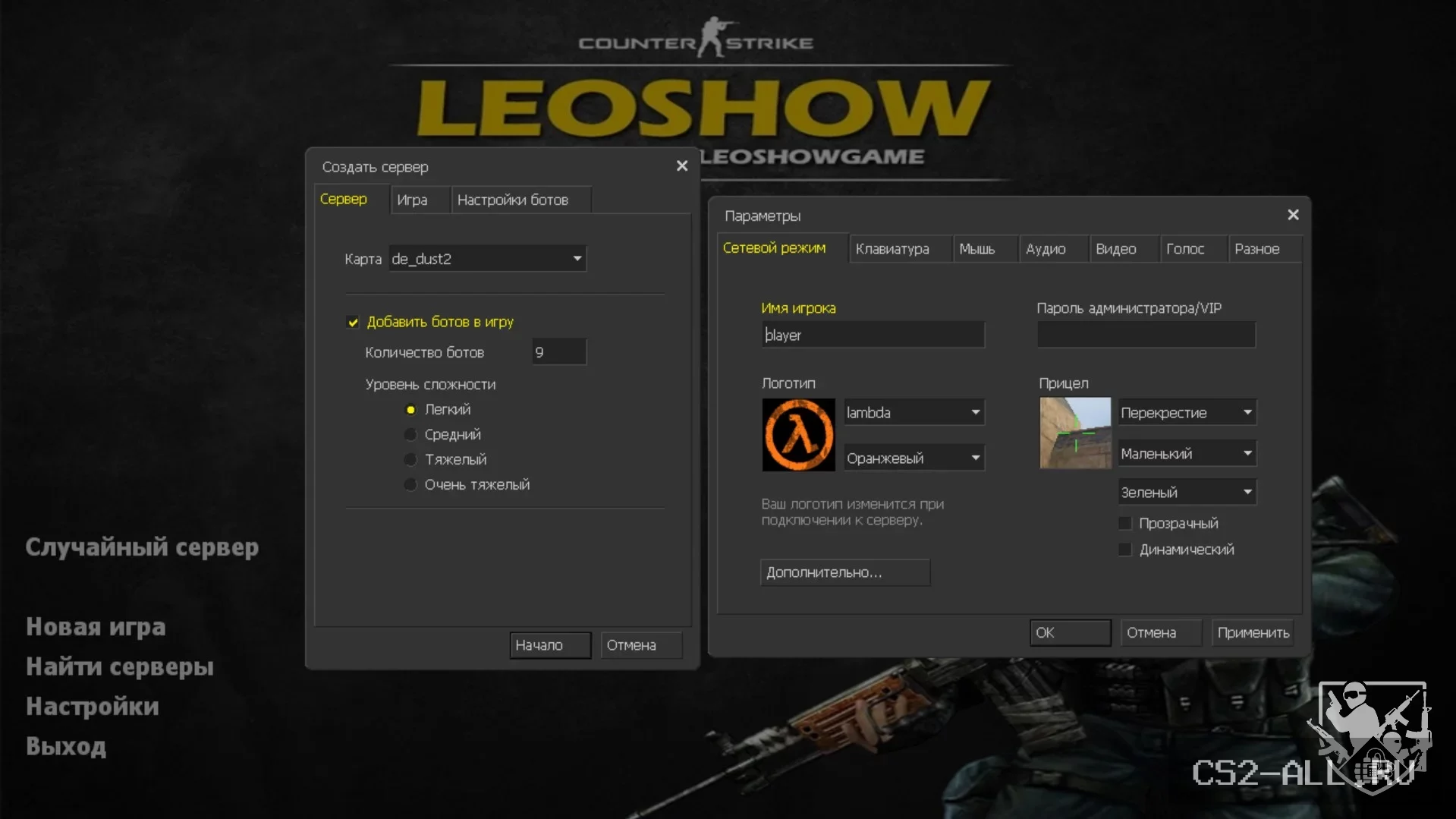

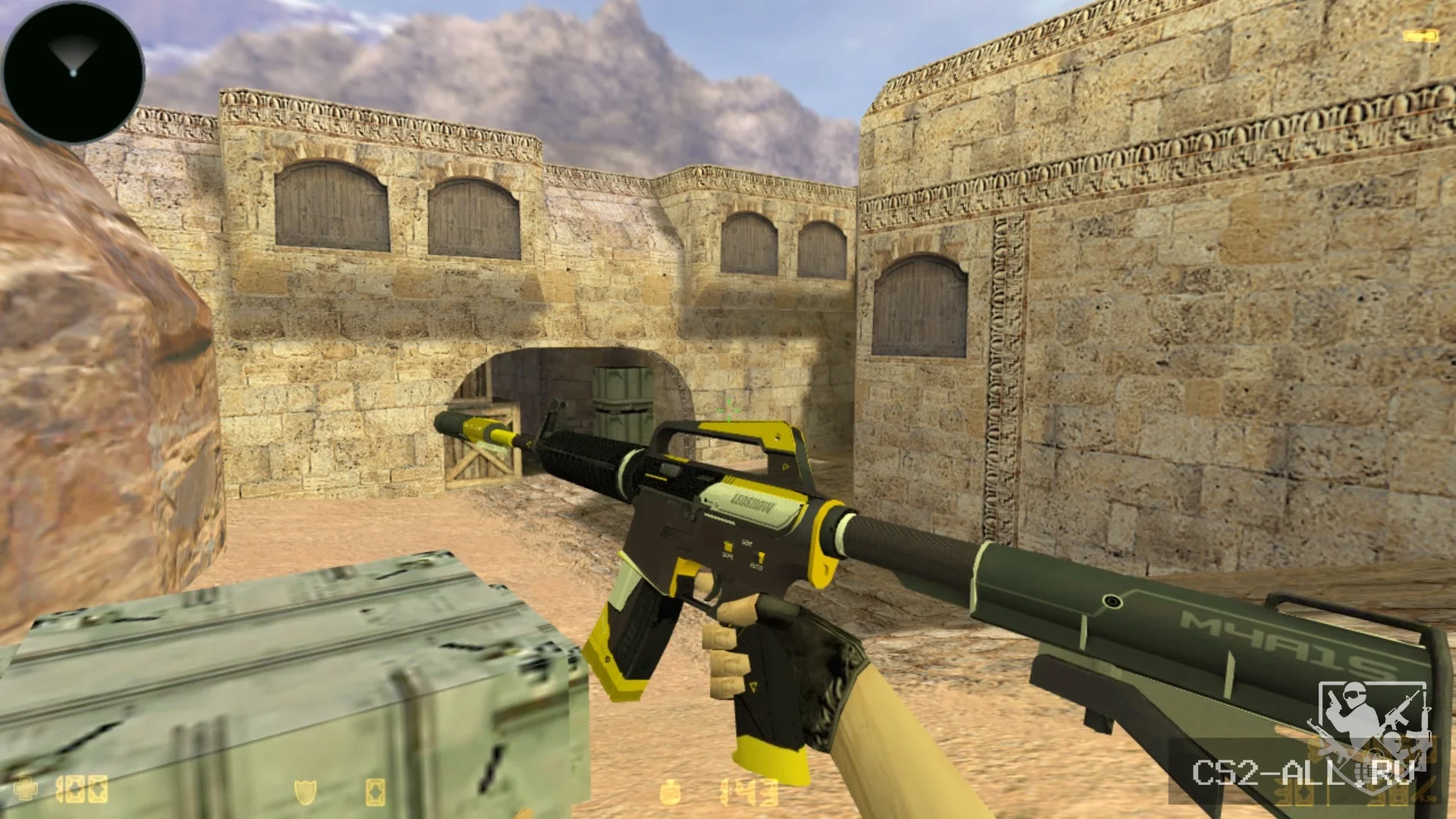
CS 1.6 от Leo Show



CS 1.6 от Фесса



Комментарии 0