
CS 1.6 Advanced


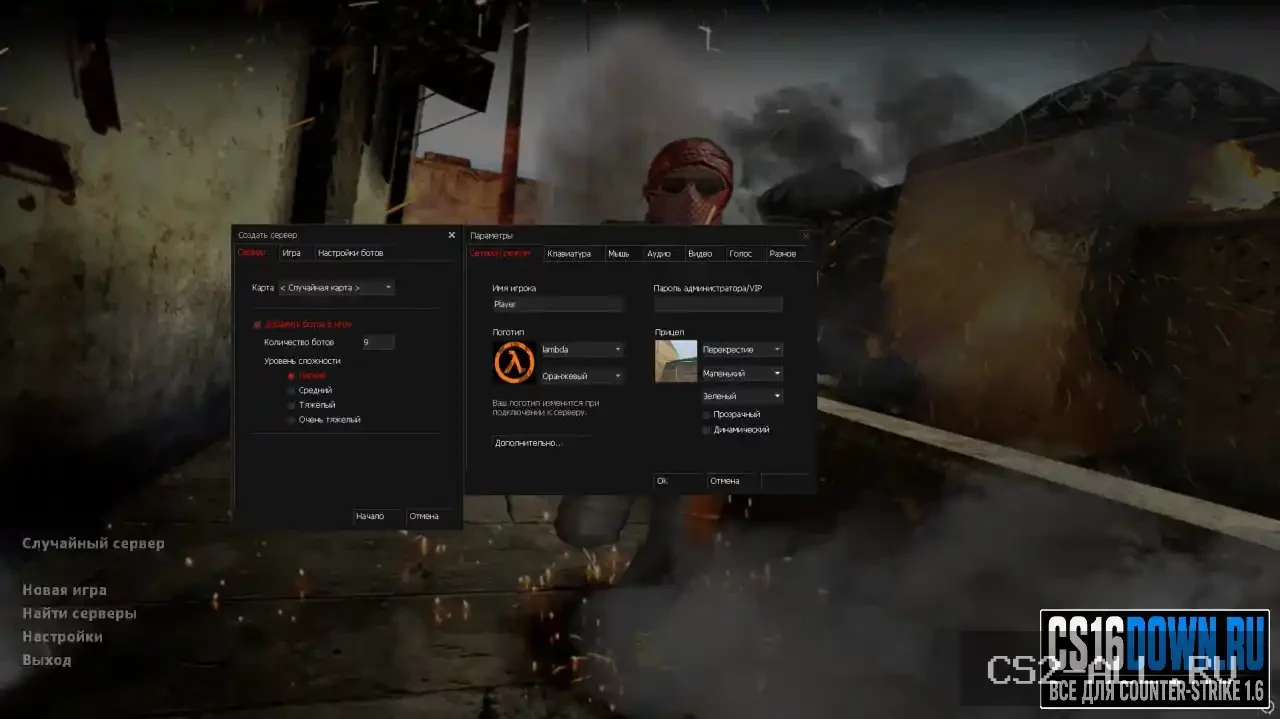
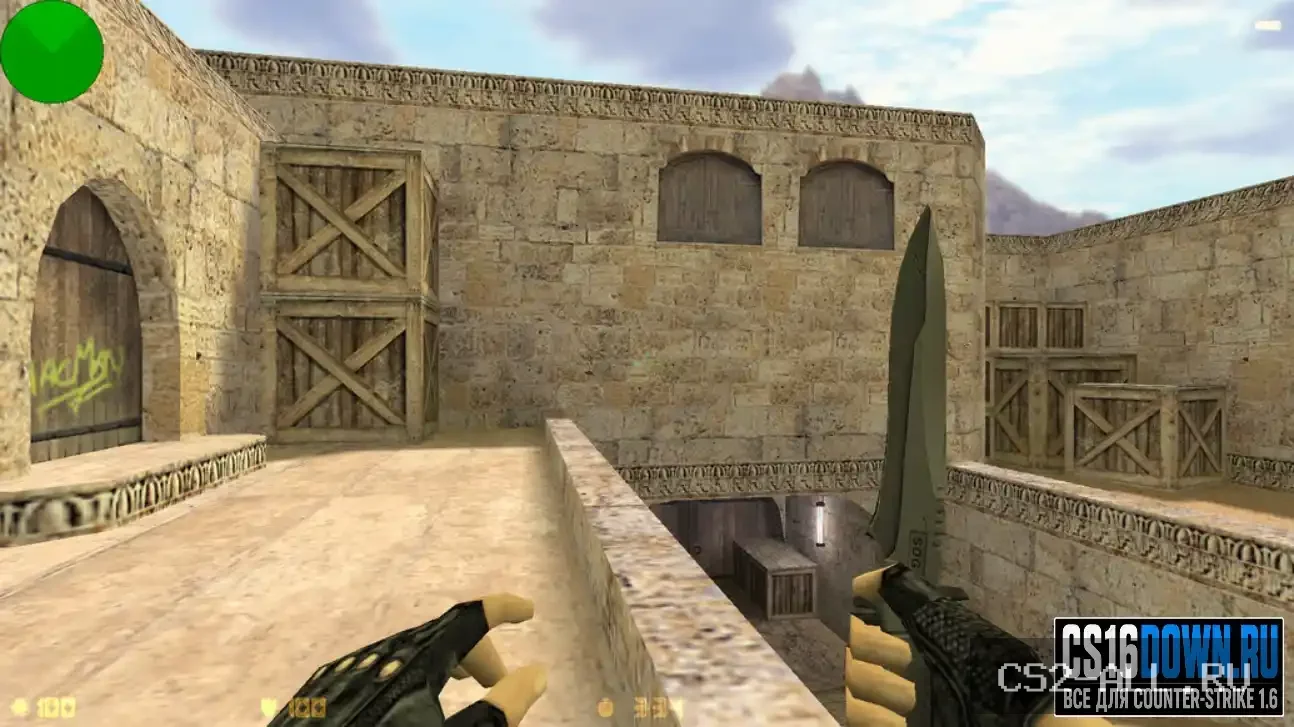

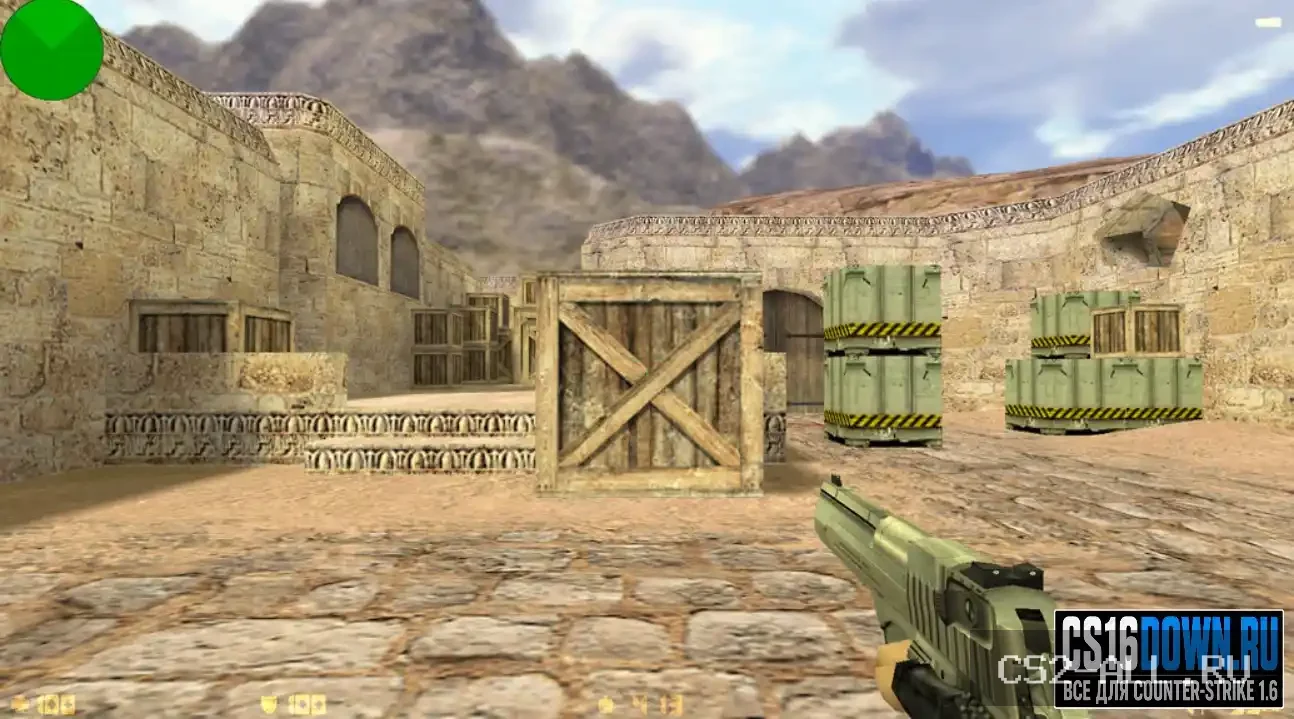
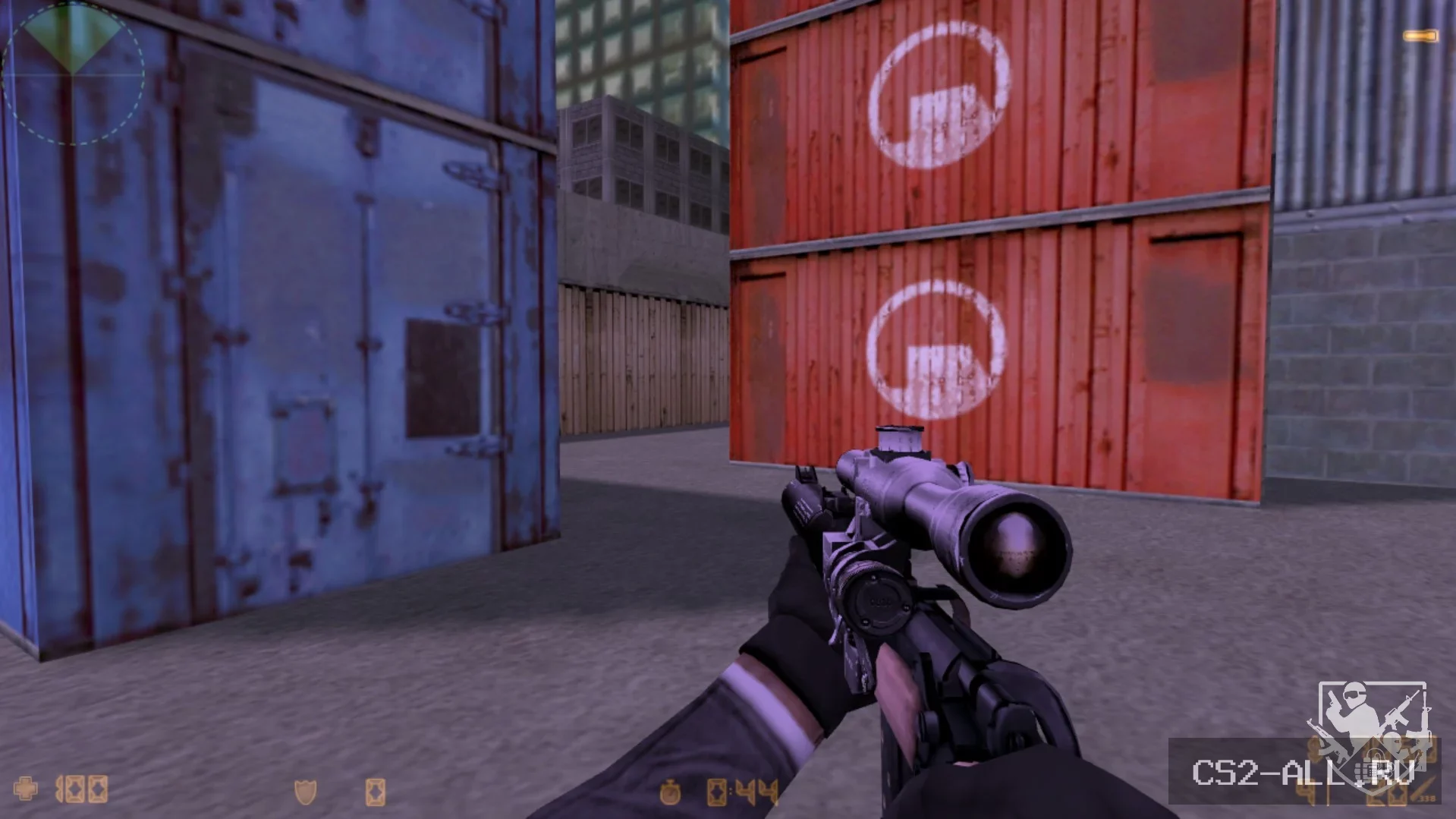
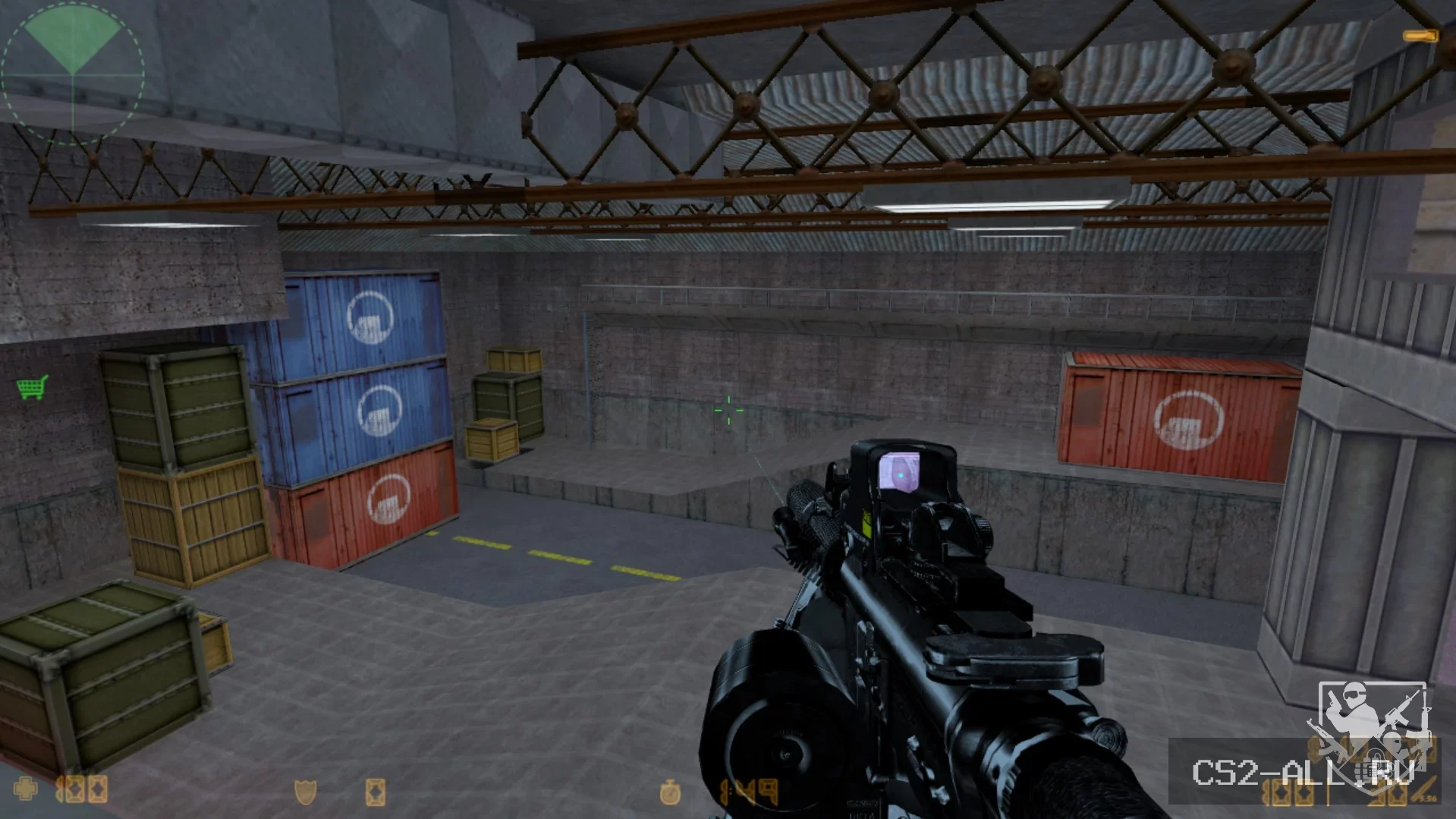
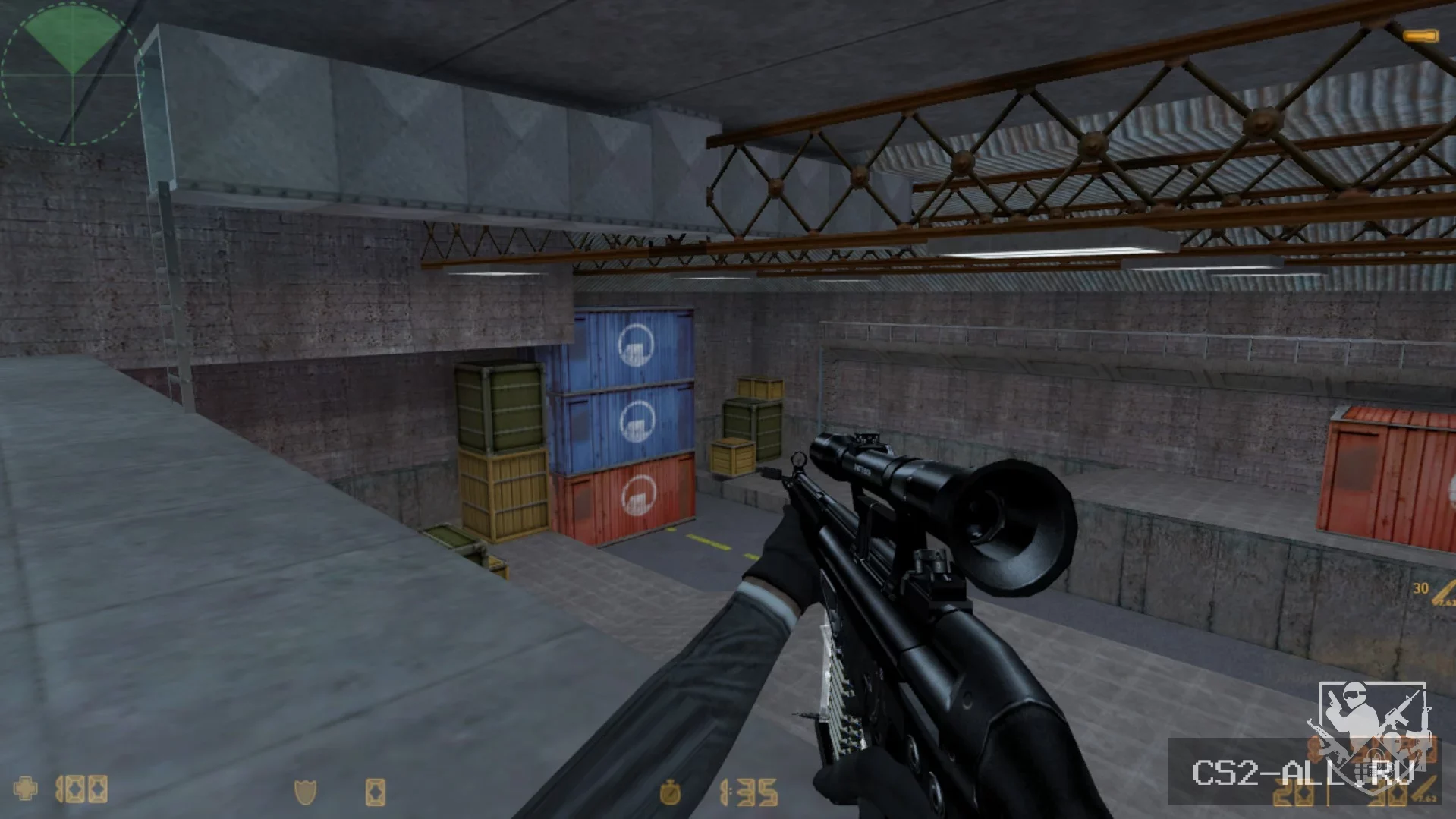
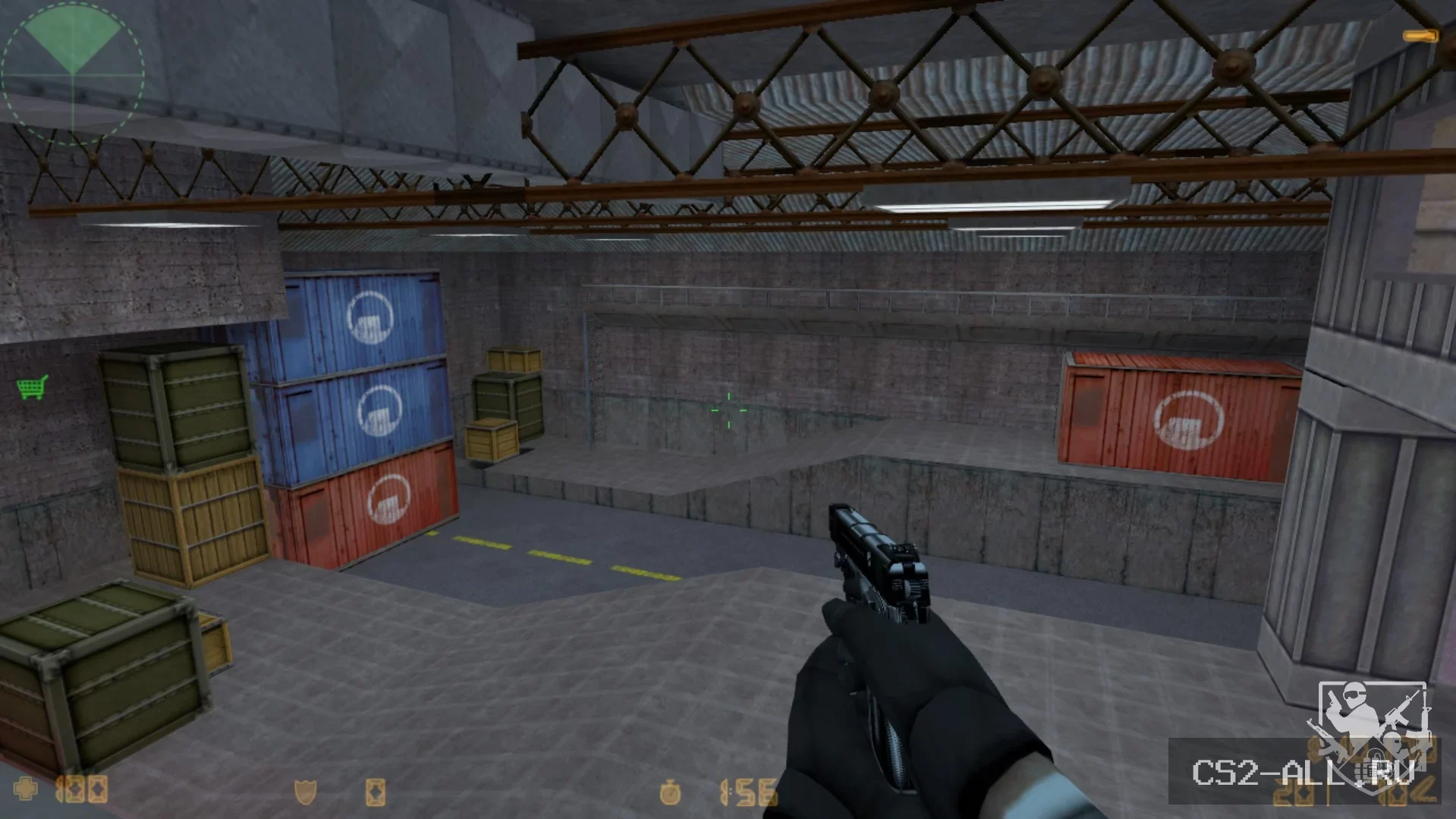
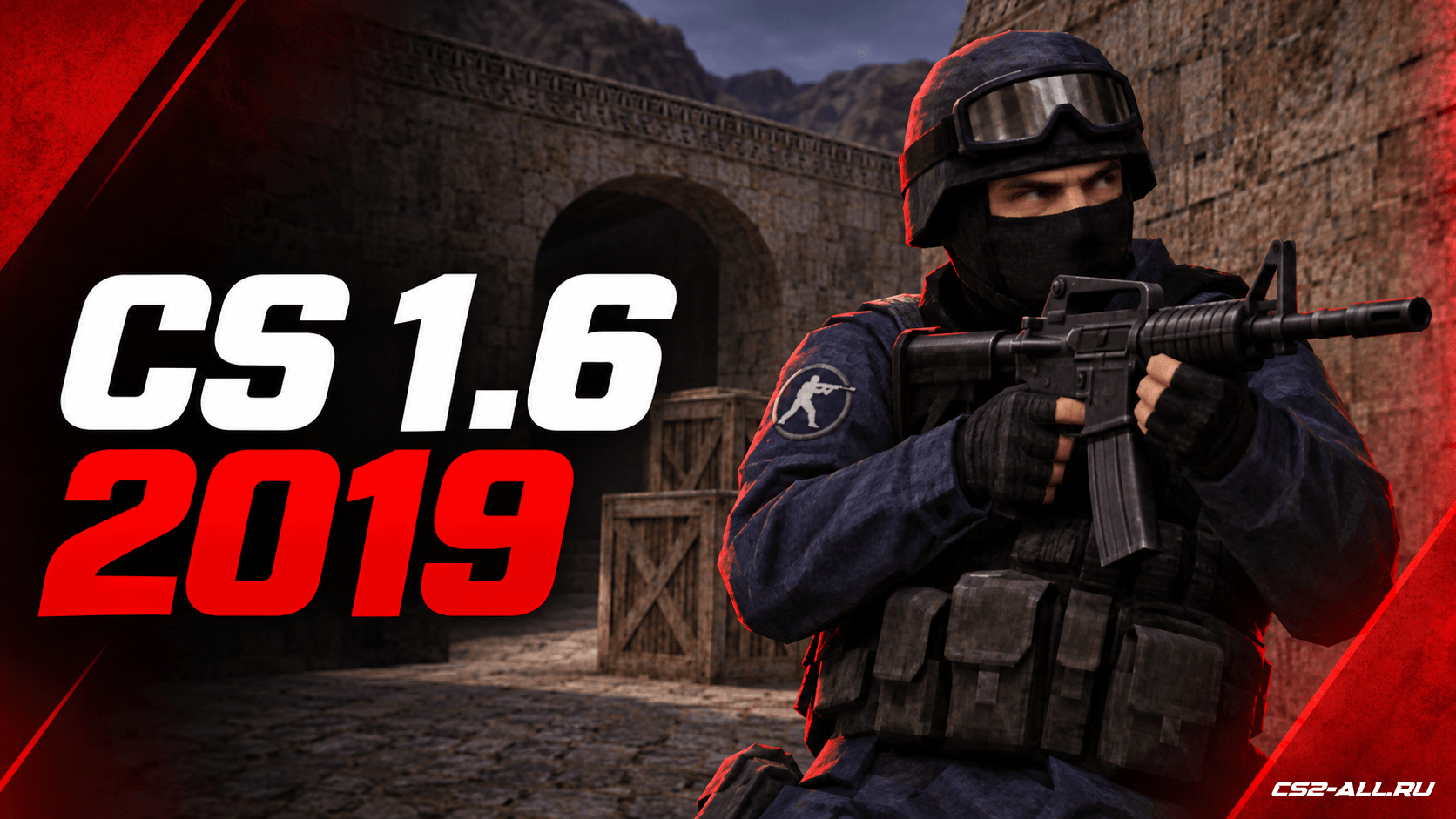
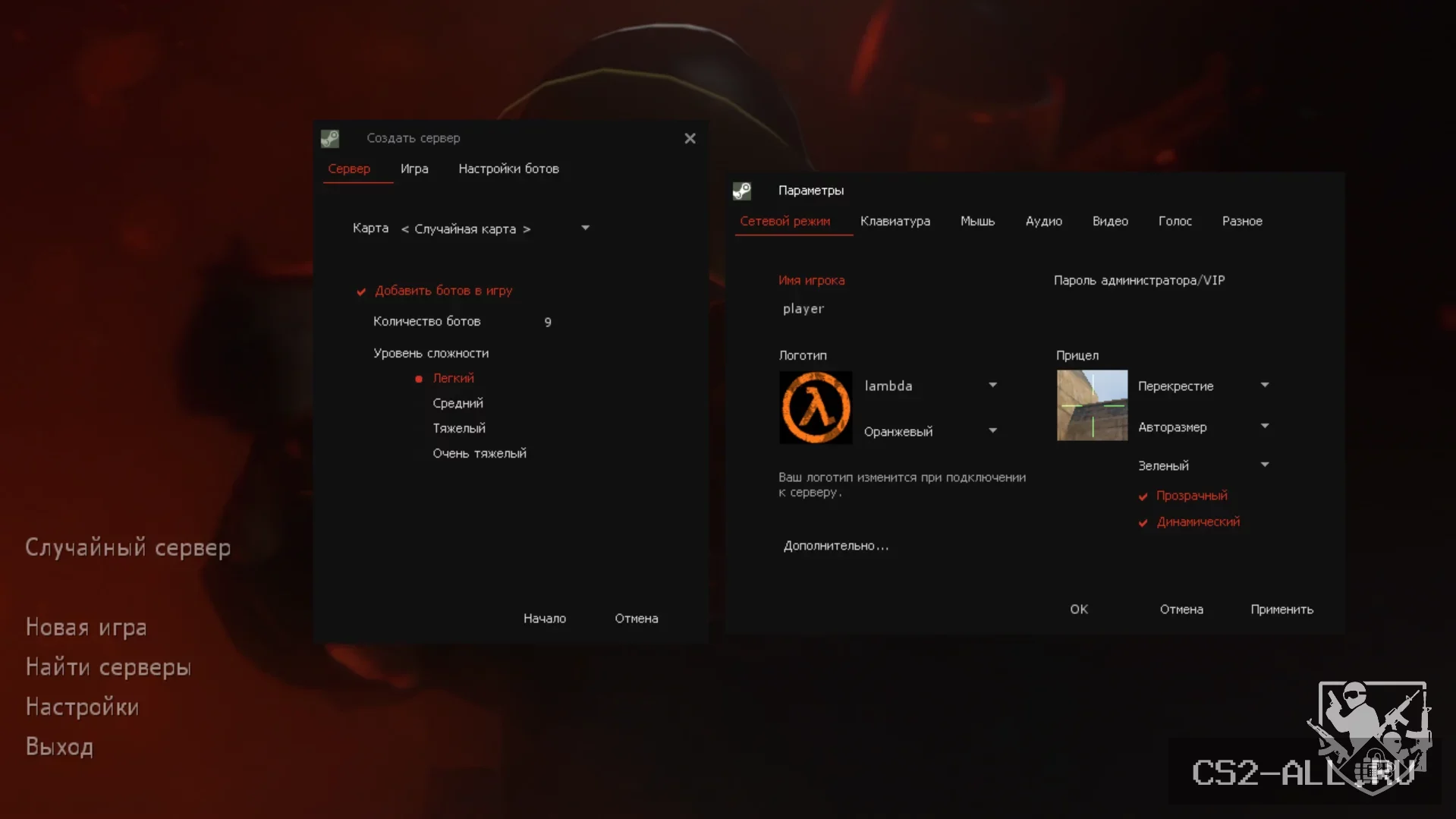
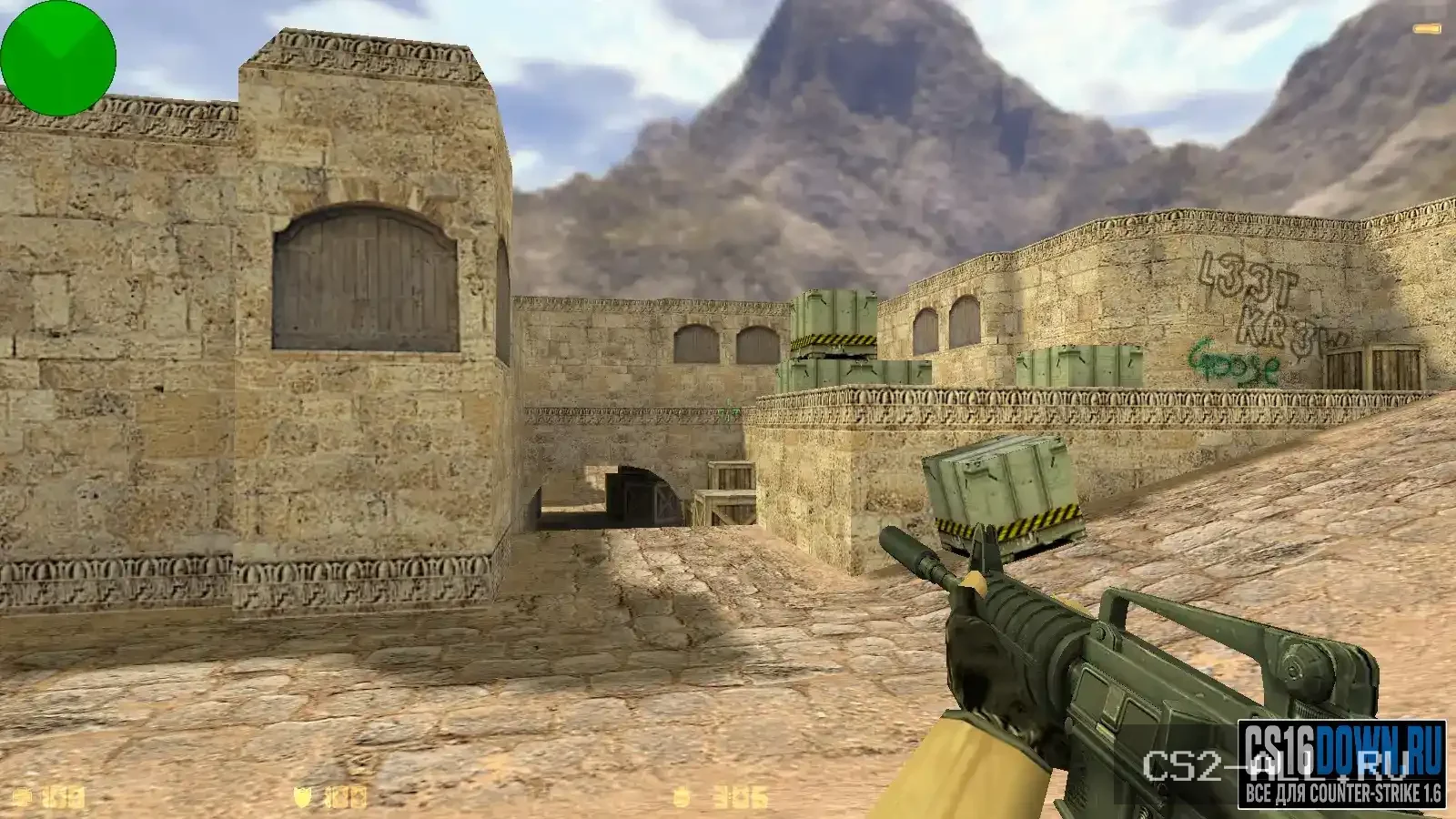
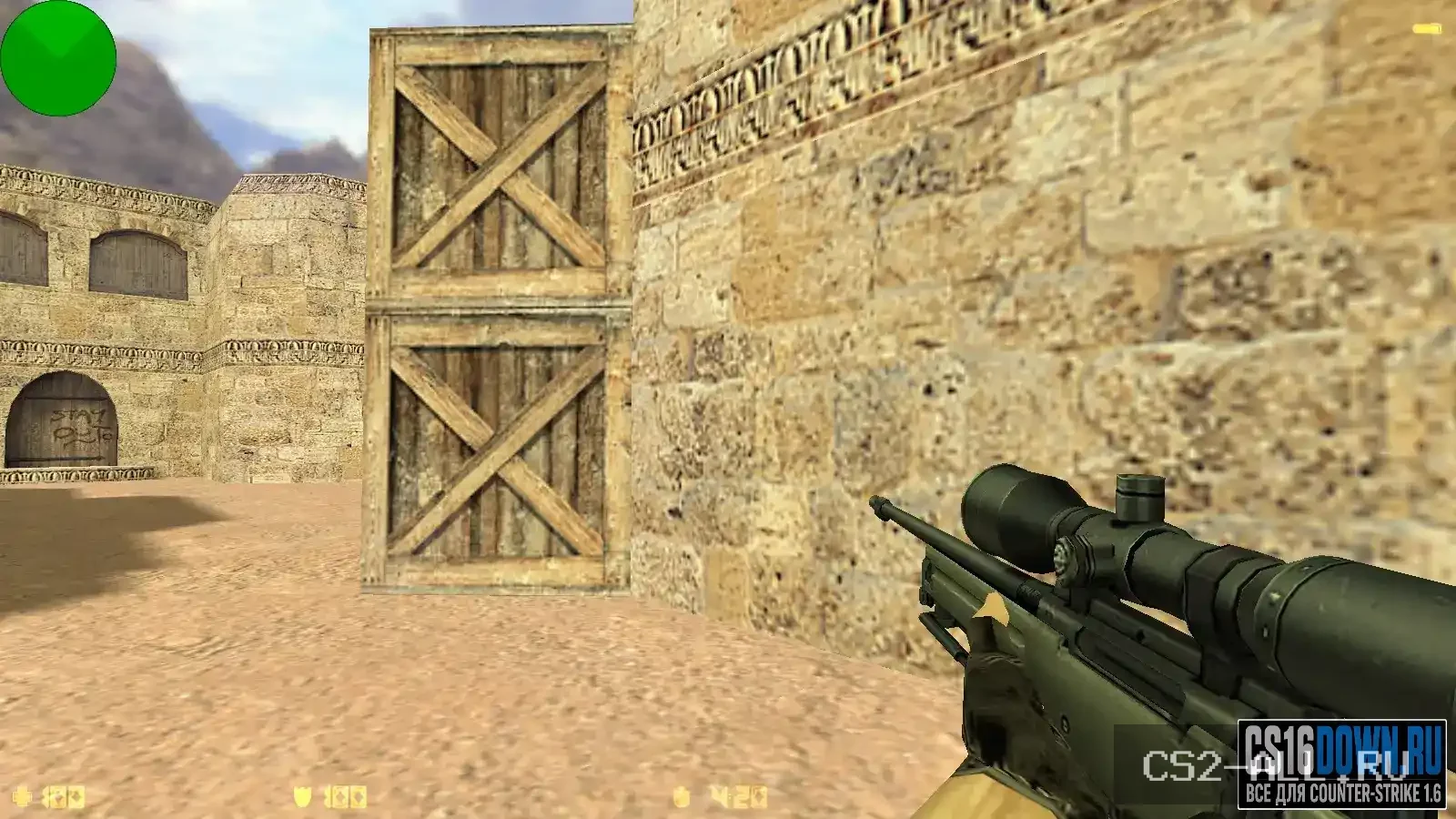
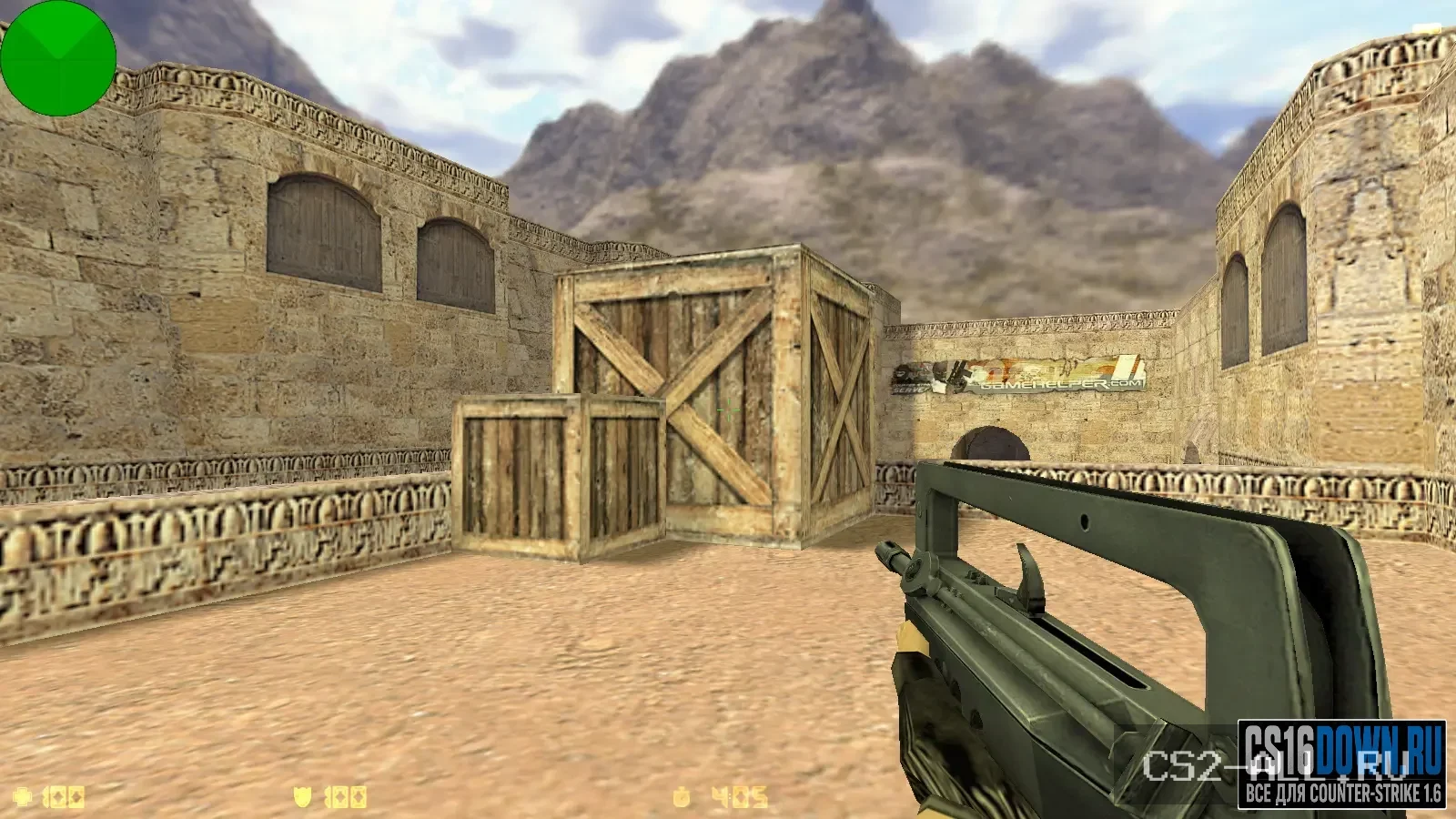
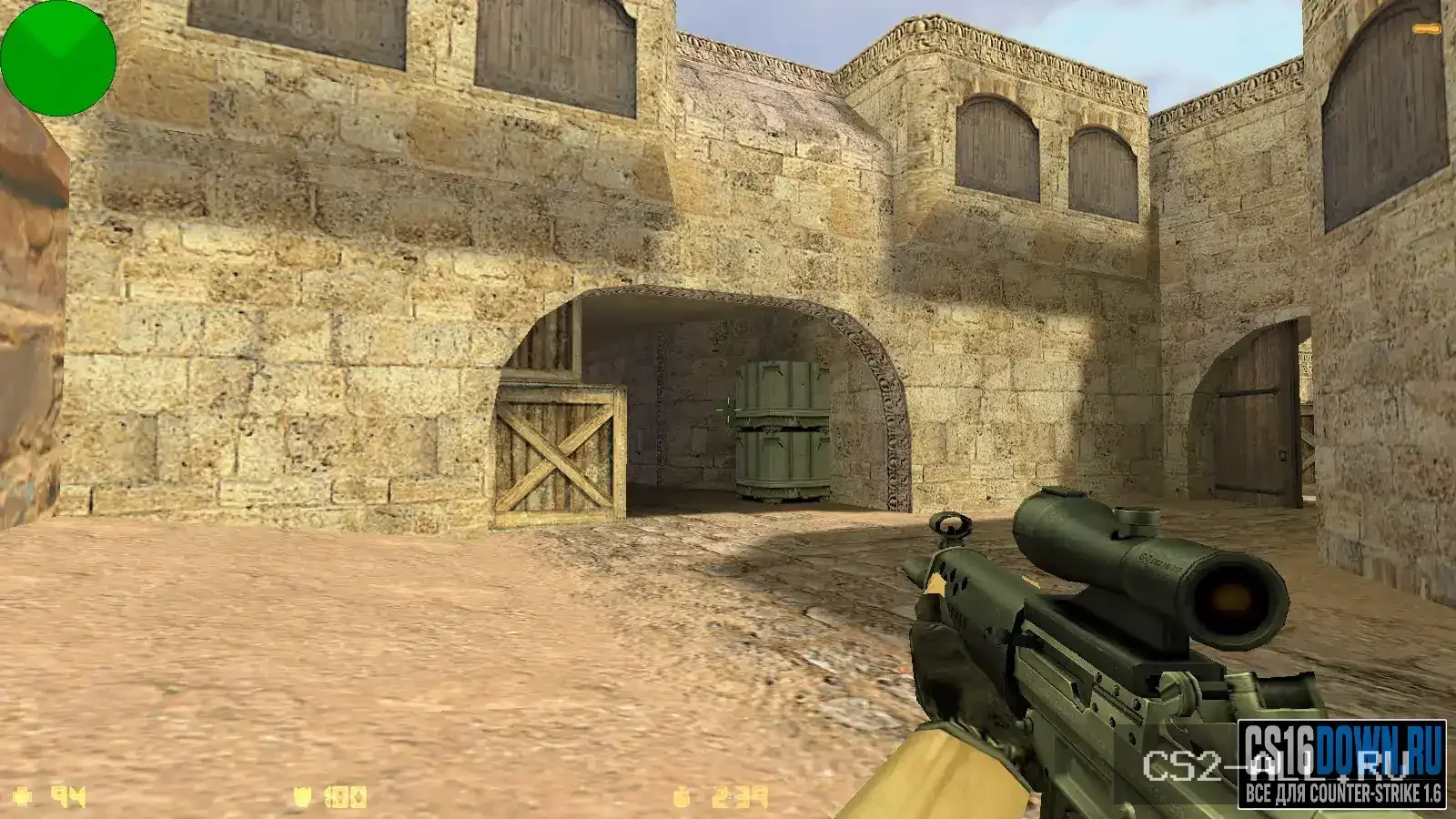
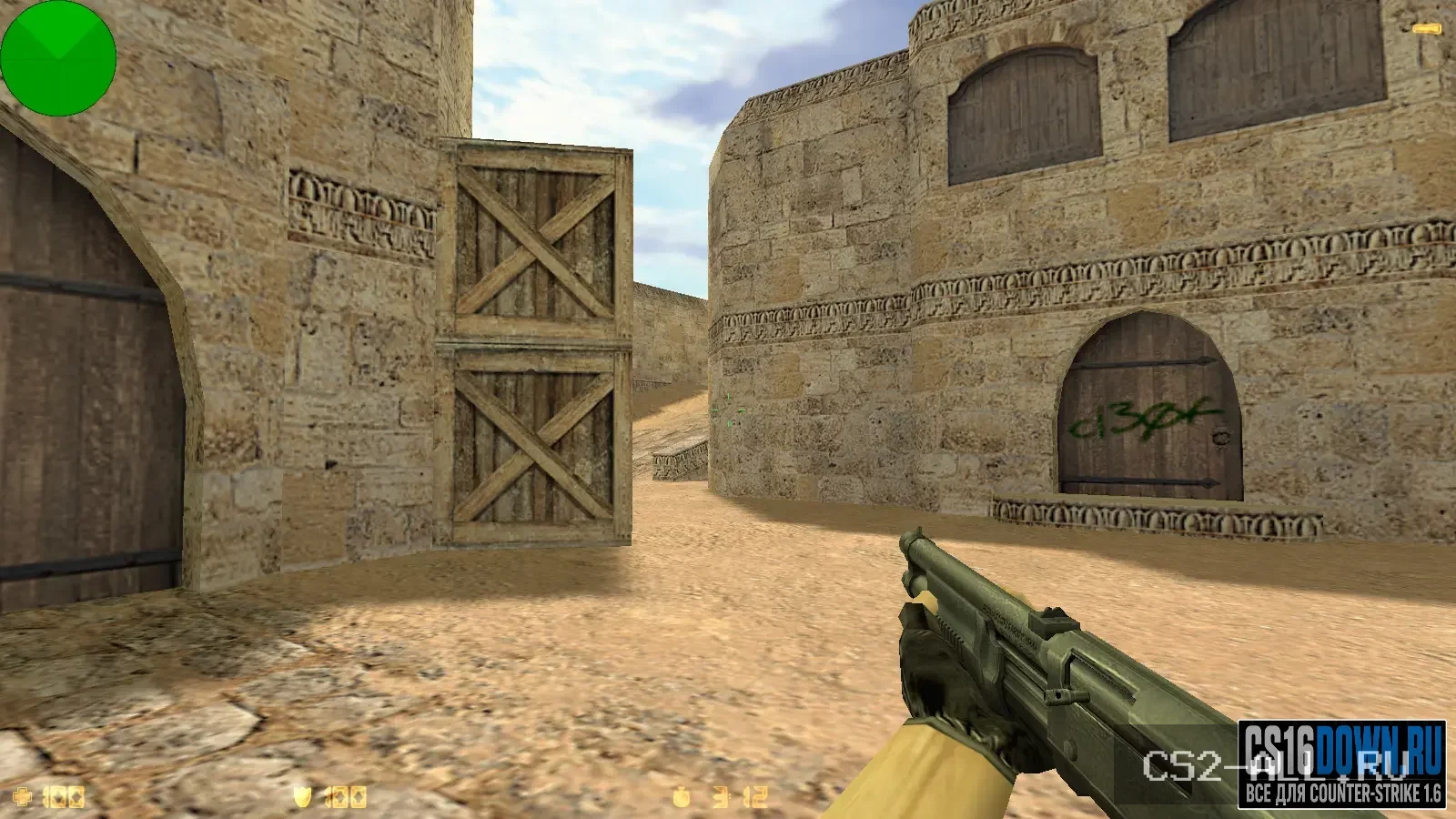
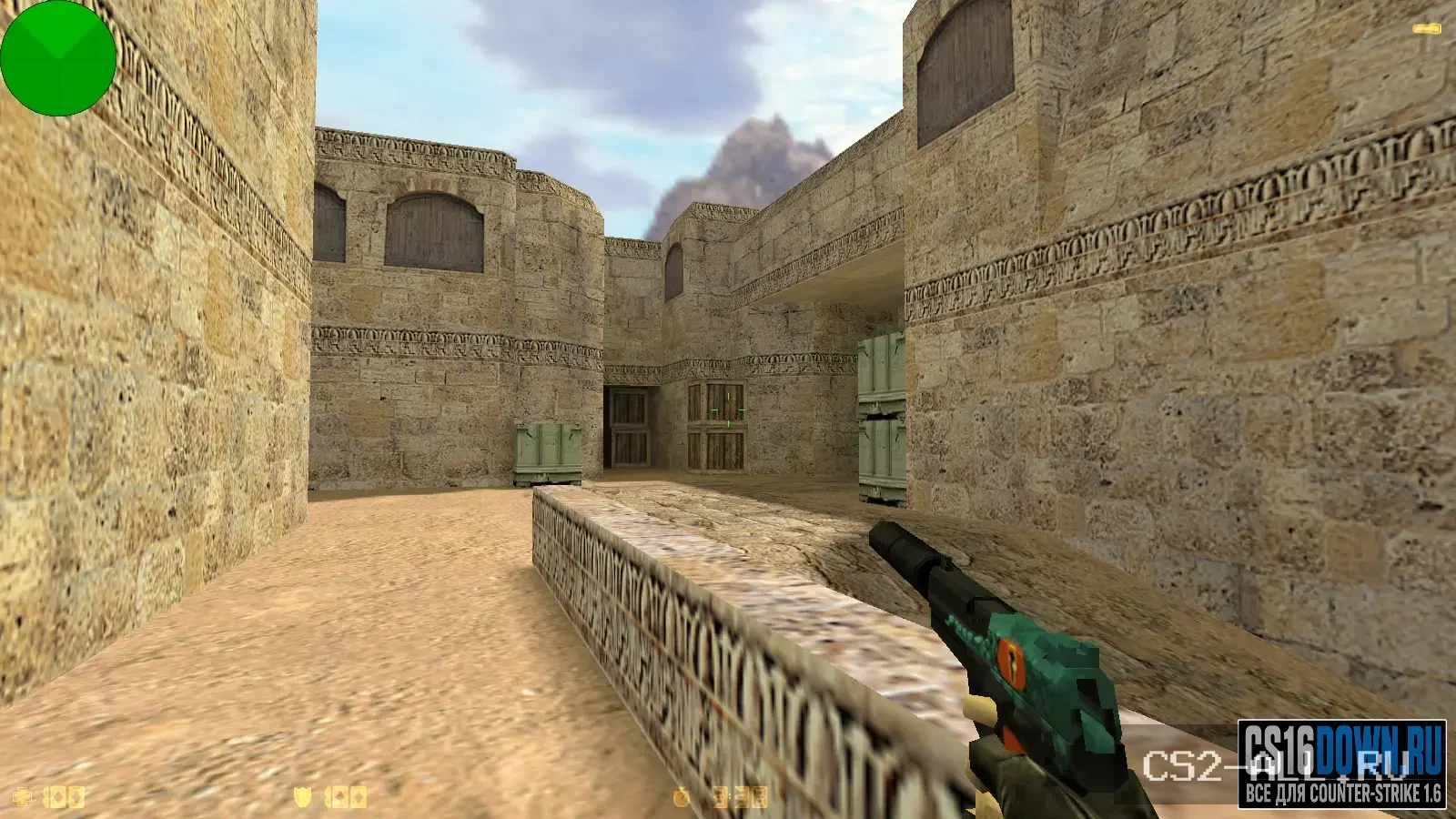
Любителям детализированного арсенала стоит скачать CS 1.6 Advanced. В этой версии используются 29 HD-моделей оружия, а темное меню с красными элементами поддерживает тактическую тему. Главный экран показывает боевую сцену на знакомой карте Dust2.
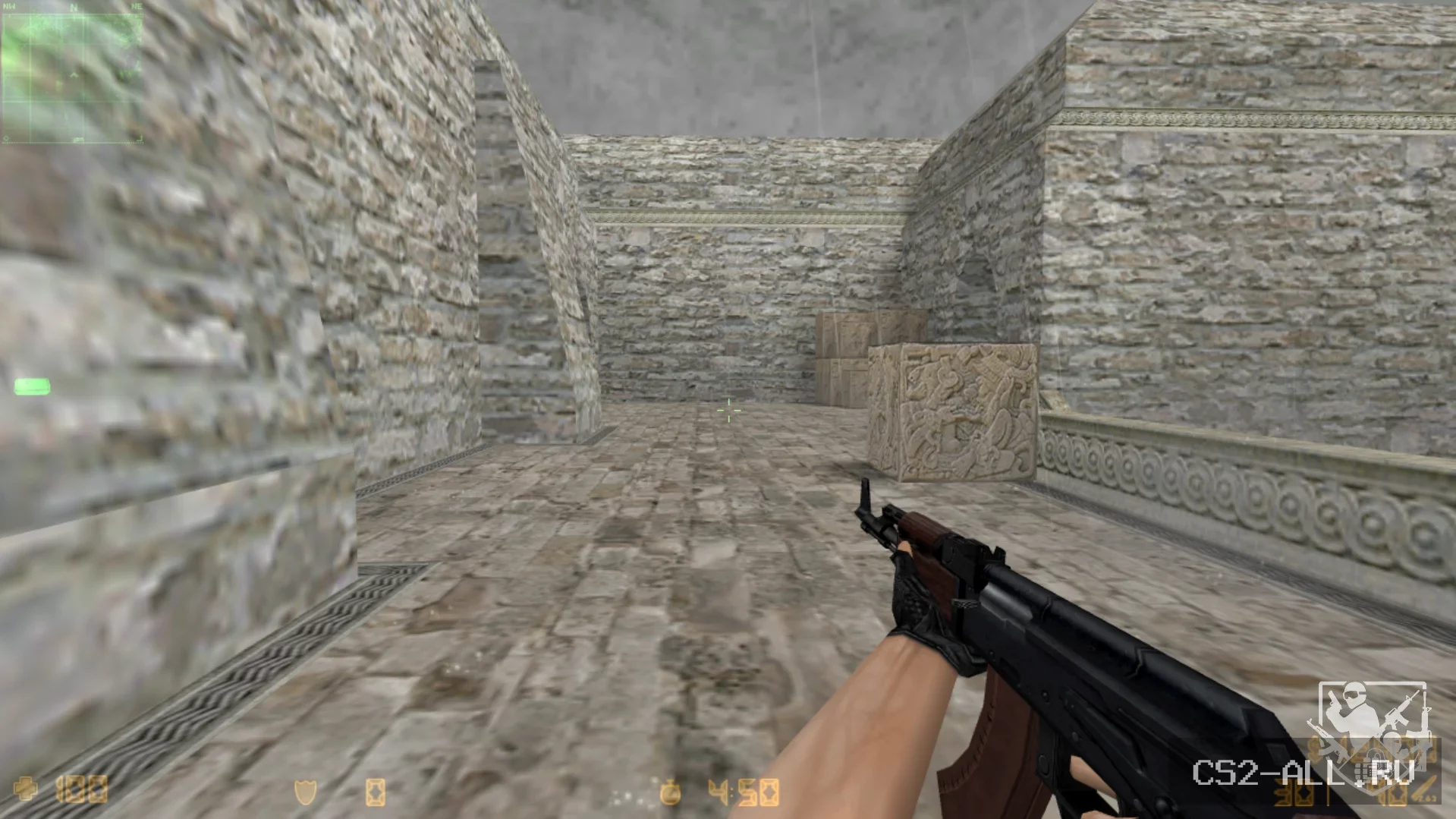
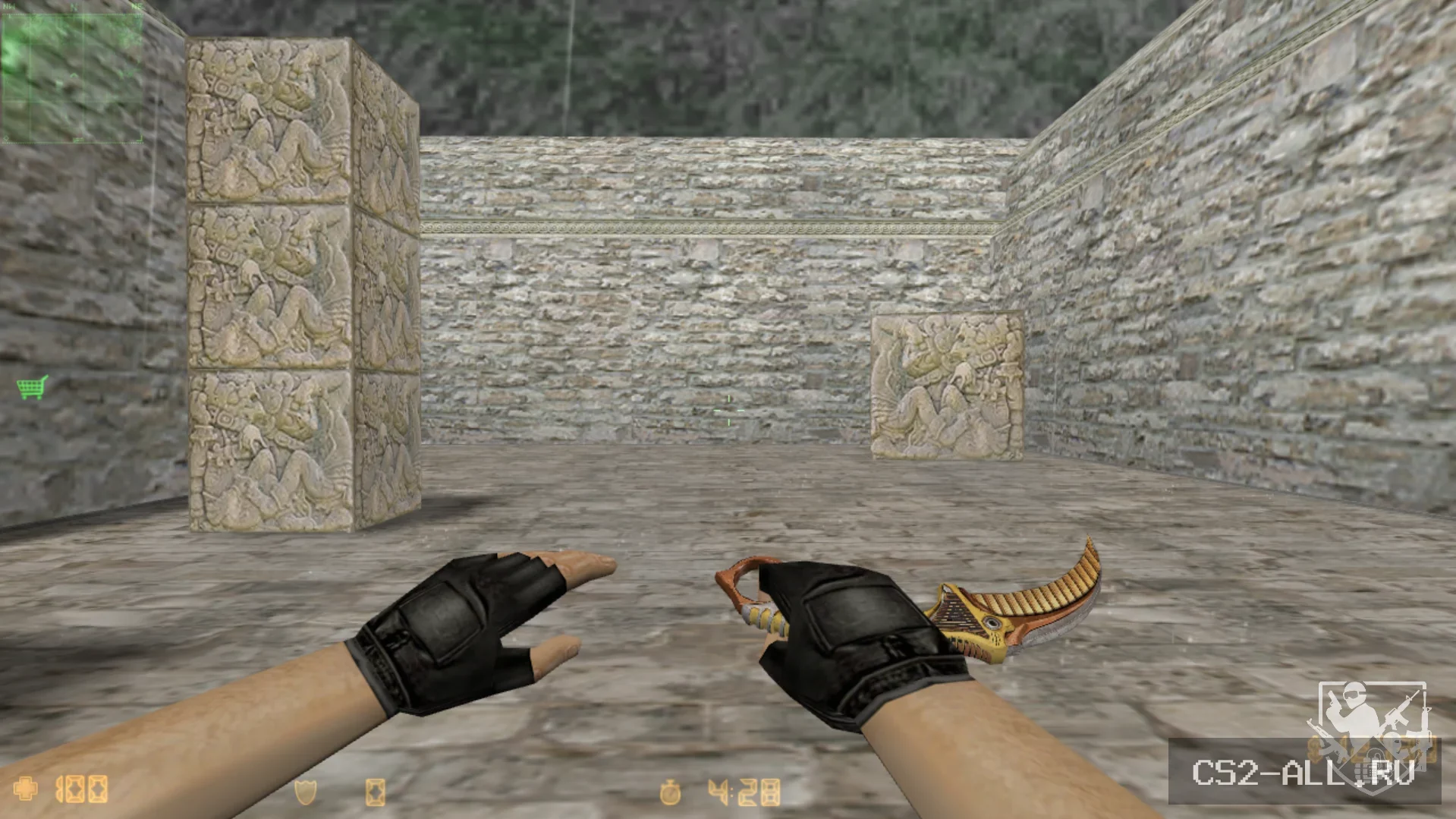
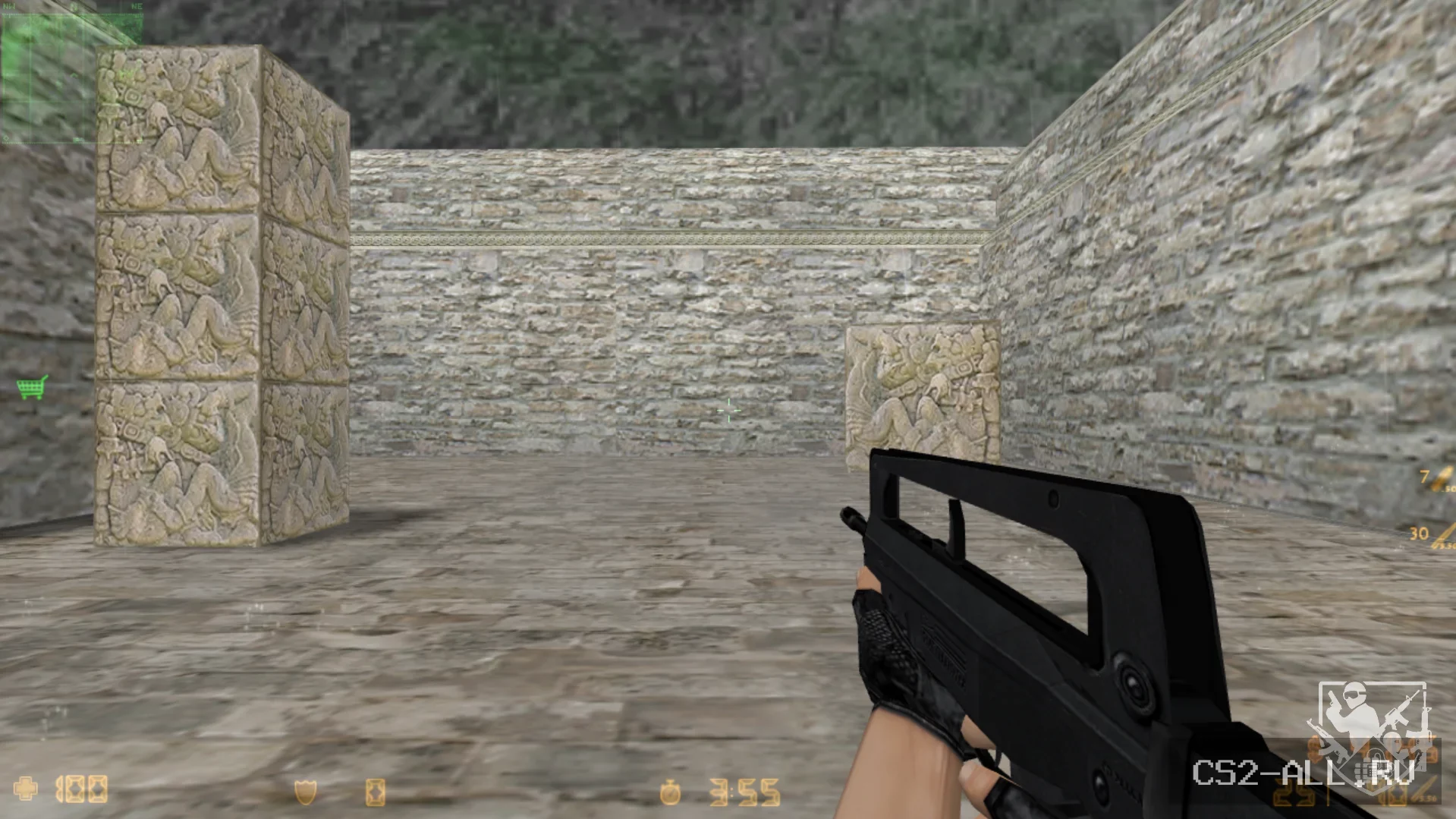
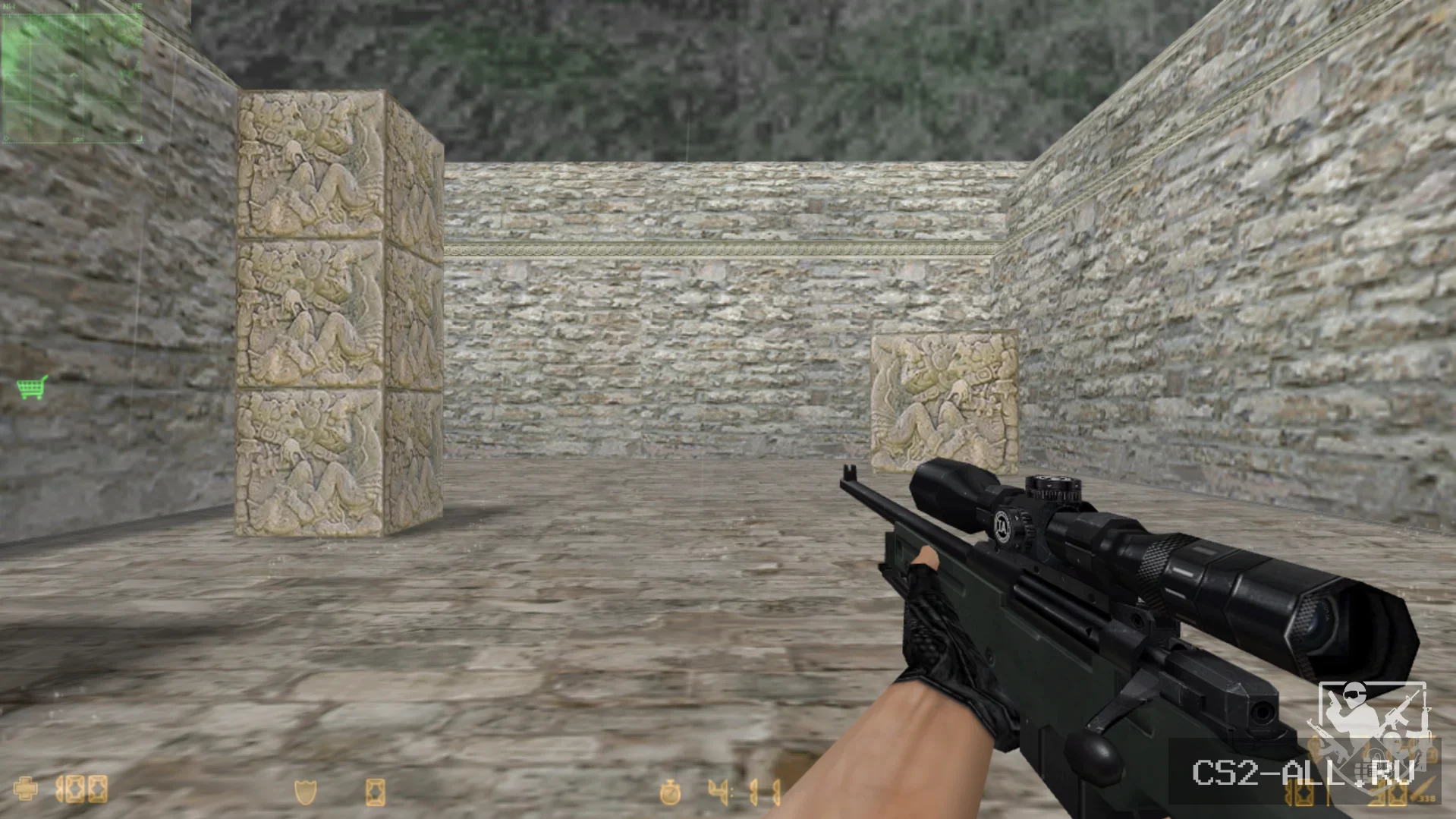
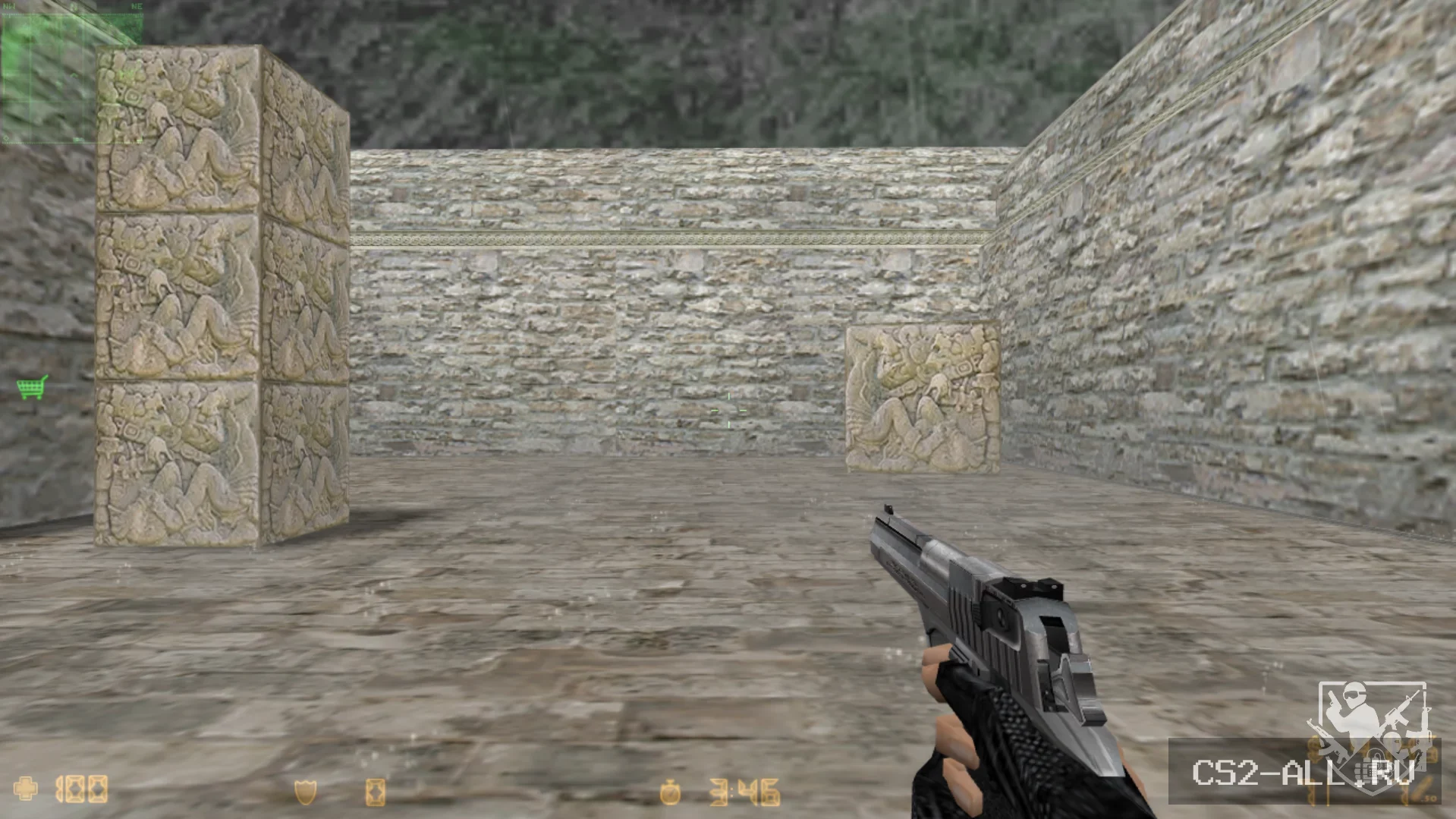
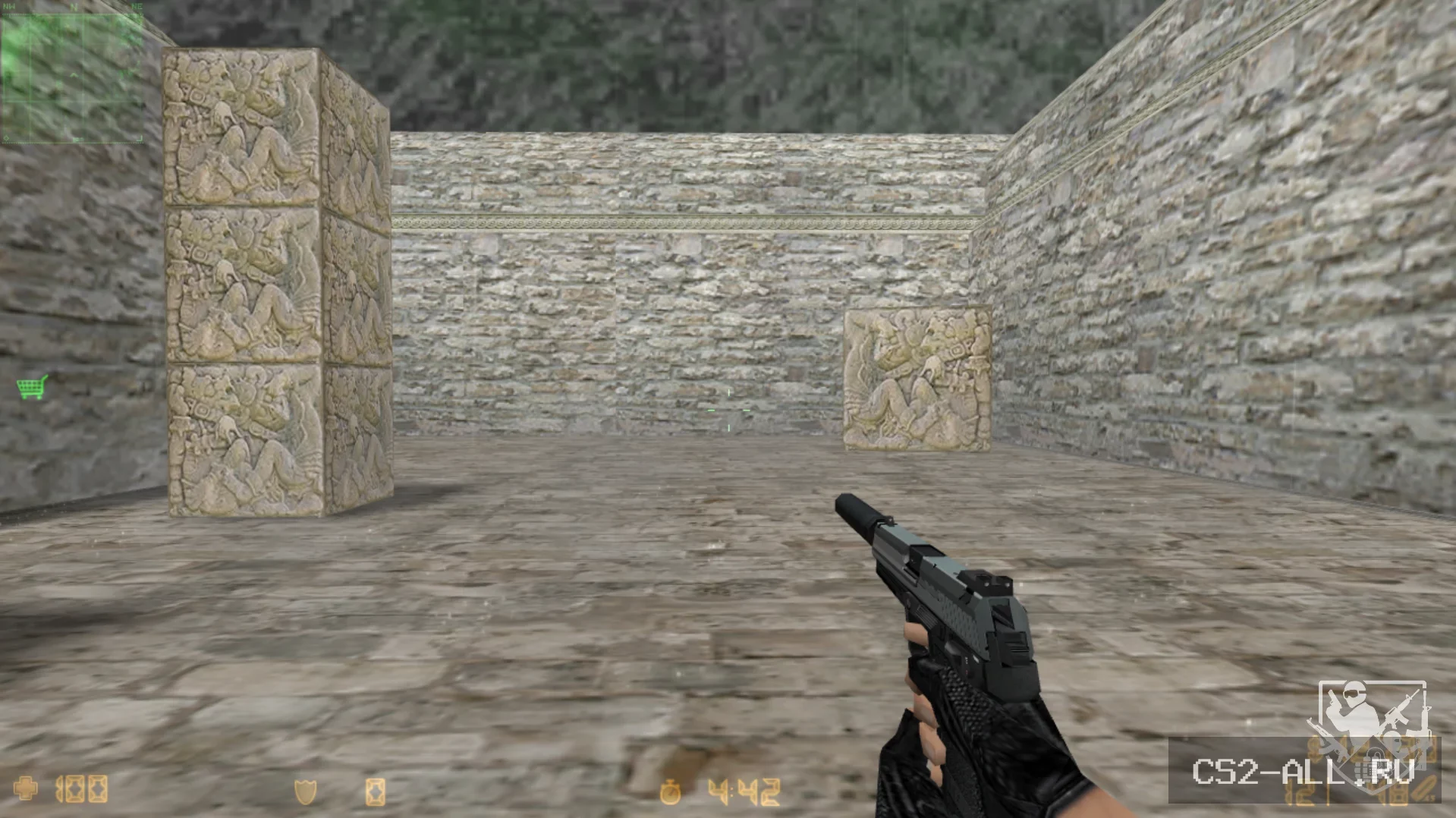
🔫 Двадцать девять HD-моделей
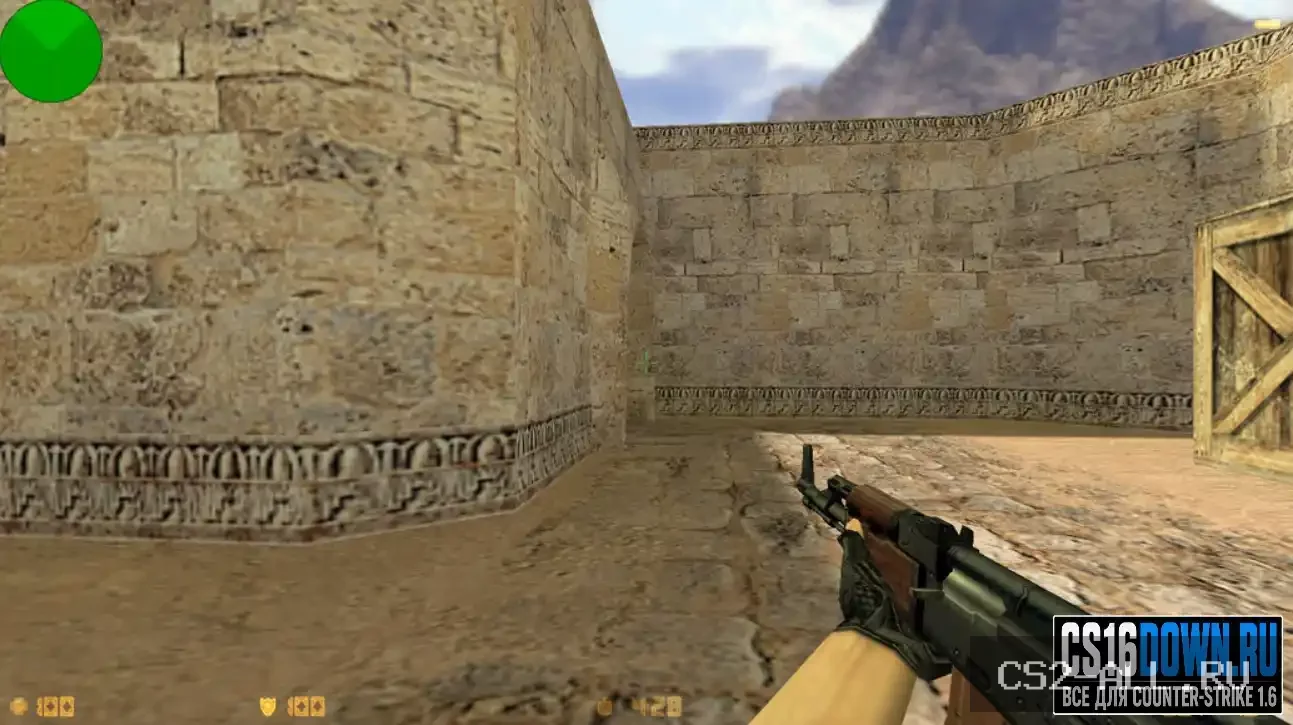
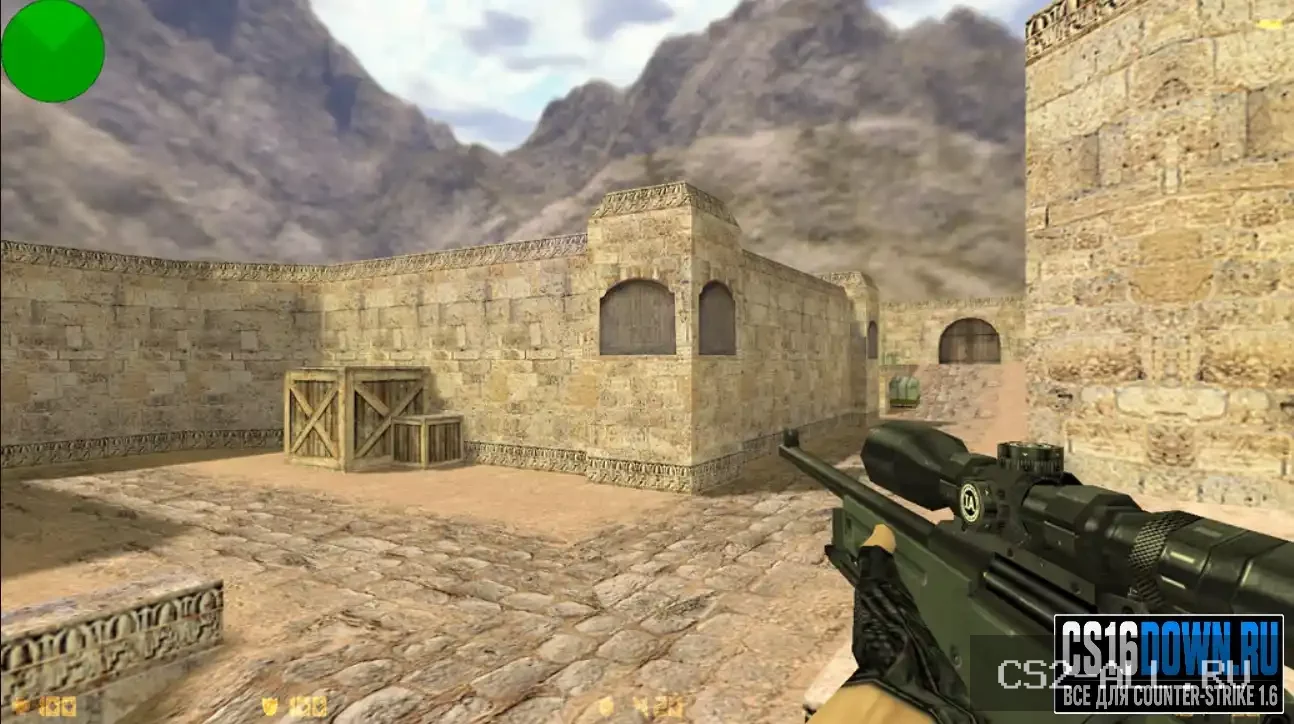
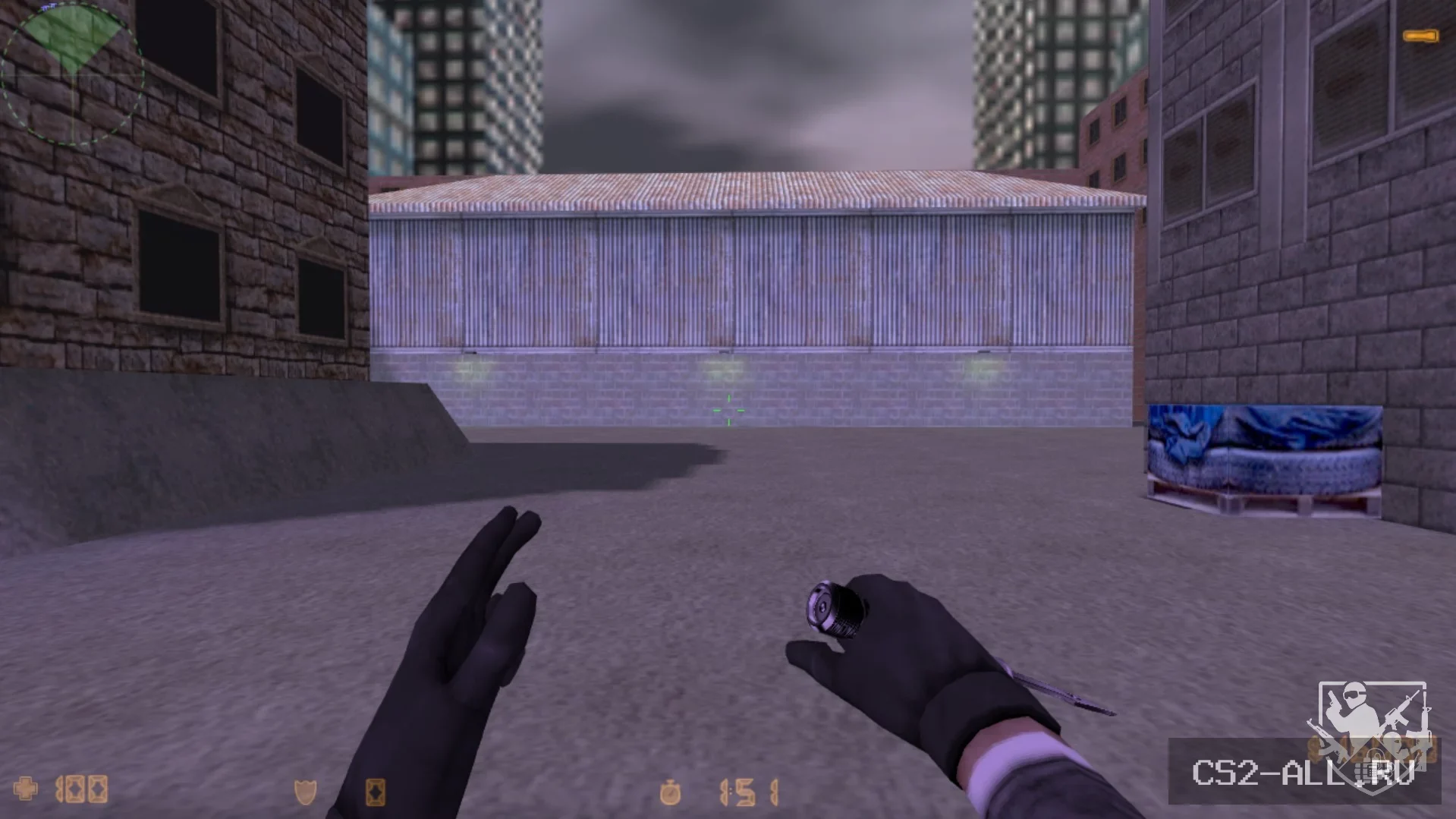
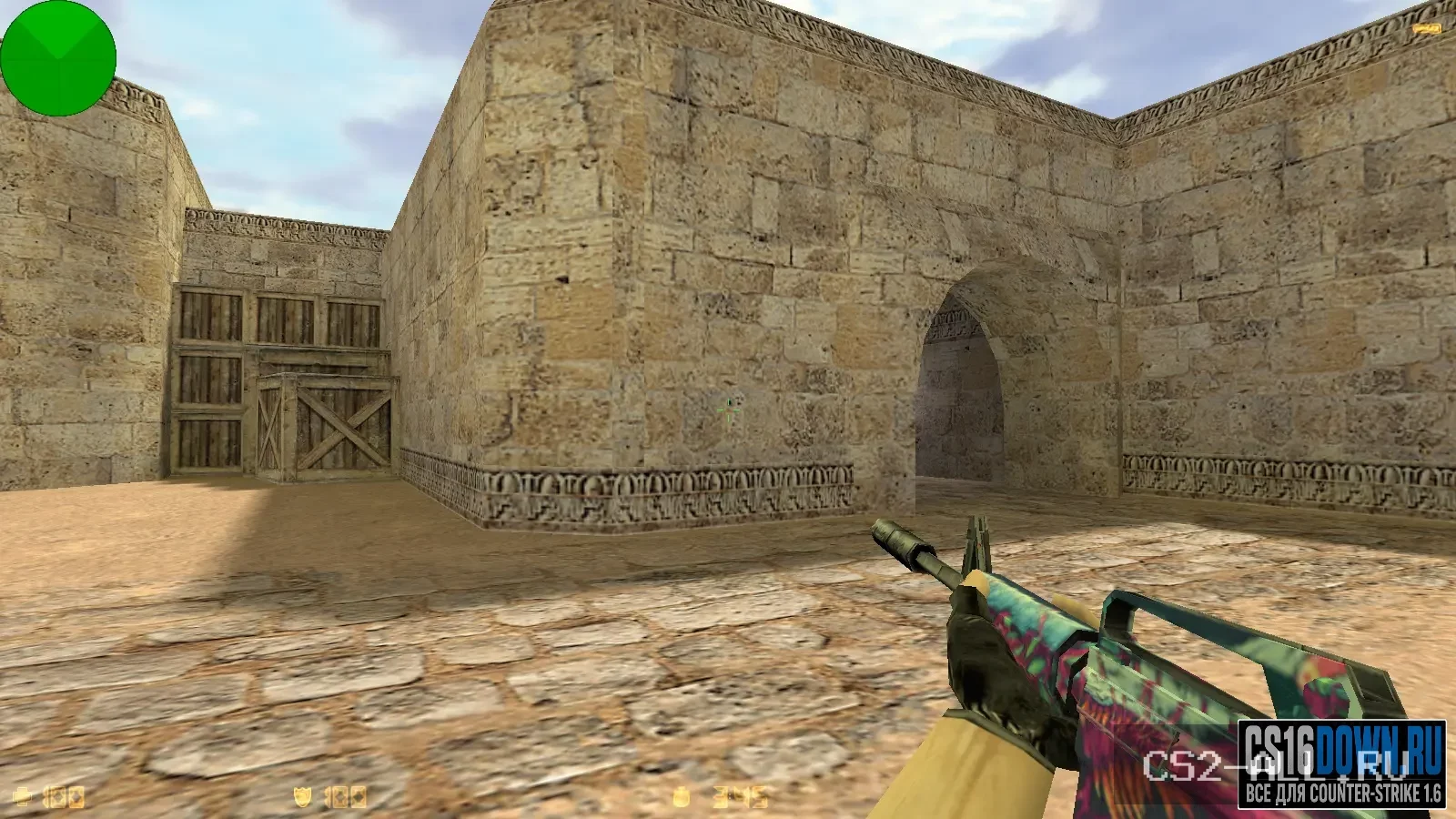
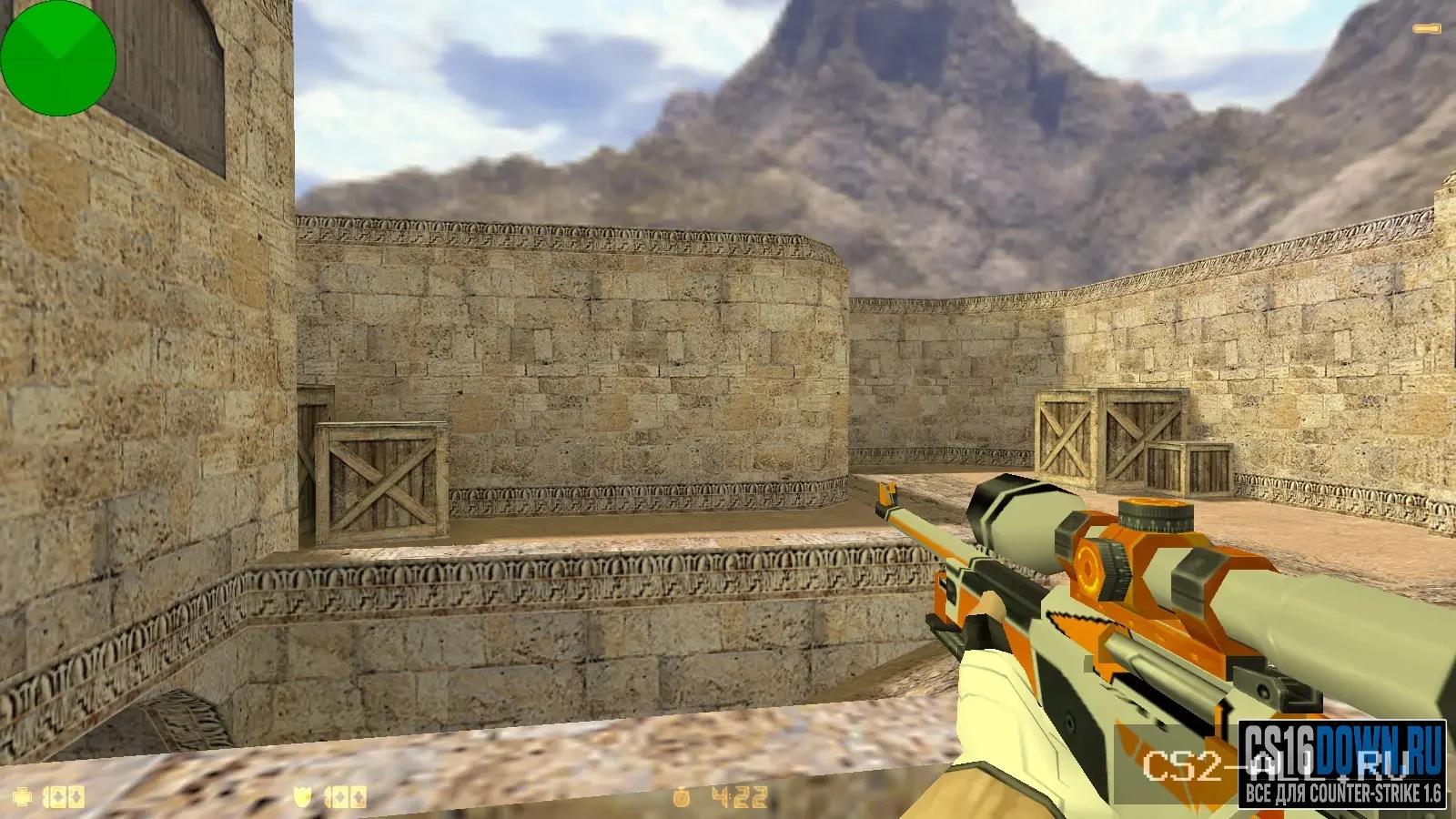
Оружейная подборка является центральной частью оформления. Детальные модели заметны во время движения, смены предметов и перезарядки, поэтому стоит оценивать их в игровом масштабе. Крупное изображение скина не всегда передает впечатление от обычного раунда.
Посмотрите на любимый автомат и другие часто используемые предметы при привычном разрешении. Если интересует другое направление графической переработки, сравните вариант со сборкой ULTRA-HD. Обозначение HD описывает визуальную подачу, а не гарантированную производительность.
🔴 Красные детали и сцена на Dust2
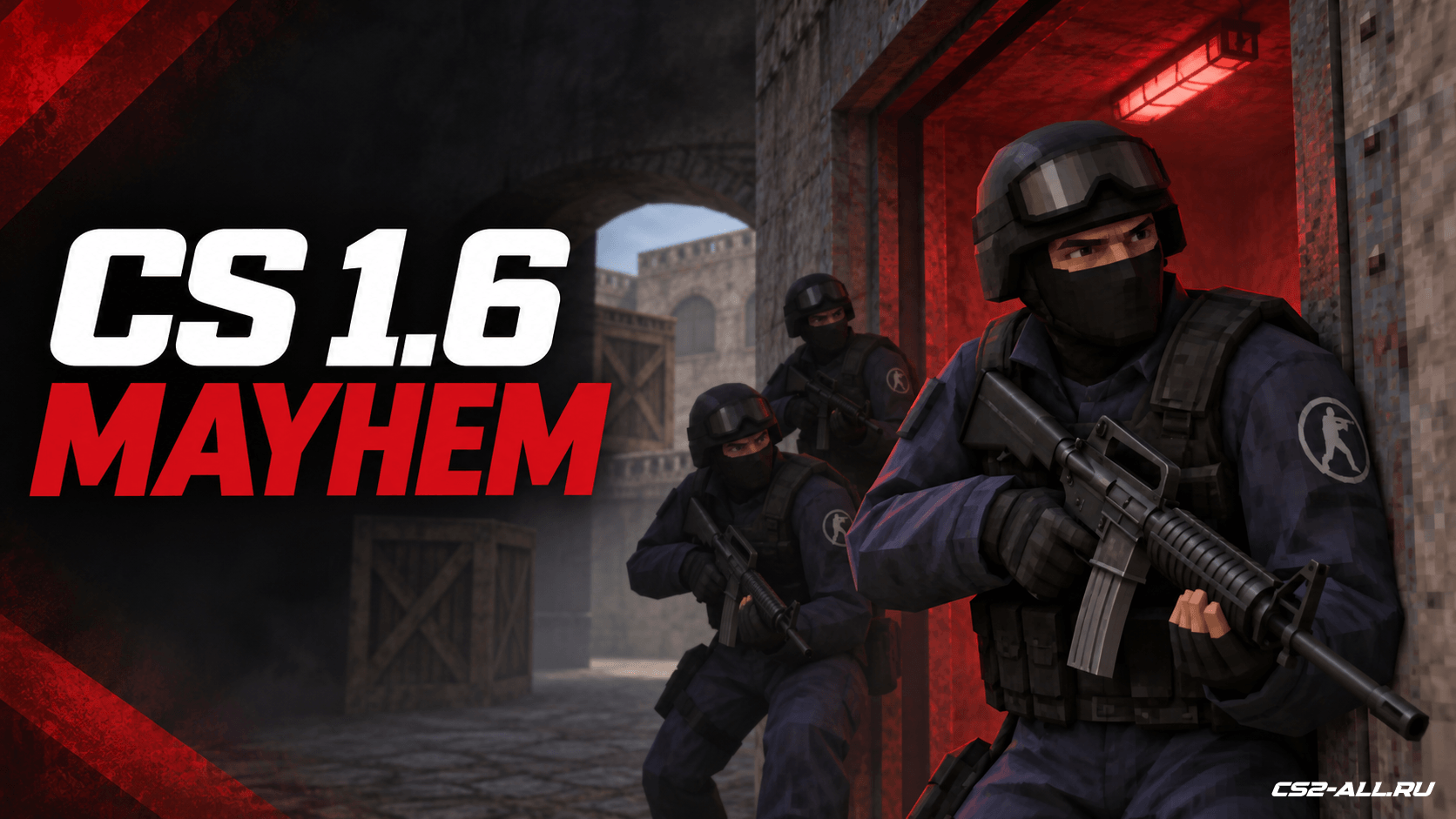
На стартовом фоне изображены террористы на Dust2, окруженные искрами и взрывами. Темная основа меню с красными акцентами продолжает настроение этой композиции. Отдельный значок запуска помогает отличать сборку среди других установок.
Сцена на фоне не означает переделки самой карты или добавления аналогичных эффектов в каждый матч. Для сравнения другого тактического стартового экрана и оружейной подборки есть версия «2019 года». Оценивать заставку и реальные игровые кадры полезно отдельно.
⚙️ Личные настройки и пробный матч
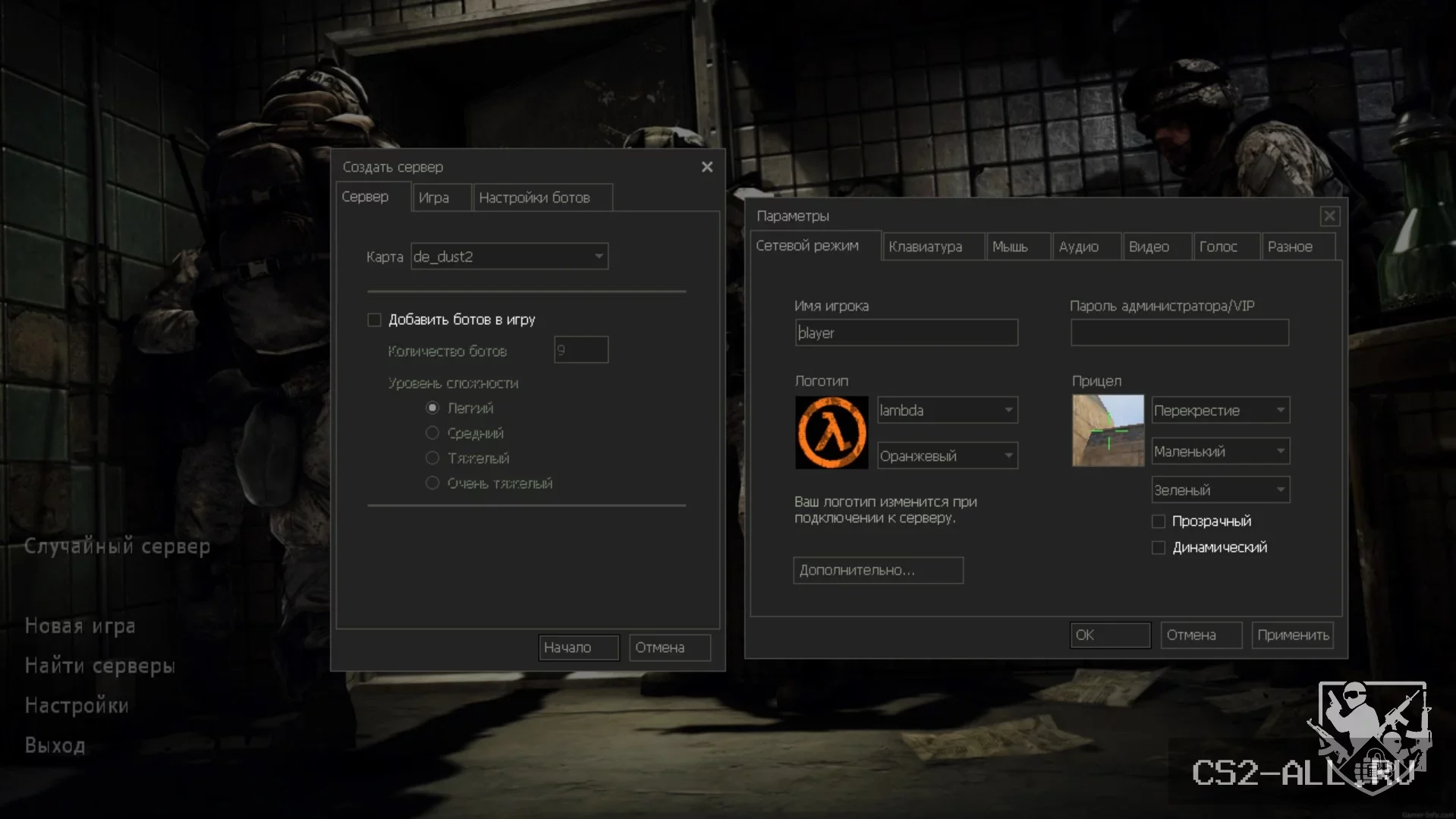
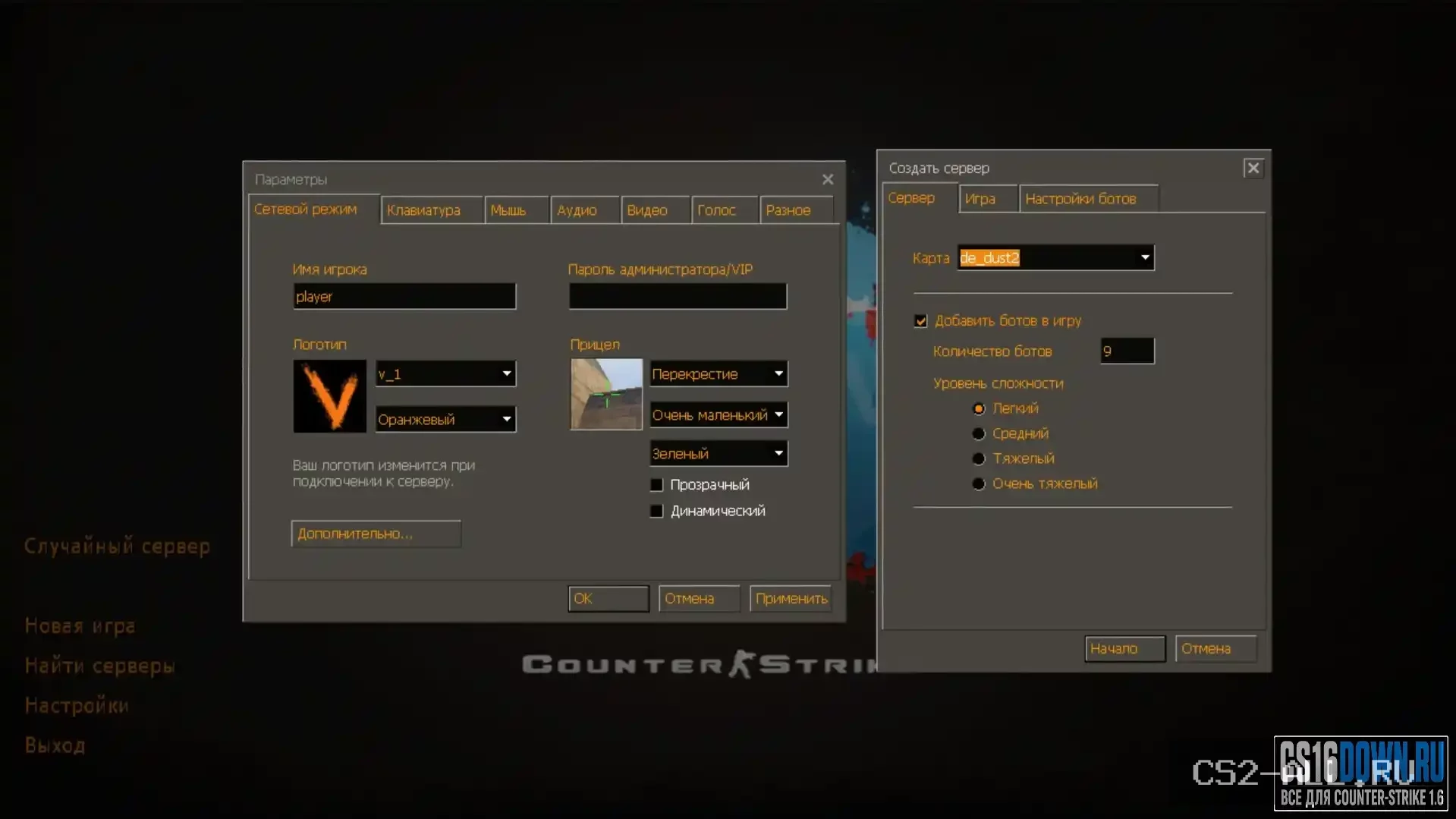
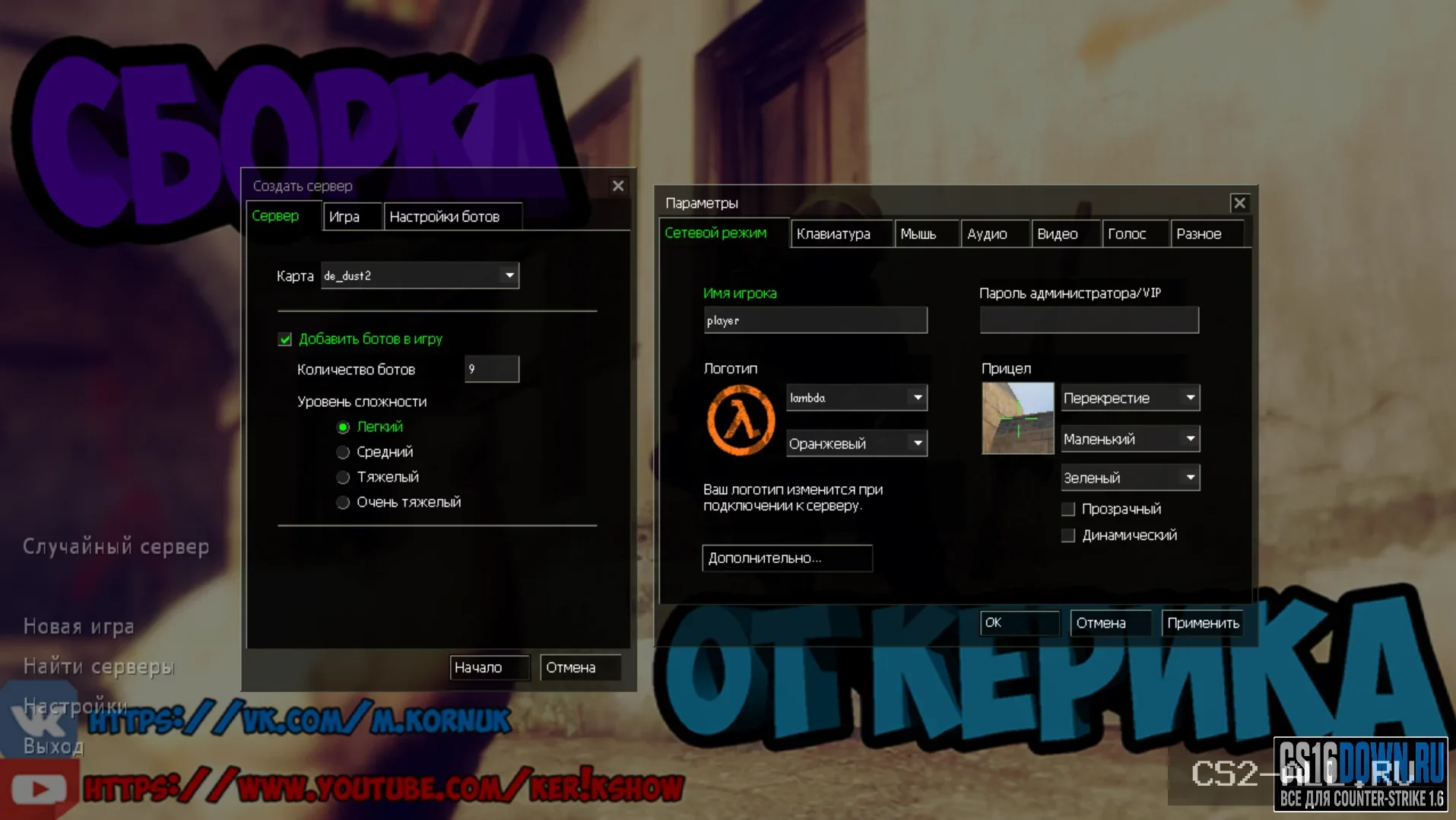
КС 1.6 Advanced включает русский интерфейс, ботов и подготовленную конфигурацию. Начните со знакомой карты и проверьте удобство обзора, громкость и клавиши управления. Чувствительность мыши лучше оставить привычной, чтобы не смешивать визуальные впечатления с переучиванием движений.
Работа клиента зависит от компьютера и выбранного режима изображения. Сравнивайте сборки при одинаковых настройках, а вывод о плавности делайте по реальному матчу. При выборе нового арсенала важнее всего оценить, насколько приятно и удобно использовать его длительное время.
Как установить «CS 1.6 Advanced»
[xfgiven_installation][/xfgiven_installation][xfnotgiven_installation]- Скачайте файл сборки «CS 1.6 Advanced» с помощью кнопки на этой странице.
- Откройте загруженный установщик. Если получили архив, сначала распакуйте его и ознакомьтесь с инструкцией внутри.
- Выберите отдельную папку для «CS 1.6 Advanced», чтобы не заменить другой установленный клиент.
- После установки запустите игру и настройте разрешение экрана, звук и чувствительность мыши.
Вопросы о сборке
{short-story limit="500"}[xfgiven_faq_q1][/xfgiven_faq_q1][xfnotgiven_faq_q1]Что входит в «CS 1.6 Advanced»?[/xfnotgiven_faq_q1]
Основные особенности сборки приведены в её описании выше.
[/xfnotgiven_faq_a1][xfgiven_faq_q2][/xfgiven_faq_q2][xfnotgiven_faq_q2]Чем отличается эта версия?[/xfnotgiven_faq_q2]
Оформление и изменения «CS 1.6 Advanced» показаны в галерее и полном описании.
[/xfnotgiven_faq_a2][xfgiven_faq_q3][/xfgiven_faq_q3][xfnotgiven_faq_q3]Какой файл нужно скачать?[/xfnotgiven_faq_q3]
Используйте кнопку скачивания в этой публикации. Имя файла будет видно в окне загрузки.
[/xfnotgiven_faq_a3][xfgiven_faq_q4][/xfgiven_faq_q4][xfnotgiven_faq_q4]К каким подборкам относится «CS 1.6 Advanced»?[/xfnotgiven_faq_q4]
Материал добавлен в разделы: Сборки CS 1.6 / CS 1.6 с улучшенной графикой / CS 1.6 настроенная. По этим ссылкам можно сравнить сборки той же тематики.
[/xfnotgiven_faq_a4][xfgiven_faq_q5][/xfgiven_faq_q5][xfnotgiven_faq_q5]Как сохранить свои настройки перед установкой?[/xfnotgiven_faq_q5]
Перед установкой «CS 1.6 Advanced» сохраните копии config.cfg, userconfig.cfg и своих дополнительных конфигов из папки cstrike прежнего клиента. Новую сборку установите отдельно; переносите настройки после проверки запуска.
[/xfnotgiven_faq_a5]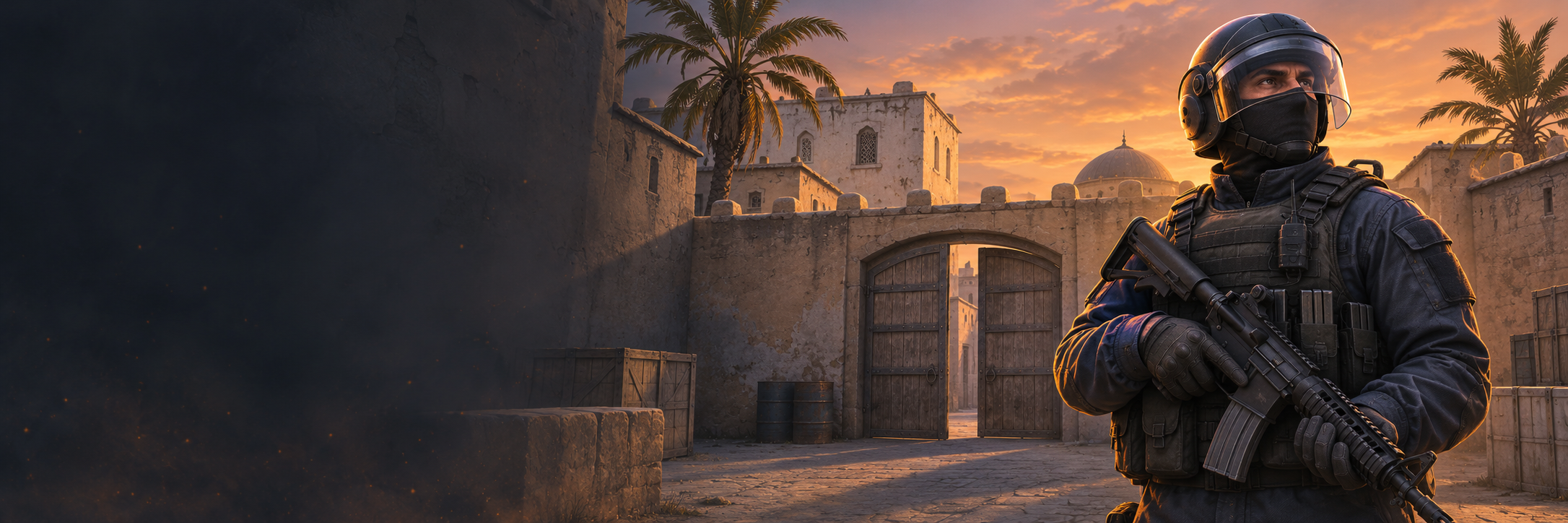
Смотрите также

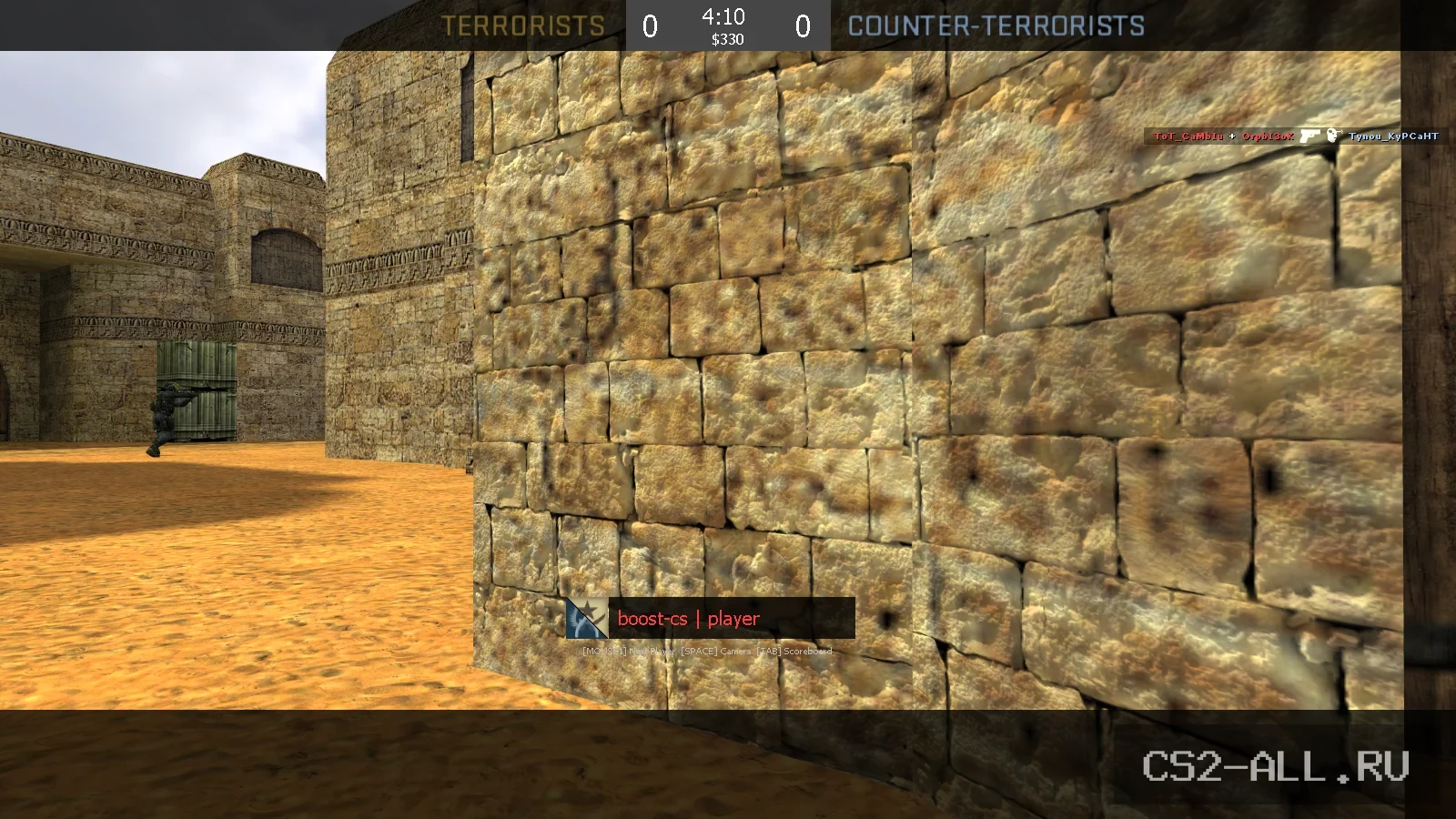
CS 1.6 ULTRA-HD (С HD графикой)


CS 1.6 Mayhem

CS 1.6 2019 года
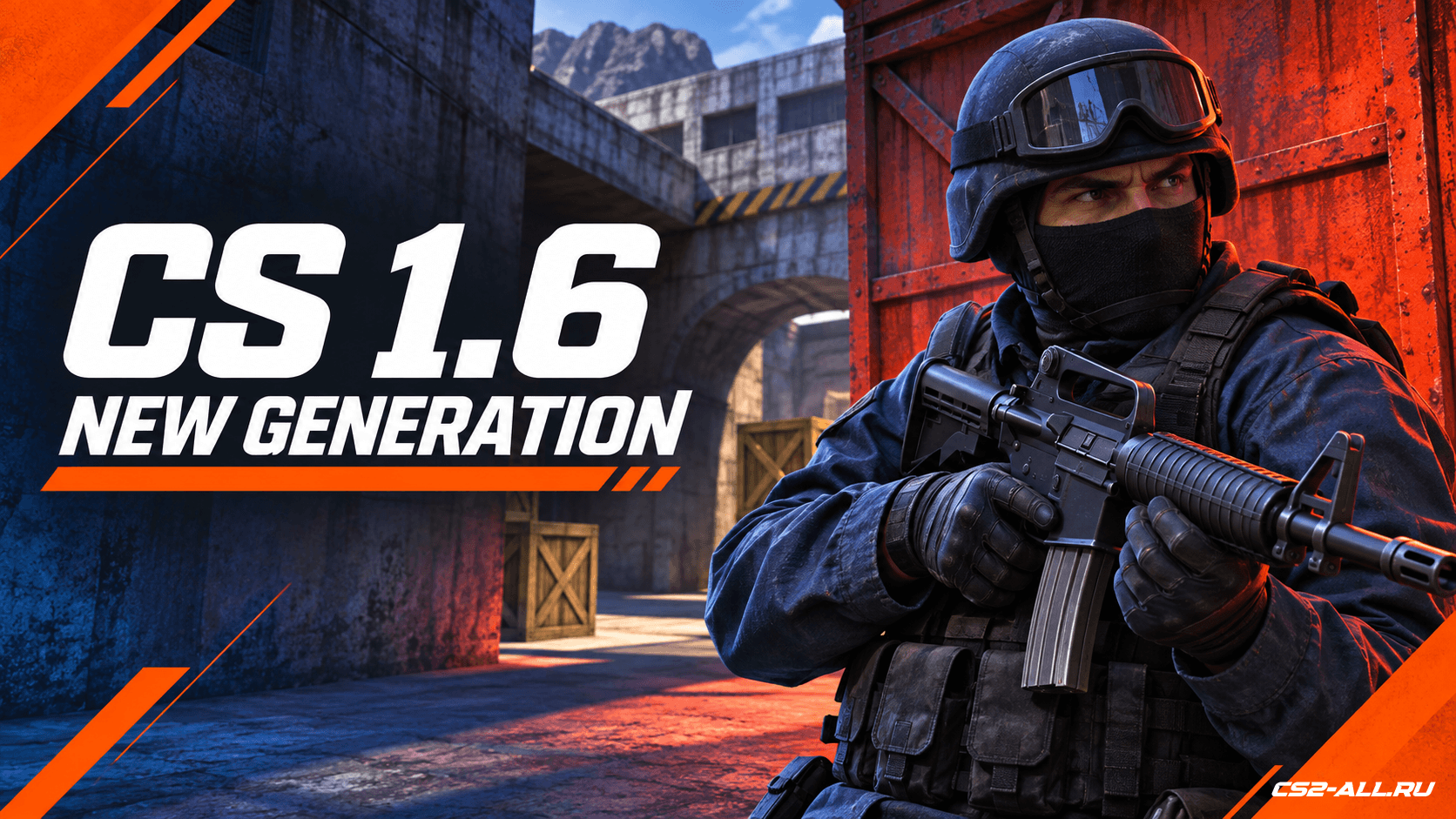
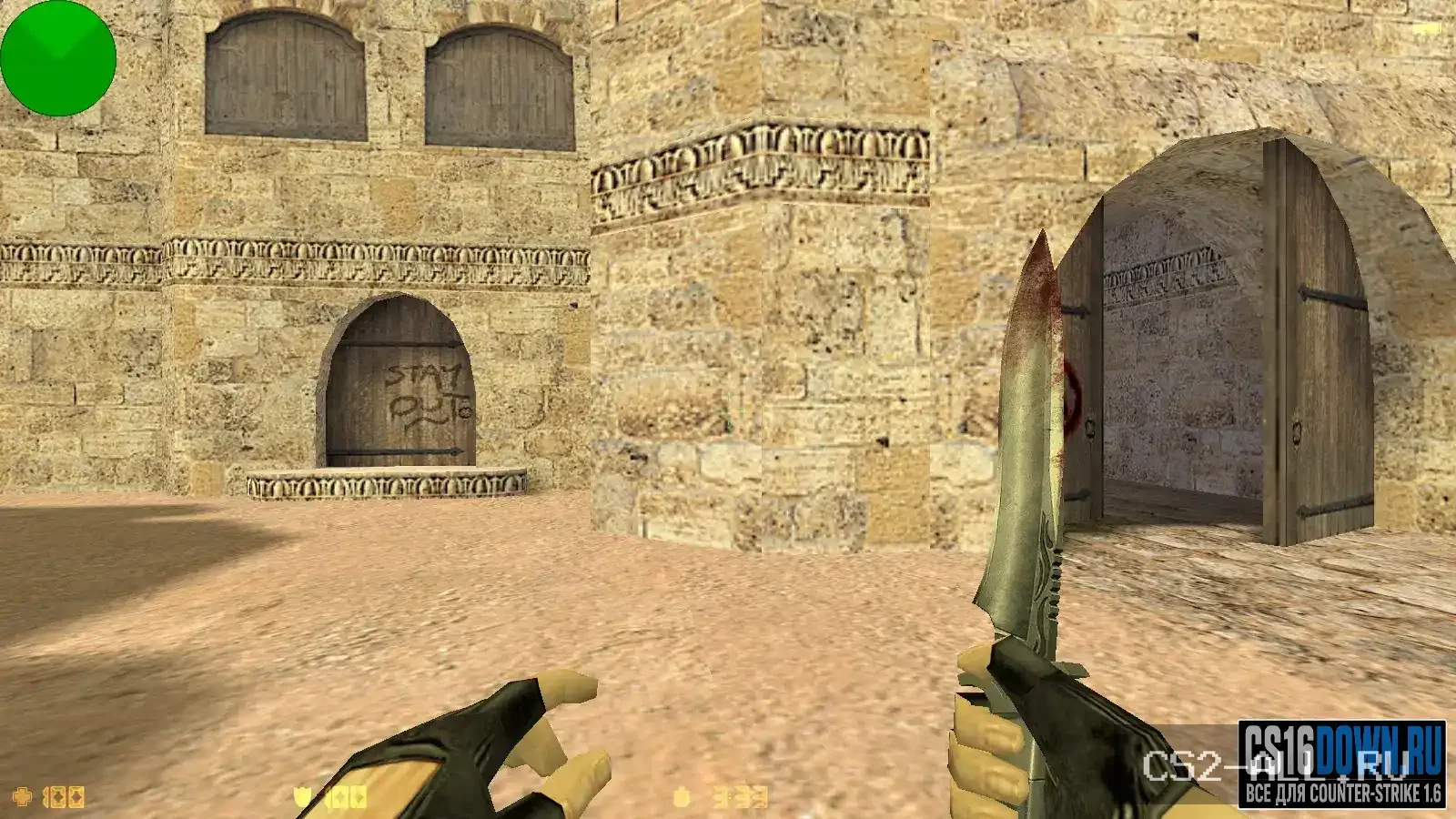
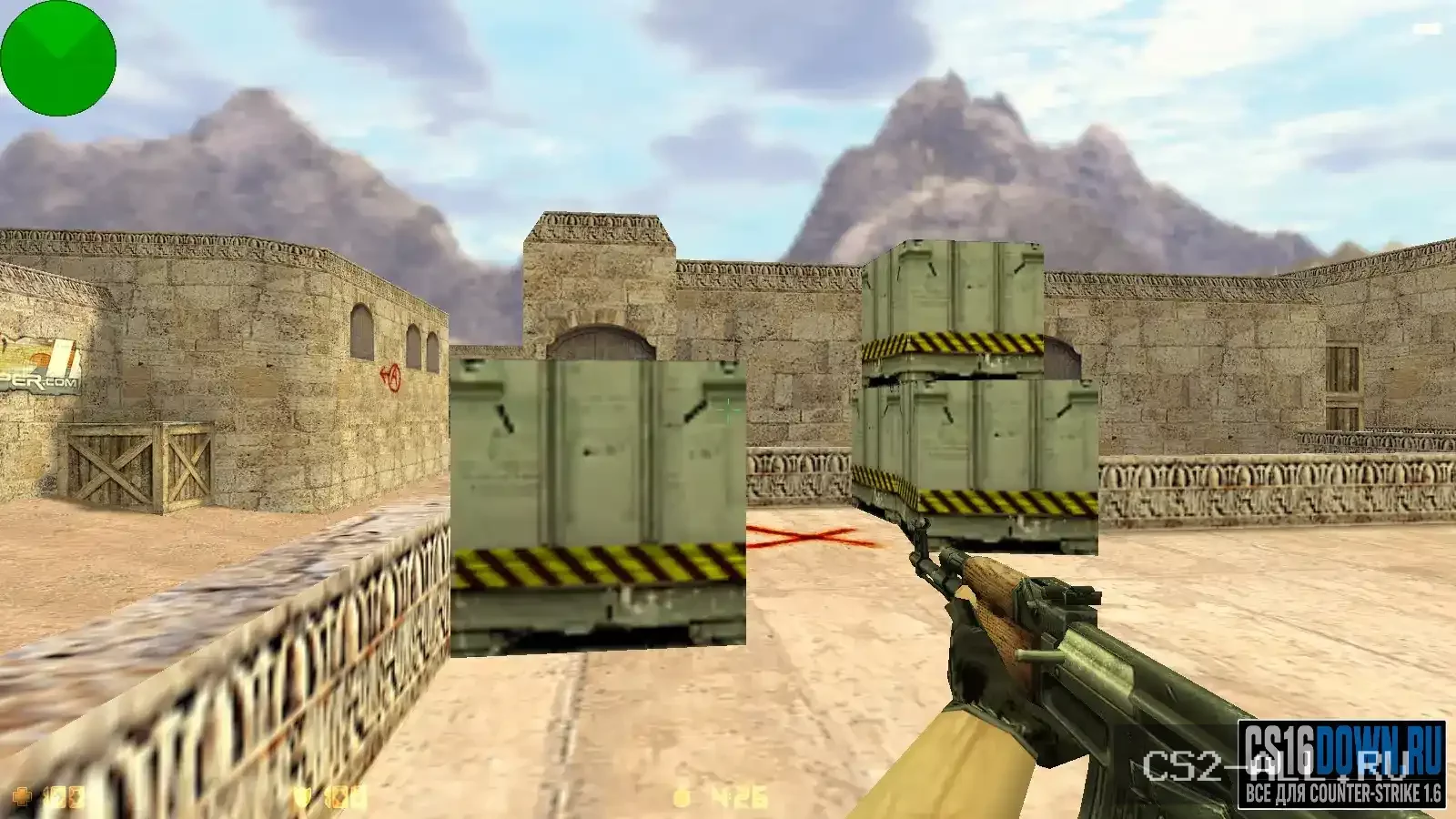
CS 1.6 New Generation





Комментарии 0