
CS 1.6 Mousesports

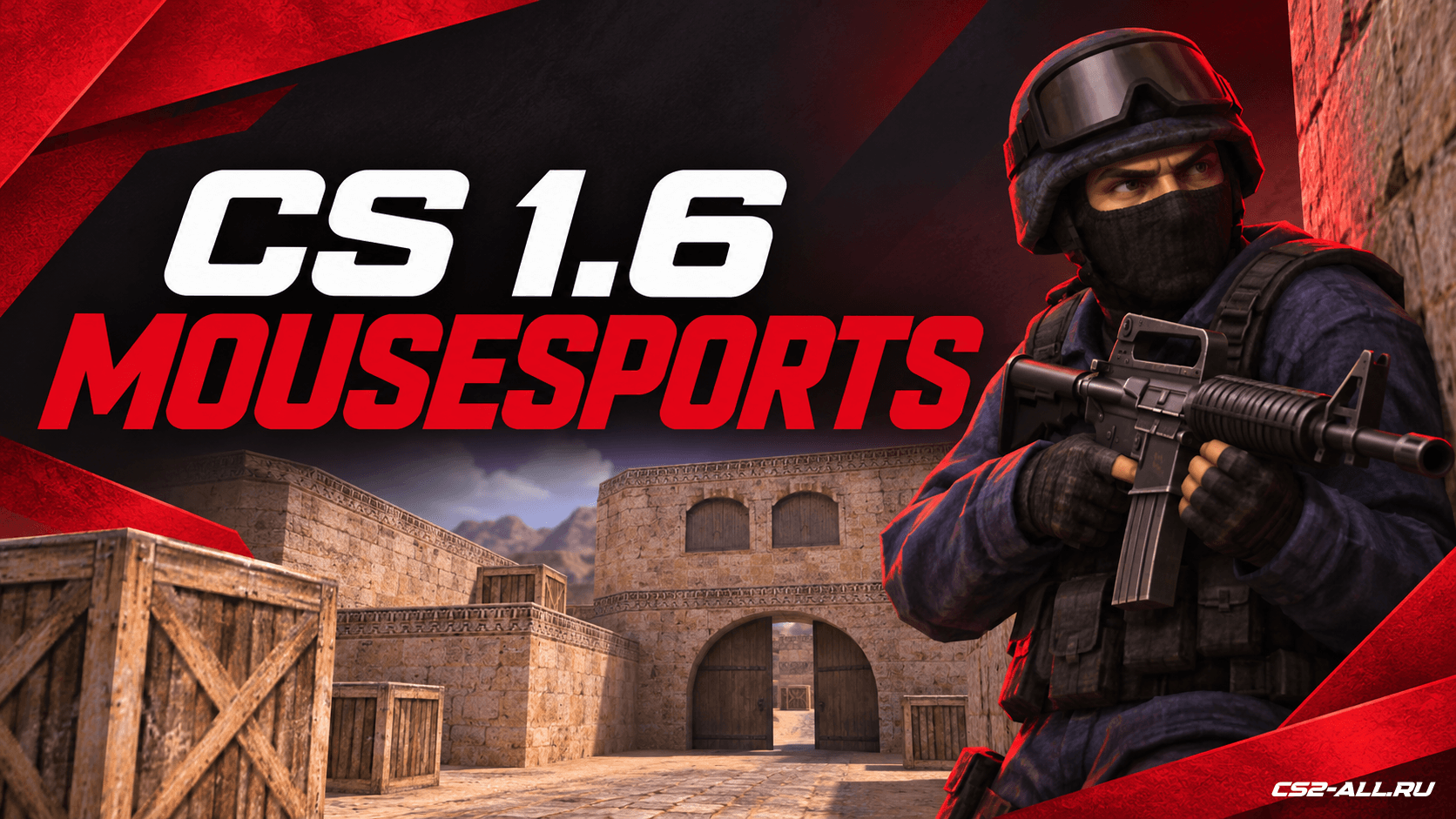
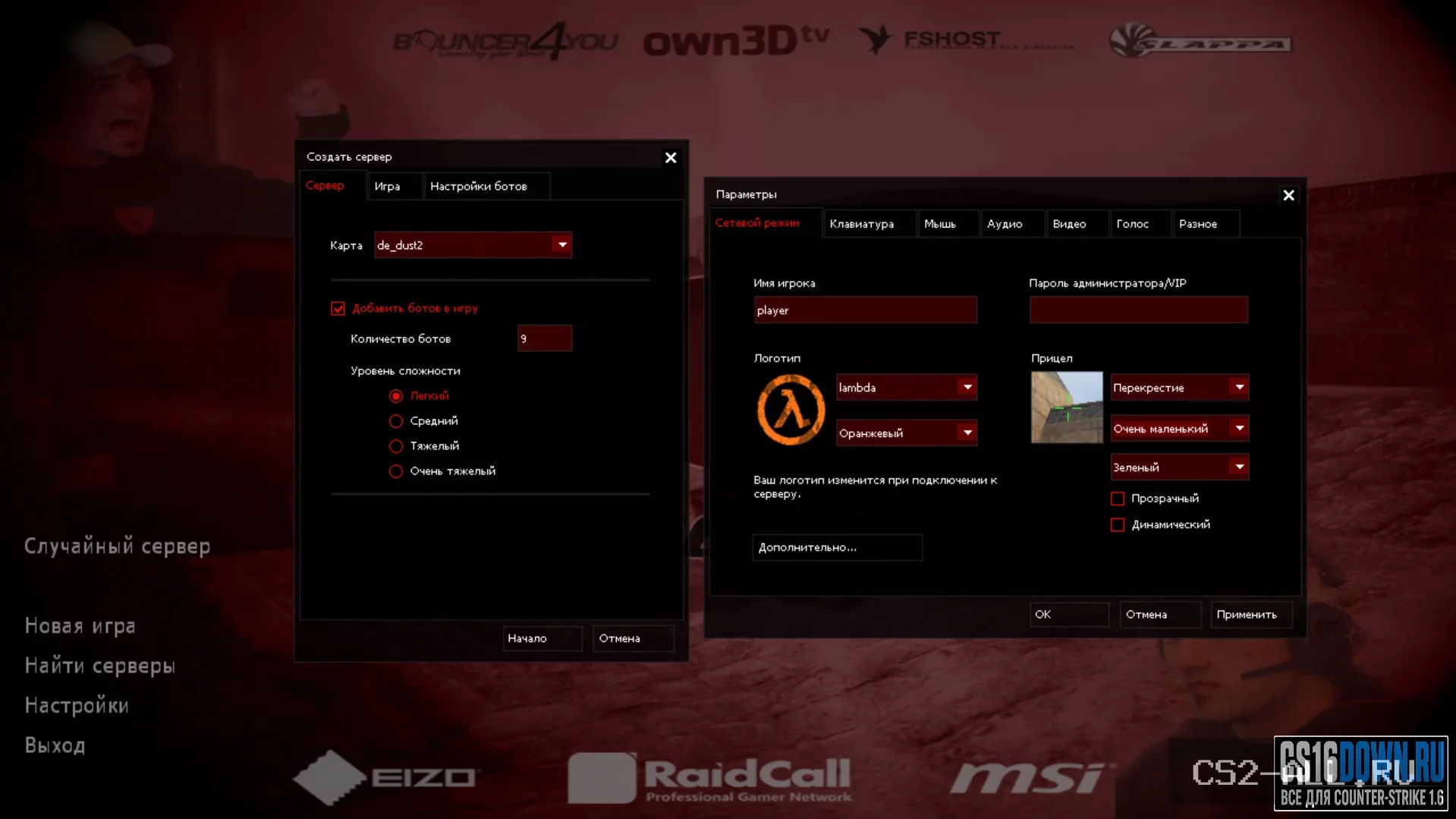
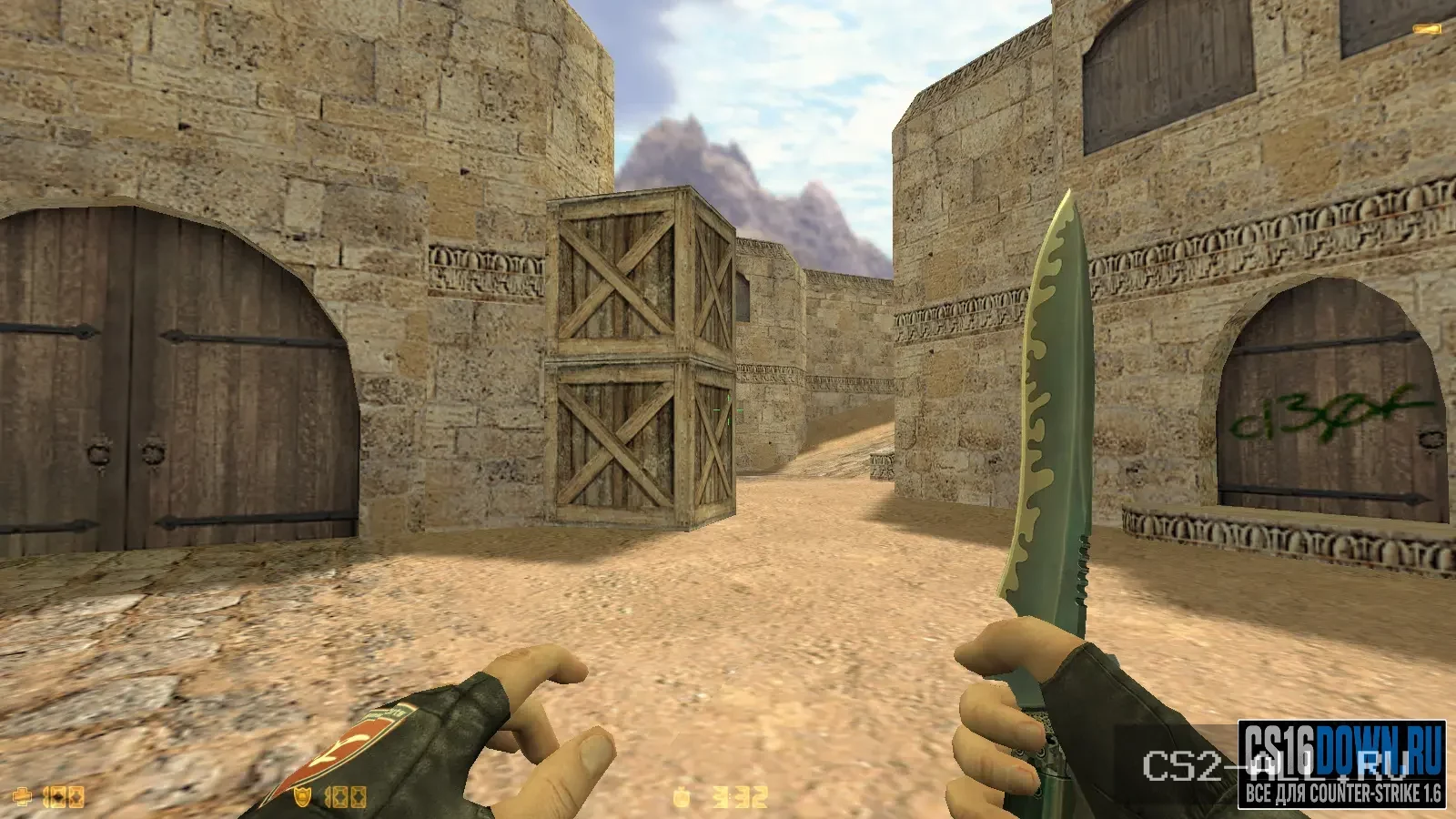
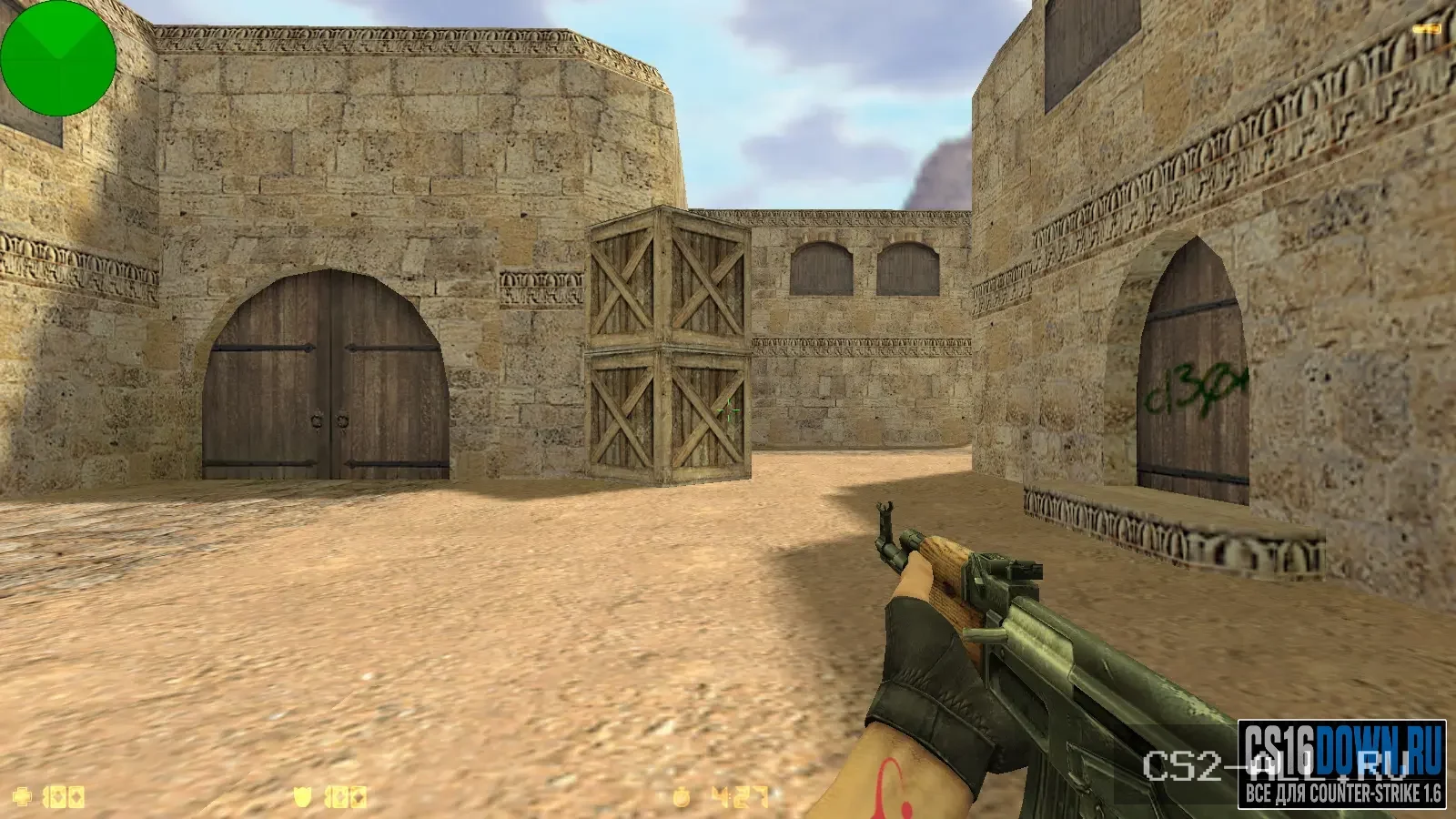
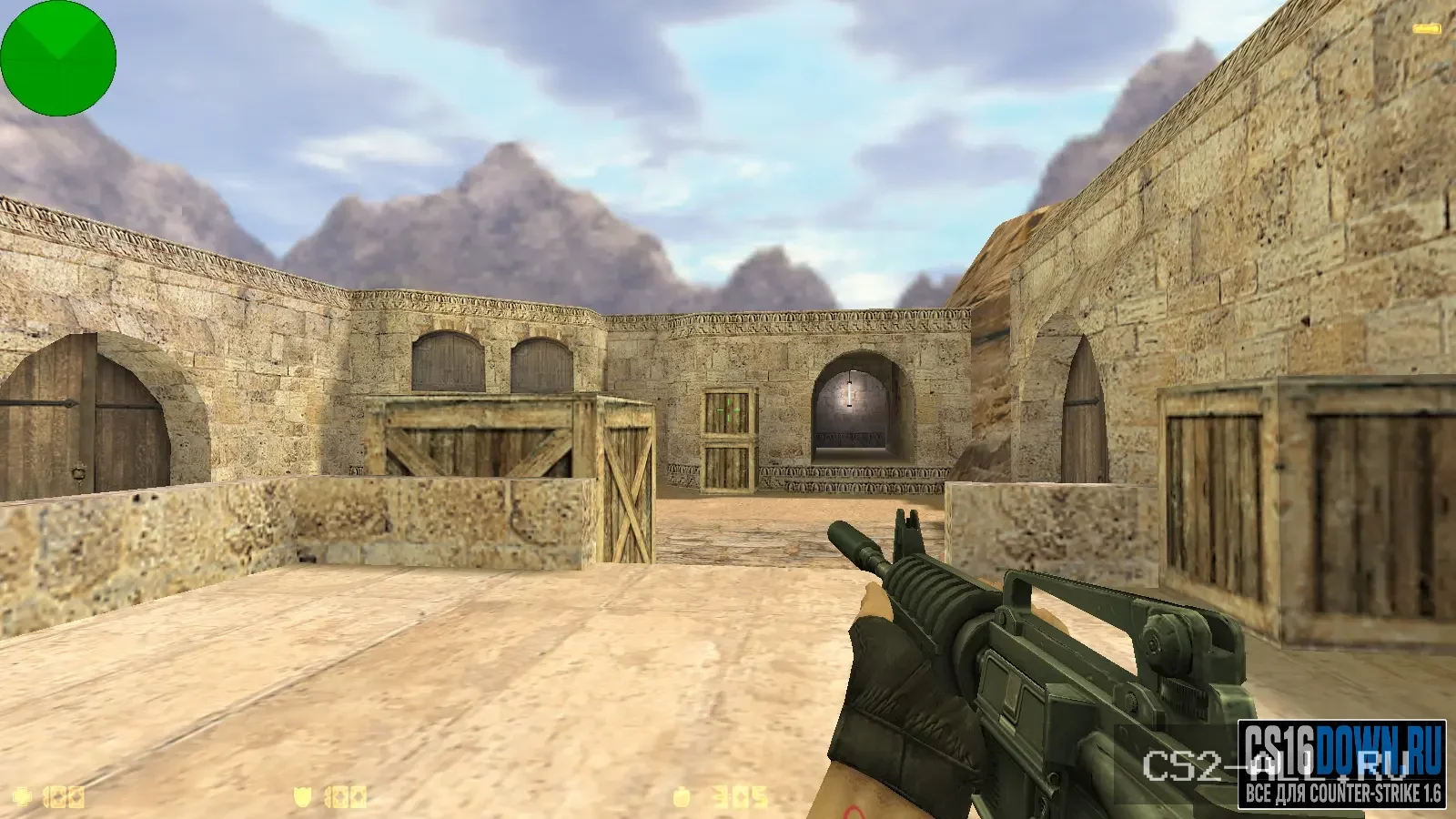

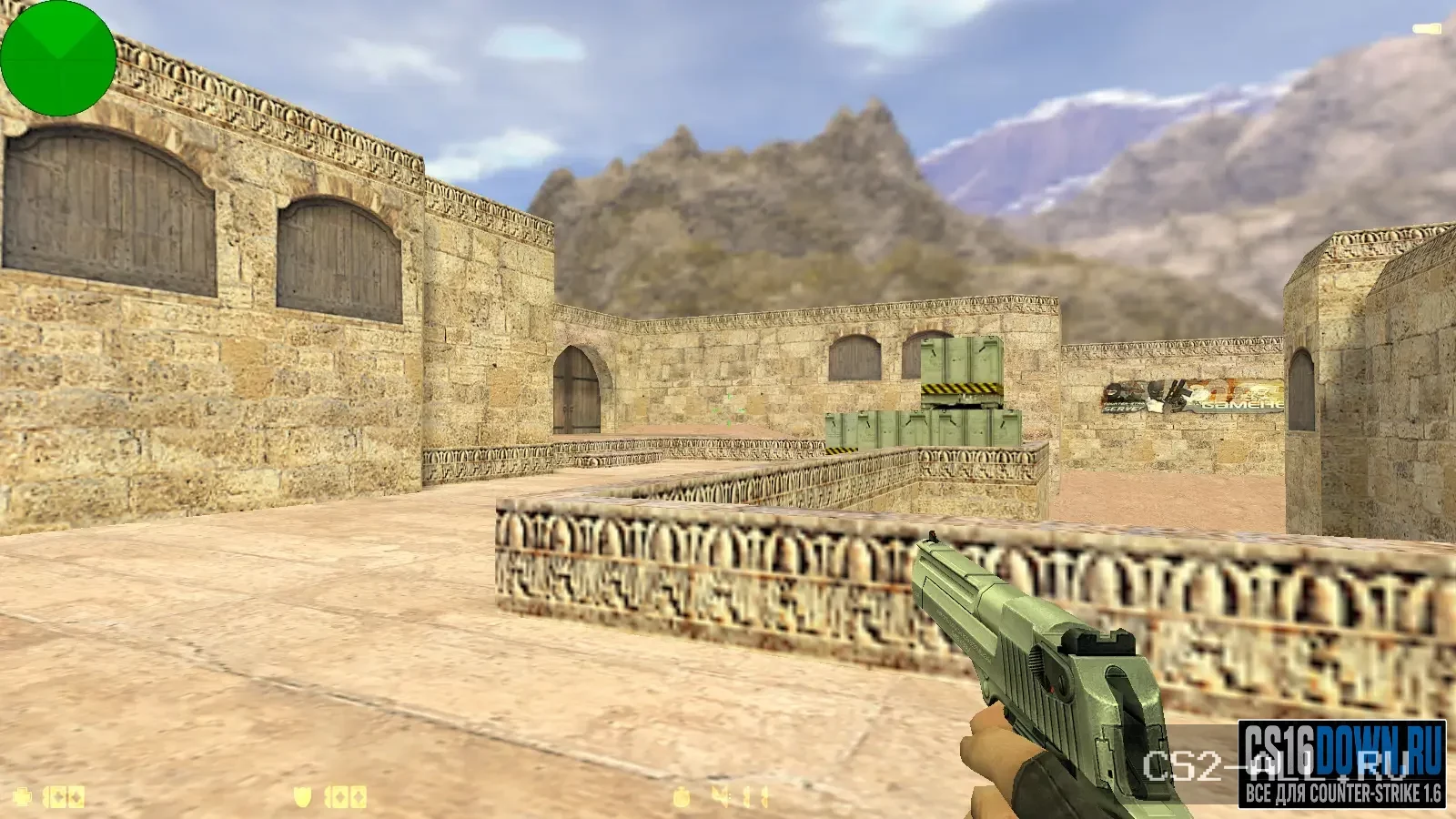

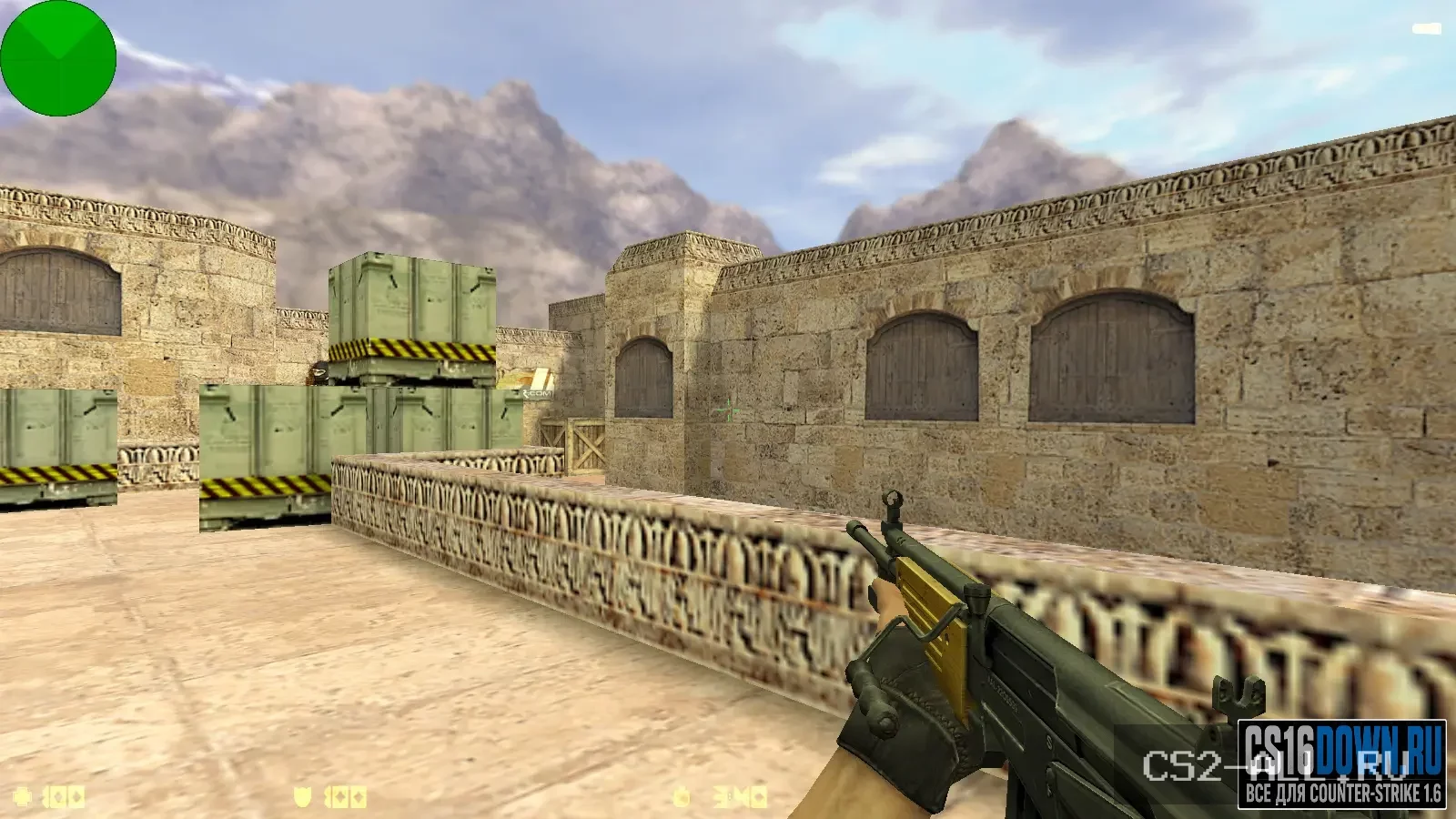
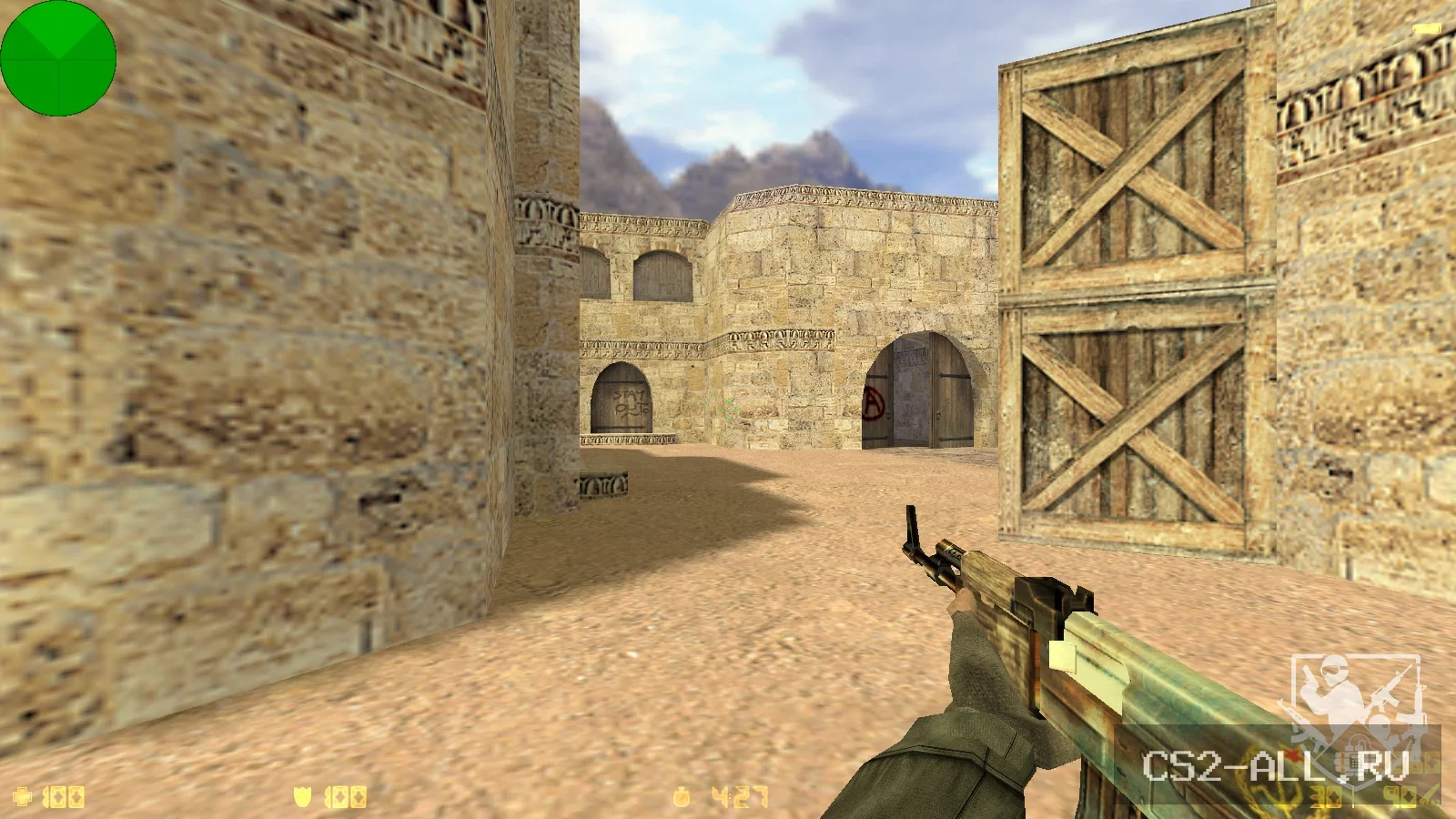
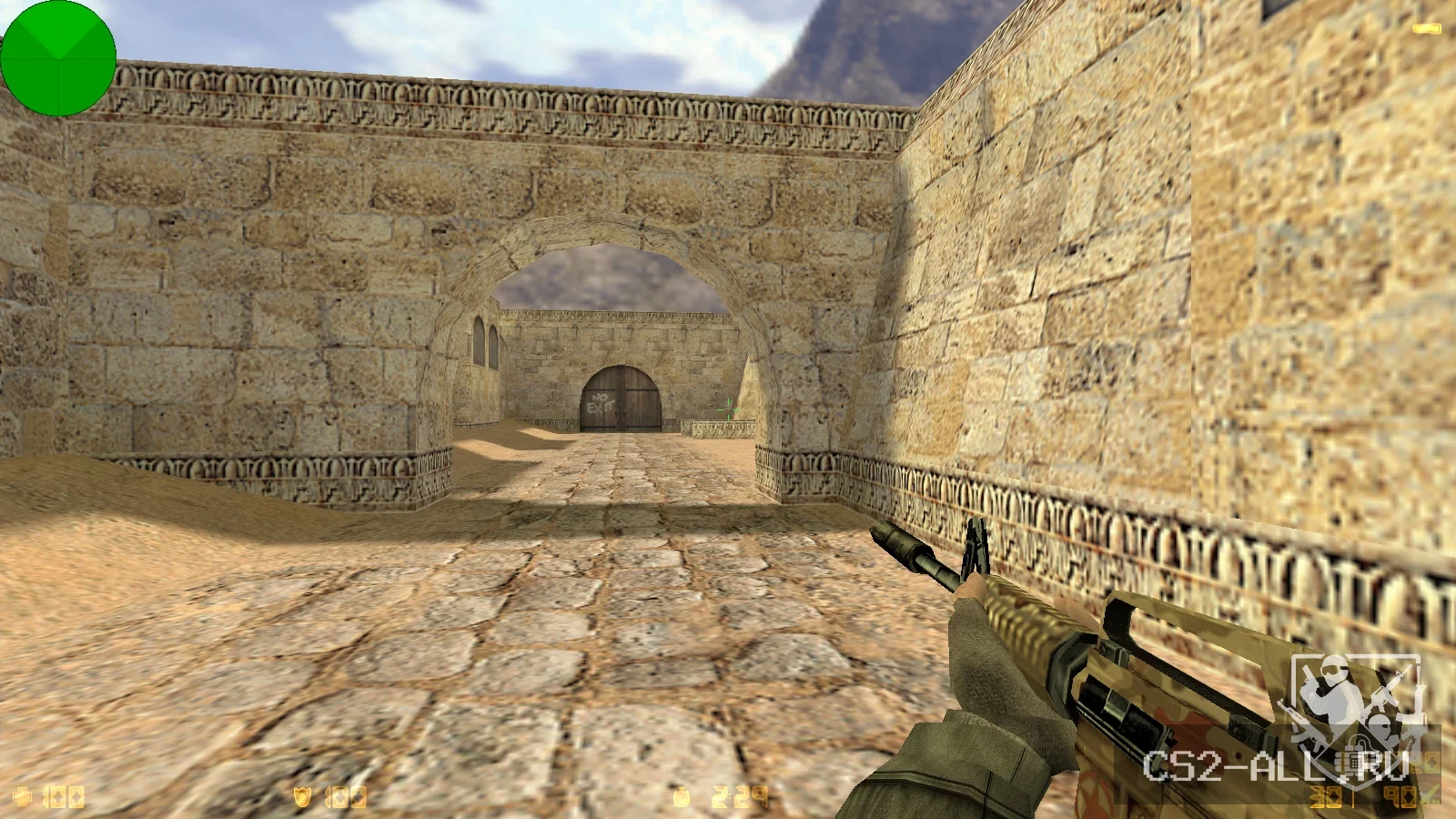
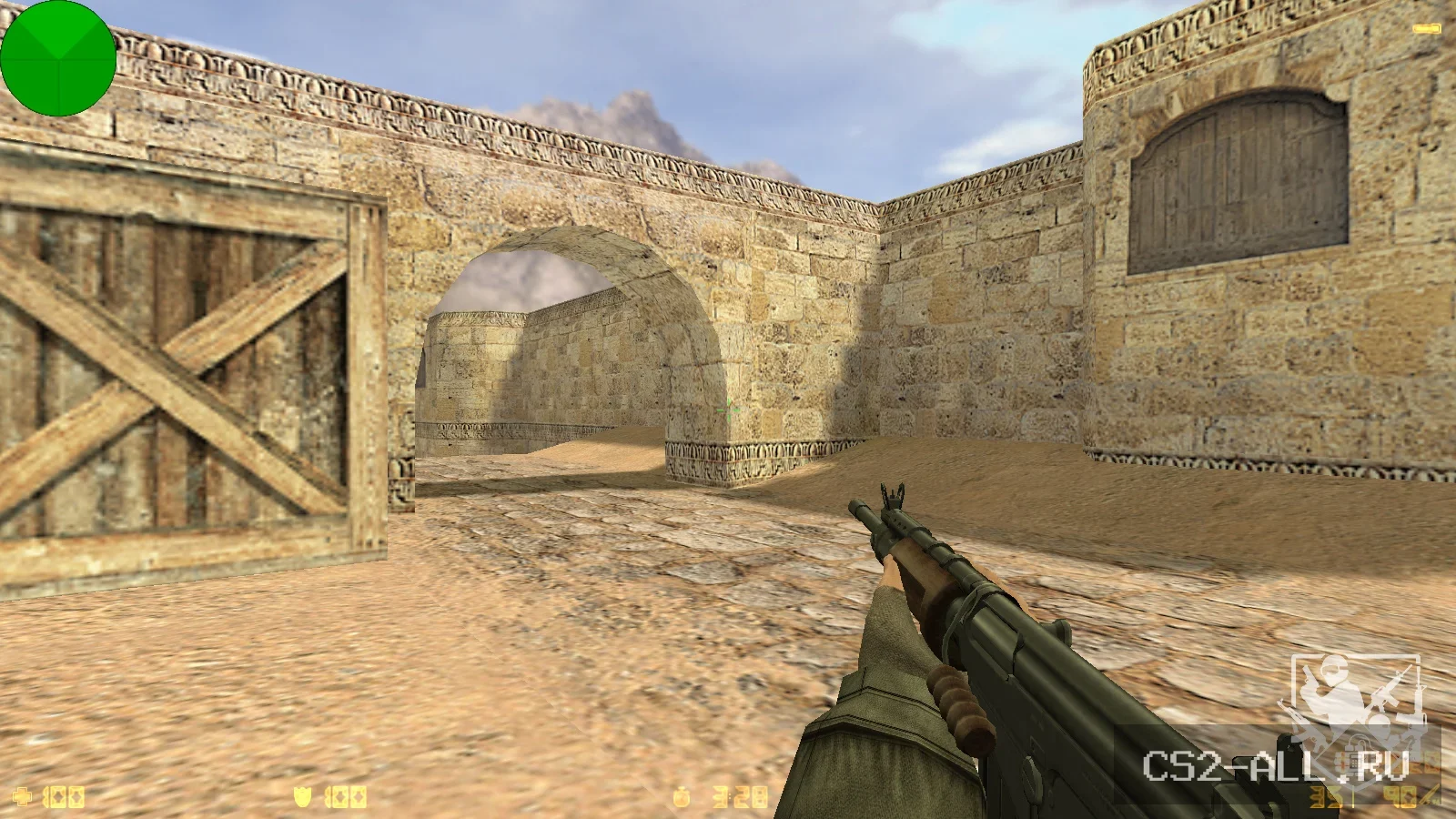
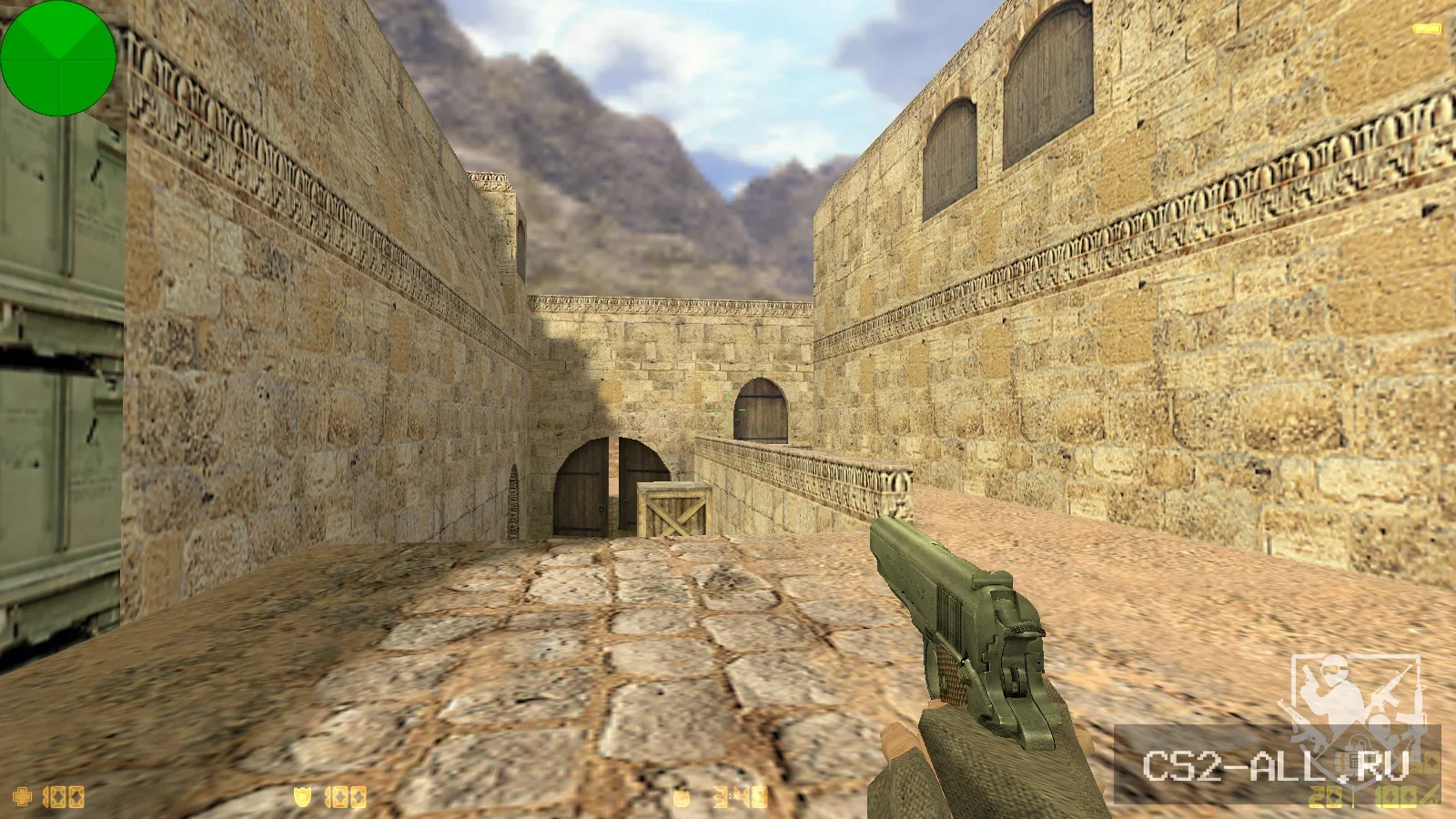
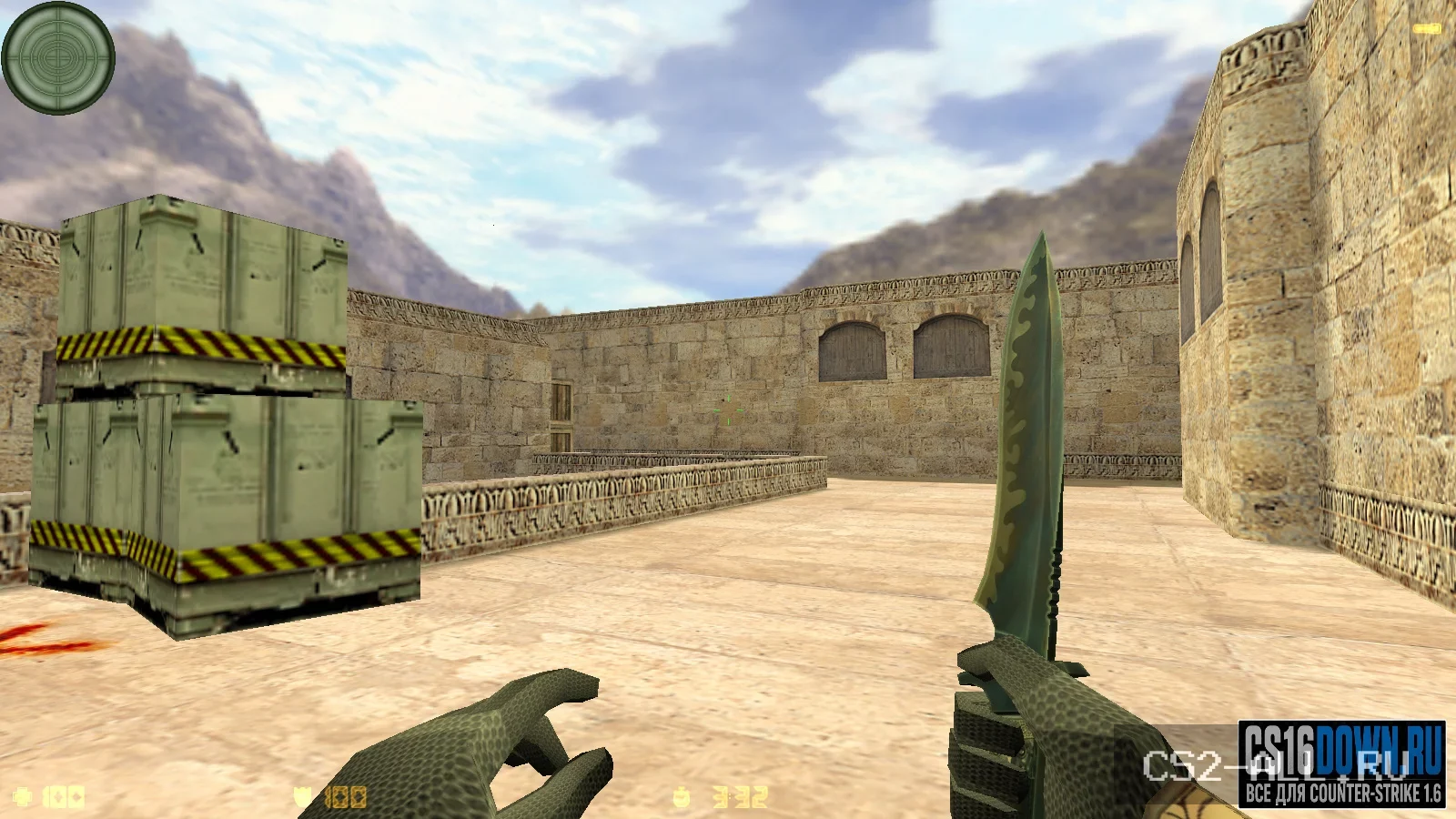
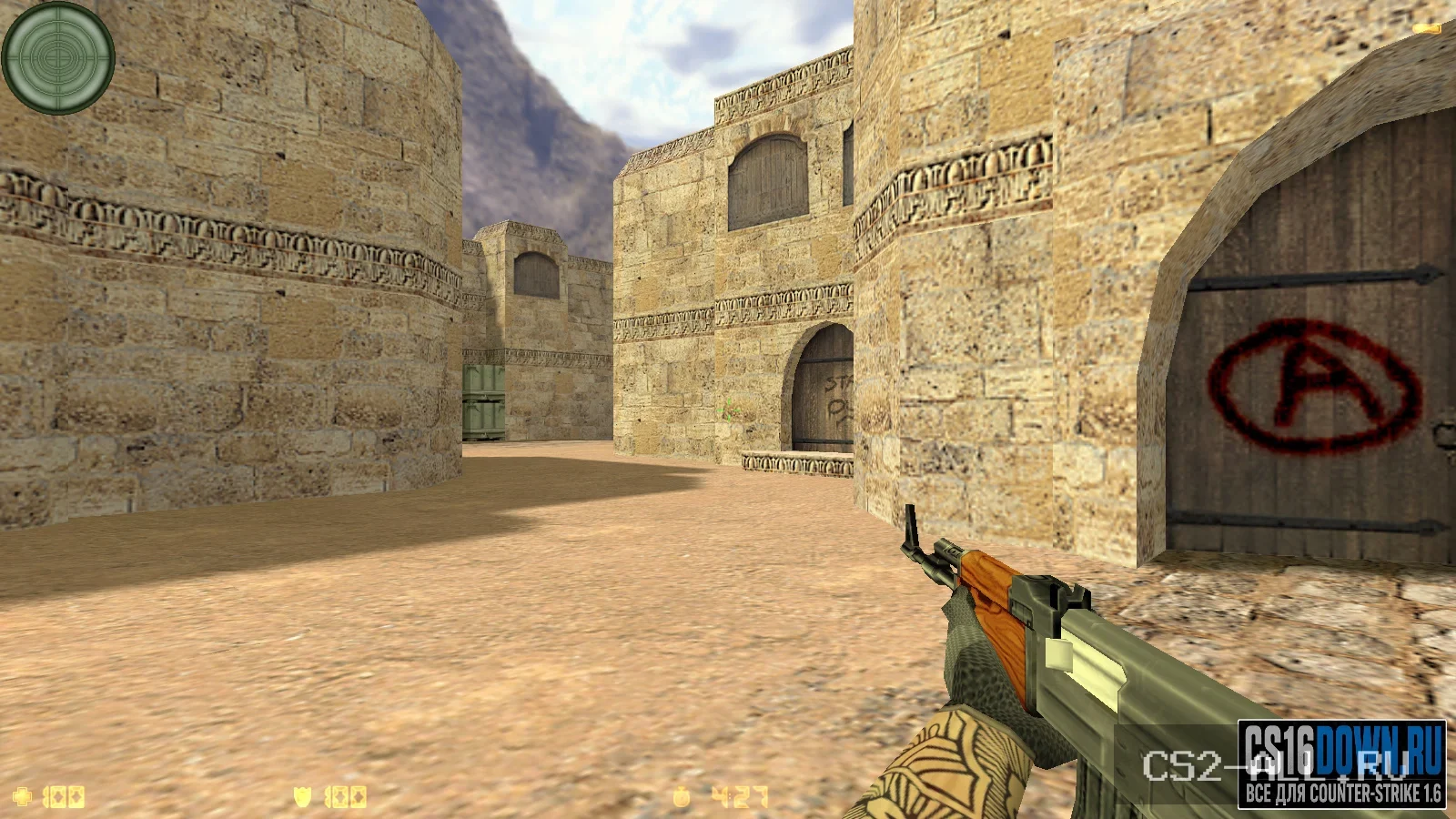
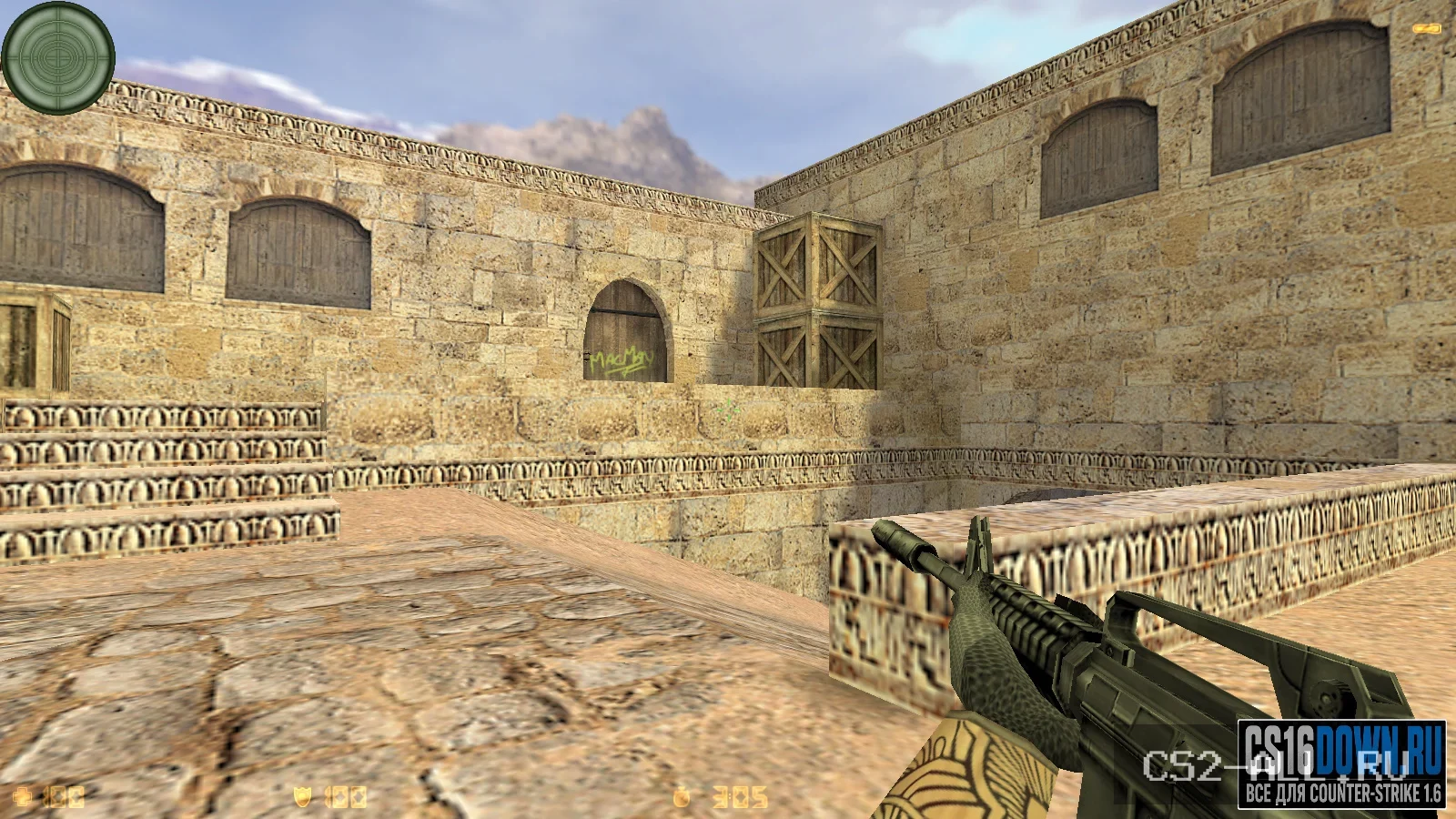
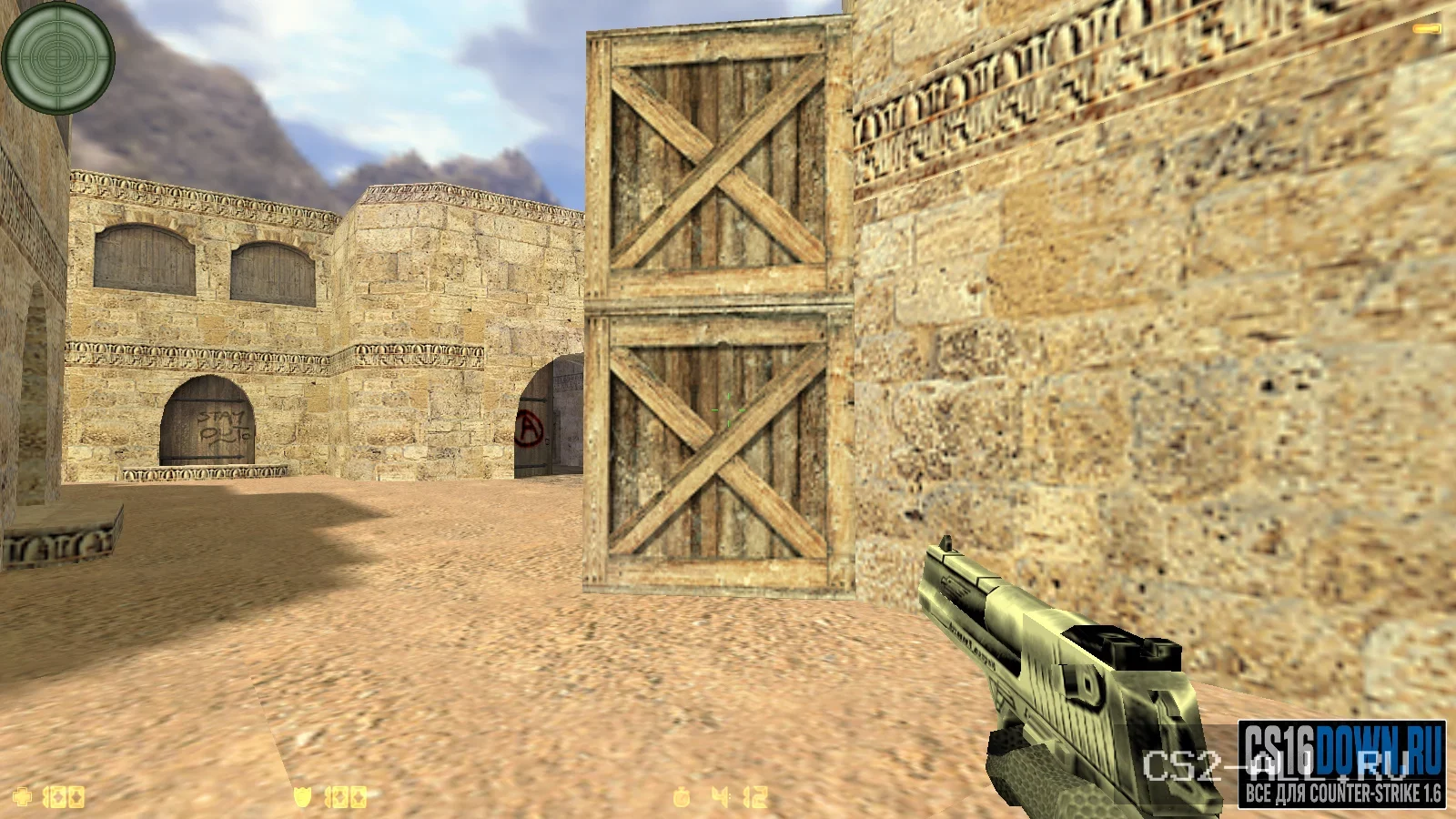
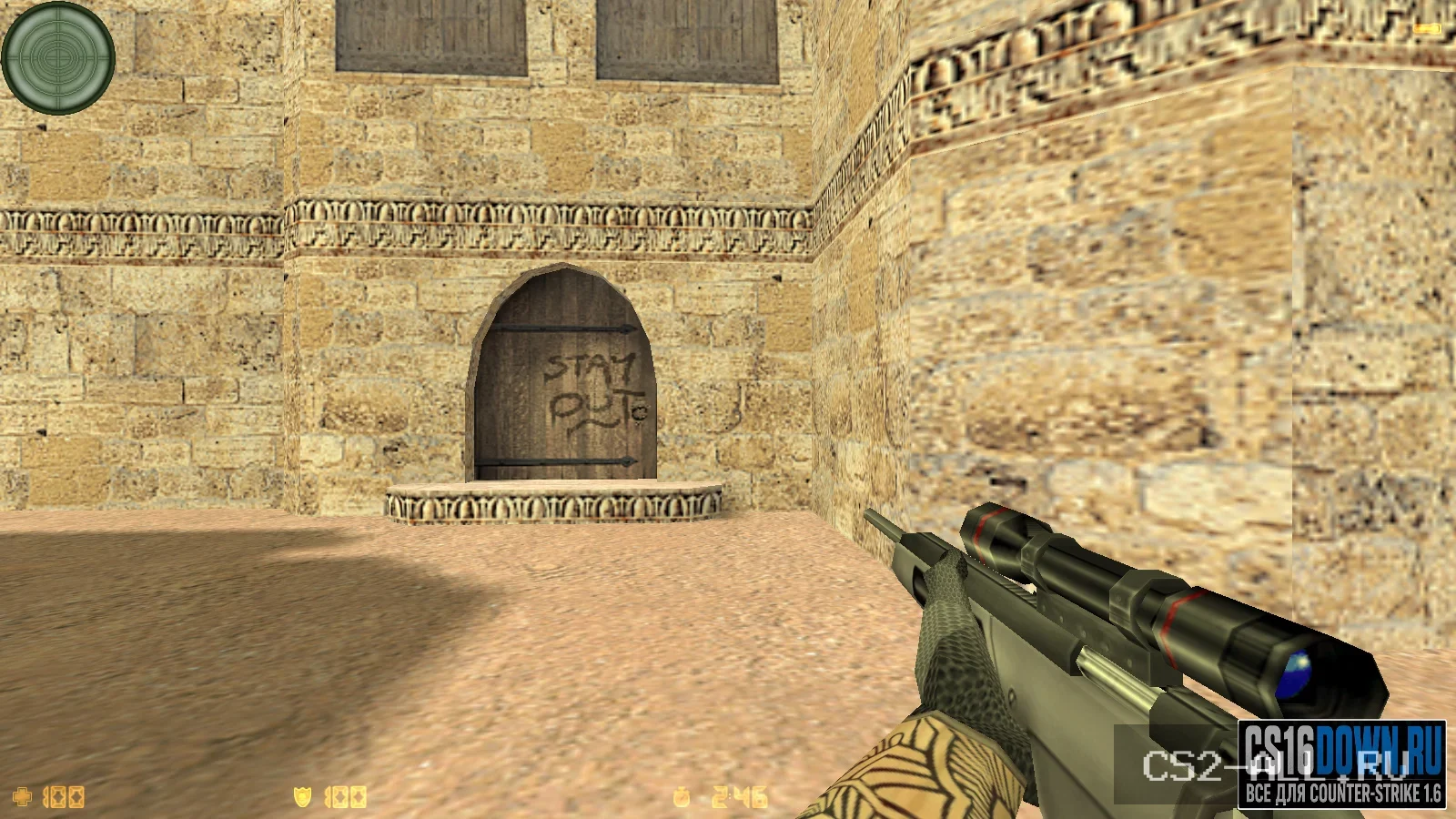
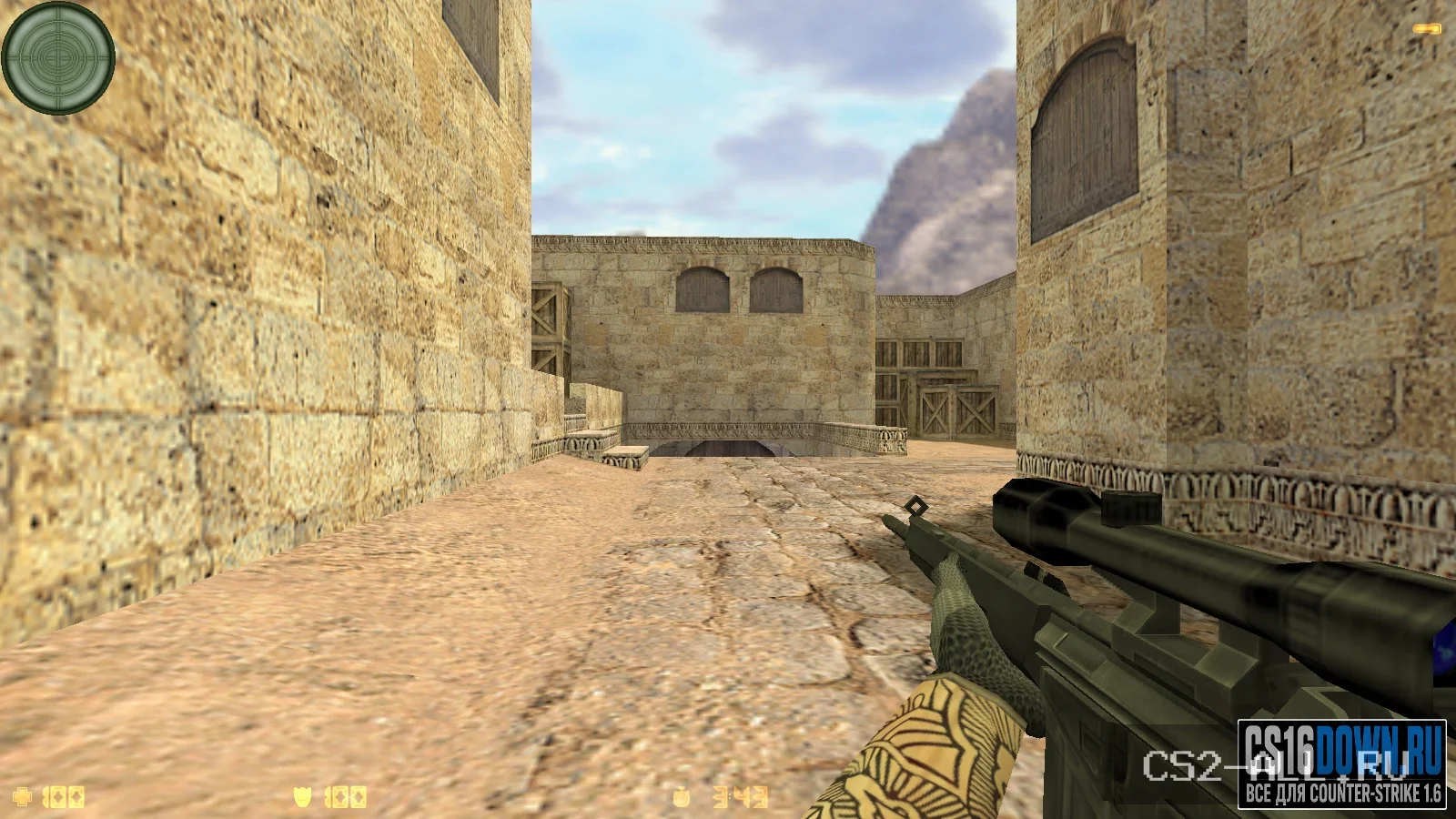
Поклонникам киберспортивной истории можно скачать CS 1.6 Mousesports и оценить оформление в теме команды. В подборку входят 30 HD-моделей оружия, перчатки и татуировка Mousesports на руках. Черно-красное меню с портретом Cyx связывает экипировку со стартовым экраном.
🧤 Командная символика от первого лица
Татуировка и перчатки сопровождают модели оружия, поэтому тема заметна не только в меню. При выборе полезно посмотреть несколько часто используемых предметов: насколько удобно положение рук и приятно ли видеть символику во время движения и перезарядки.
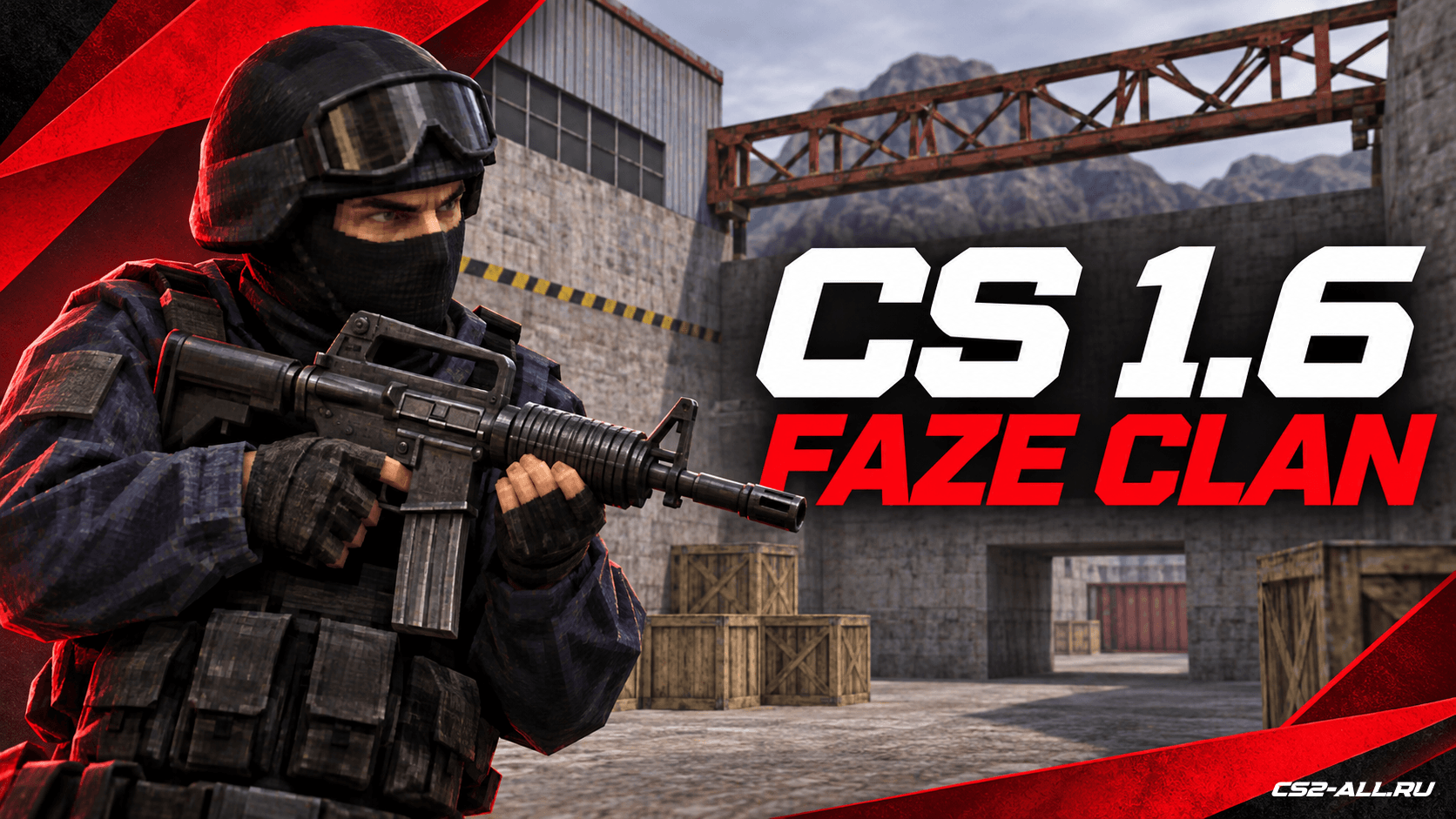
Для сравнения другой командной подачи откройте версию FaZe Clan. Оформление по мотивам клуба не является само по себе подтверждением официального выпуска или использования этих настроек его игроками.
🏆 Портрет Cyx и черно-красное меню
На фоне главного экрана представлен Cyx. Черная тема с красными акцентами поддерживает общую стилизацию, а музыка меню и отдельный значок запуска завершают оформление. Эти элементы делают сборку интересной прежде всего поклонникам соответствующей киберспортивной темы.
Если хотите сравнить еще один клубный вариант, посмотрите сборку Virtus.pro. Сопоставляйте фактические модели и интерфейс, а не только знакомые названия: разные подборки могут существенно отличаться по содержимому.
🎮 Практика и личные настройки
КС 1.6 Mousesports предусматривает русский интерфейс, кириллицу в никнейме и чате, ботов и готовую конфигурацию. Локальная игра позволит оценить арсенал и подобрать громкость перед подключением к серверу. Чувствительность мыши и клавиши удобнее оставить привычными.
HD-модели описывают визуальную подачу оружия, а не обещают одинаковый FPS на разных компьютерах. Командная символика создает настроение, но результат матча зависит от практики, понимания карты и взаимодействия с напарниками. Выбирайте оформление, которое комфортно видеть в течение всей игровой сессии.
Как установить «CS 1.6 Mousesports»
[xfgiven_installation][/xfgiven_installation][xfnotgiven_installation]- Скачайте файл сборки «CS 1.6 Mousesports» с помощью кнопки на этой странице.
- Откройте загруженный установщик. Если получили архив, сначала распакуйте его и ознакомьтесь с инструкцией внутри.
- Выберите отдельную папку для «CS 1.6 Mousesports», чтобы не заменить другой установленный клиент.
- После установки запустите игру и настройте разрешение экрана, звук и чувствительность мыши.
Вопросы о сборке
{short-story limit="500"}[xfgiven_faq_q1][/xfgiven_faq_q1][xfnotgiven_faq_q1]Что входит в «CS 1.6 Mousesports»?[/xfnotgiven_faq_q1]
Основные особенности сборки приведены в её описании выше.
[/xfnotgiven_faq_a1][xfgiven_faq_q2][/xfgiven_faq_q2][xfnotgiven_faq_q2]Чем отличается эта версия?[/xfnotgiven_faq_q2]
Оформление и изменения «CS 1.6 Mousesports» показаны в галерее и полном описании.
[/xfnotgiven_faq_a2][xfgiven_faq_q3][/xfgiven_faq_q3][xfnotgiven_faq_q3]Какой файл нужно скачать?[/xfnotgiven_faq_q3]
Используйте кнопку скачивания в этой публикации. Имя файла будет видно в окне загрузки.
[/xfnotgiven_faq_a3][xfgiven_faq_q4][/xfgiven_faq_q4][xfnotgiven_faq_q4]К каким подборкам относится «CS 1.6 Mousesports»?[/xfnotgiven_faq_q4]
Материал добавлен в разделы: Сборки CS 1.6 / CS 1.6 с новыми звуками / CS 1.6 с улучшенной графикой / Сборки КС 1.6 с новыми перчаткими / Сборки CS 1.6 в стиле Киберспорт / CS 1.6 настроенная. По этим ссылкам можно сравнить сборки той же тематики.
[/xfnotgiven_faq_a4][xfgiven_faq_q5][/xfgiven_faq_q5][xfnotgiven_faq_q5]Как сохранить свои настройки перед установкой?[/xfnotgiven_faq_q5]
Перед установкой «CS 1.6 Mousesports» сохраните копии config.cfg, userconfig.cfg и своих дополнительных конфигов из папки cstrike прежнего клиента. Новую сборку установите отдельно; переносите настройки после проверки запуска.
[/xfnotgiven_faq_a5]
Смотрите также

CS 1.6 FaZe Clan



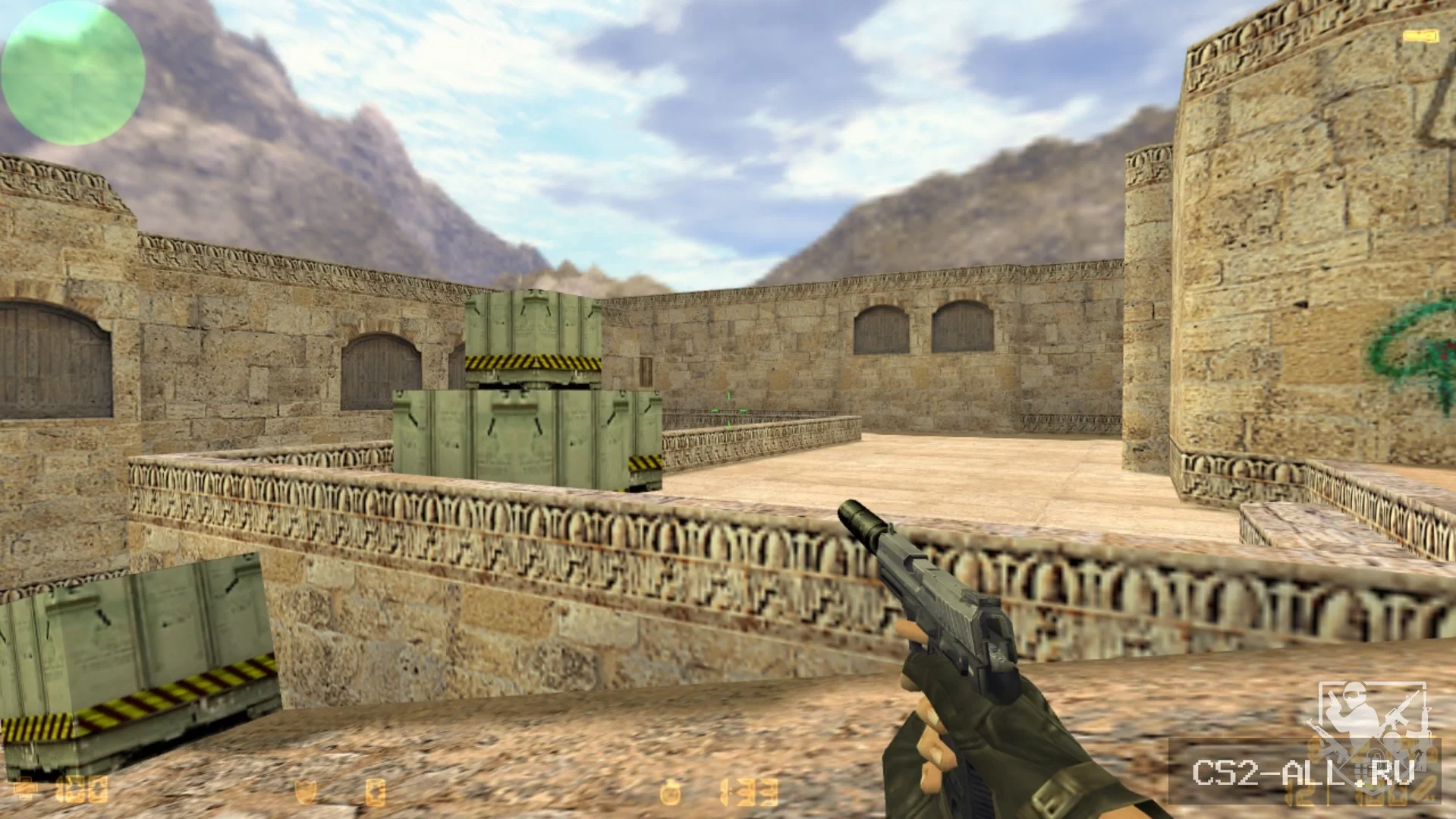
CS 1.6 от Demix


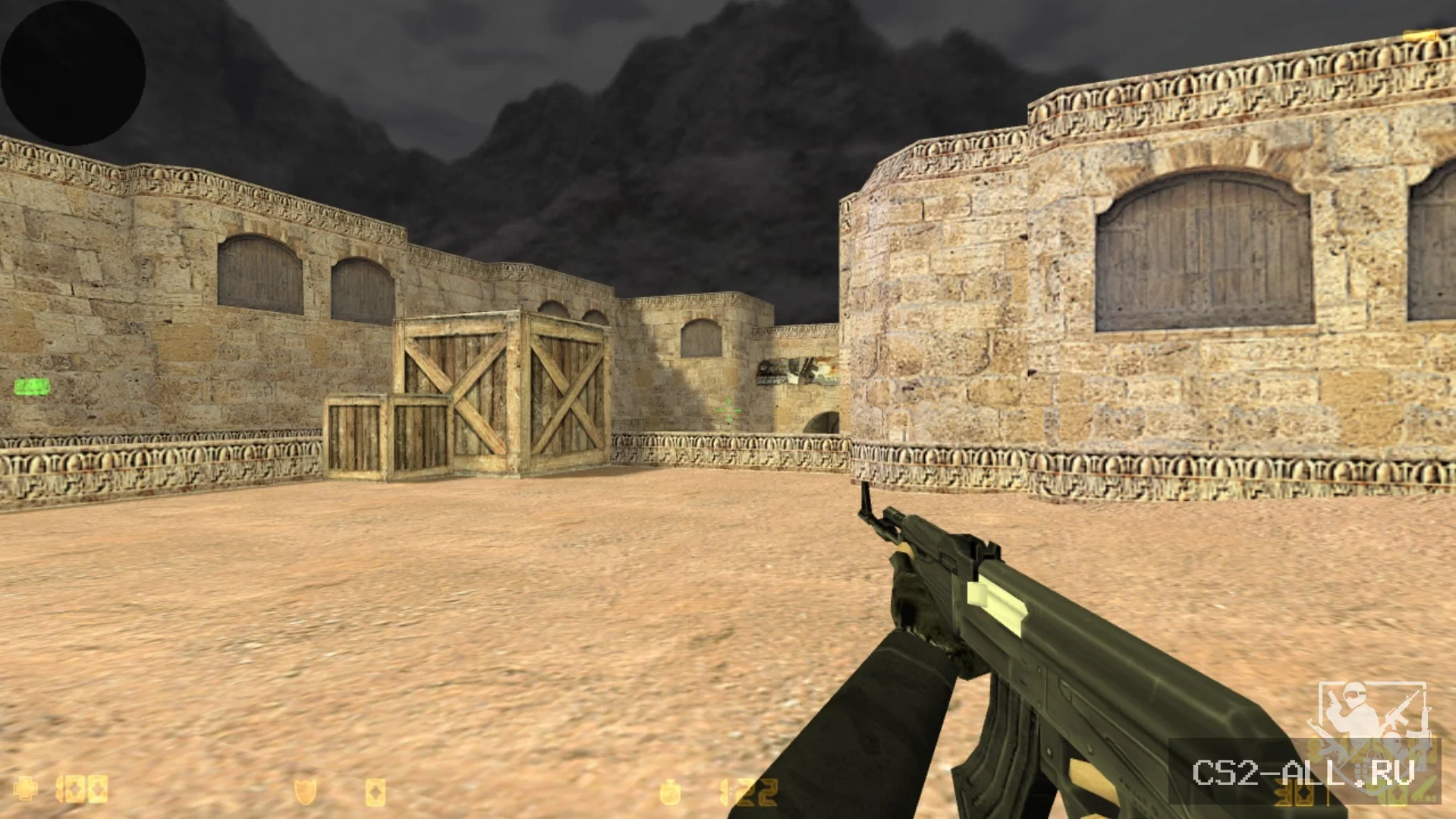
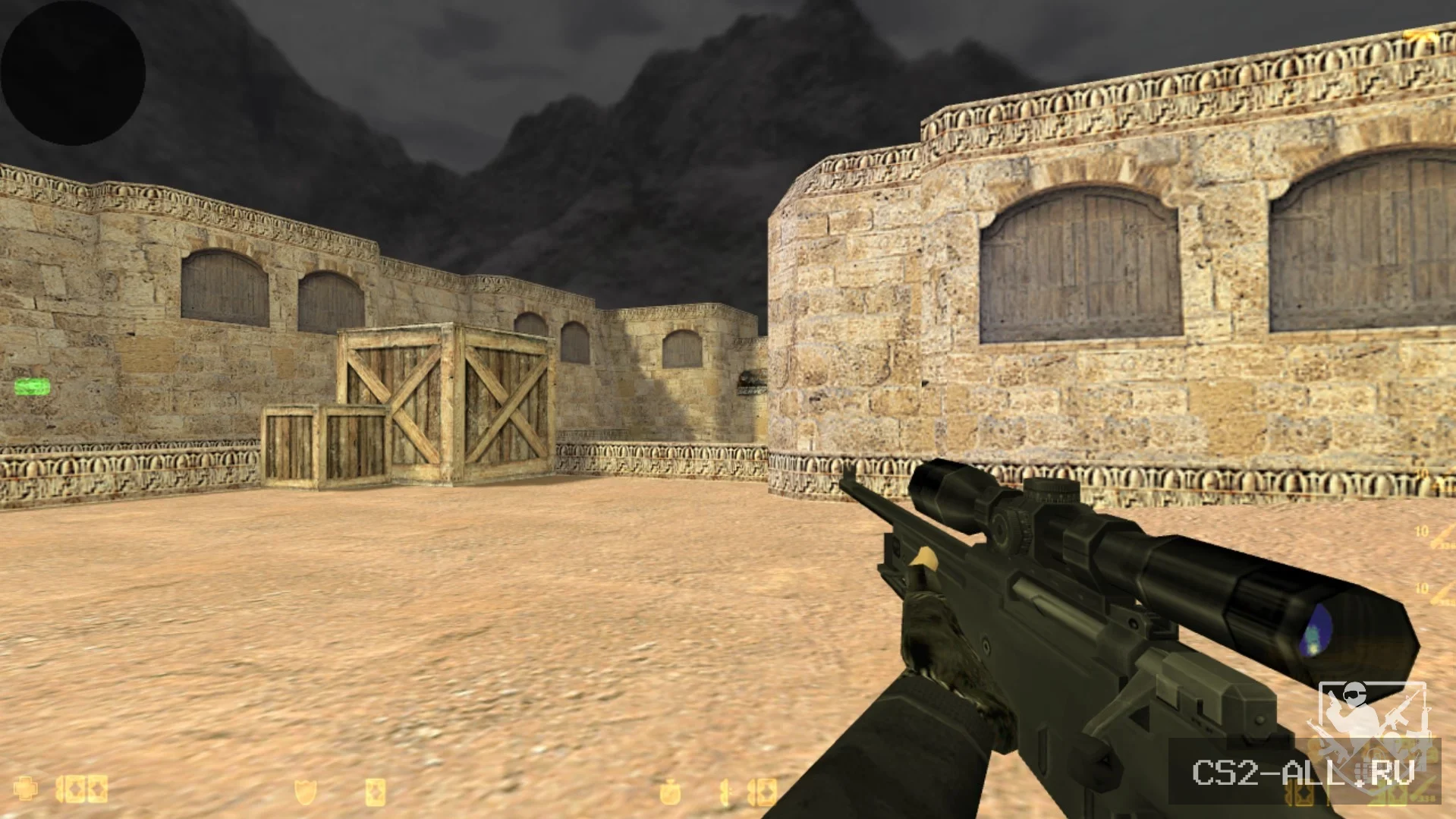


CS 1.6 Черная версия
CS 1.6 СССР

Комментарии 0